
iPhone 문자를 Discord로 자동 전달하기
Fwrd 작성 · · 업데이트
iPhone 문자를 Discord로 자동 전달하려면, Discord 채널의 웹후크를 만들고 iPhone의 Fwrd에 붙여 넣은 다음, Apple의 단축어 앱에서 ‘메시지’ 자동화를 추가하세요. 그때부터 규칙에 맞는 문자는 아무것도 열지 않아도 iPhone에서 바로 그 채널에 올라가요. iPhone에는 문자를 다른 앱으로 보내는 설정이 없어서, iPhone 혼자서는 할 수 없는 일이에요.
준비물: ‘Manage Webhooks’ 권한이 있는 Discord 서버(서버 소유자는 갖고 있어요), 문자를 받을 채널, Discord 설정에 쓸 컴퓨터, 그리고 iOS 26 이상에 Fwrd를 설치한 iPhone이에요.
iPhone 문자를 Discord로 전달하는 방법, 단계별로
채널의 웹후크를 만드세요. Discord iPhone 앱에는 웹후크 메뉴가 없을 수 있으니, 컴퓨터의 앱이나 discord.com에서 Discord를 쓰세요. 서버 이름을 클릭하고 ‘Server Settings’, ‘Integrations’, ‘Create Webhook’을 차례로 선택하세요. 새로 만든 웹후크를 열고 문자를 받을 채널을 고르세요.
웹후크 URL을 복사하세요. ‘Copy Webhook URL’을 선택하고, 나만 볼 수 있는 곳(나에게 쓴 메모 등)을 거쳐 iPhone으로 가져오세요. 이 URL을 가진 사람은 누구나 채널에 글을 올릴 수 있으니 비밀번호처럼 다루세요.
Fwrd에 Discord를 추가하세요. Fwrd를 열고 +를 탭한 뒤 ‘Discord’를 고르세요. URL 전체를 ‘설정’ 항목에 붙여 넣고 ‘테스트 메시지 보내기’를 탭한 다음 체크 표시로 저장하세요. iOS가 비밀번호 저장을 제안하면 ‘지금 안 함’을 탭하세요. Fwrd가 URL을 iPhone의 키체인에 직접 보관해요.
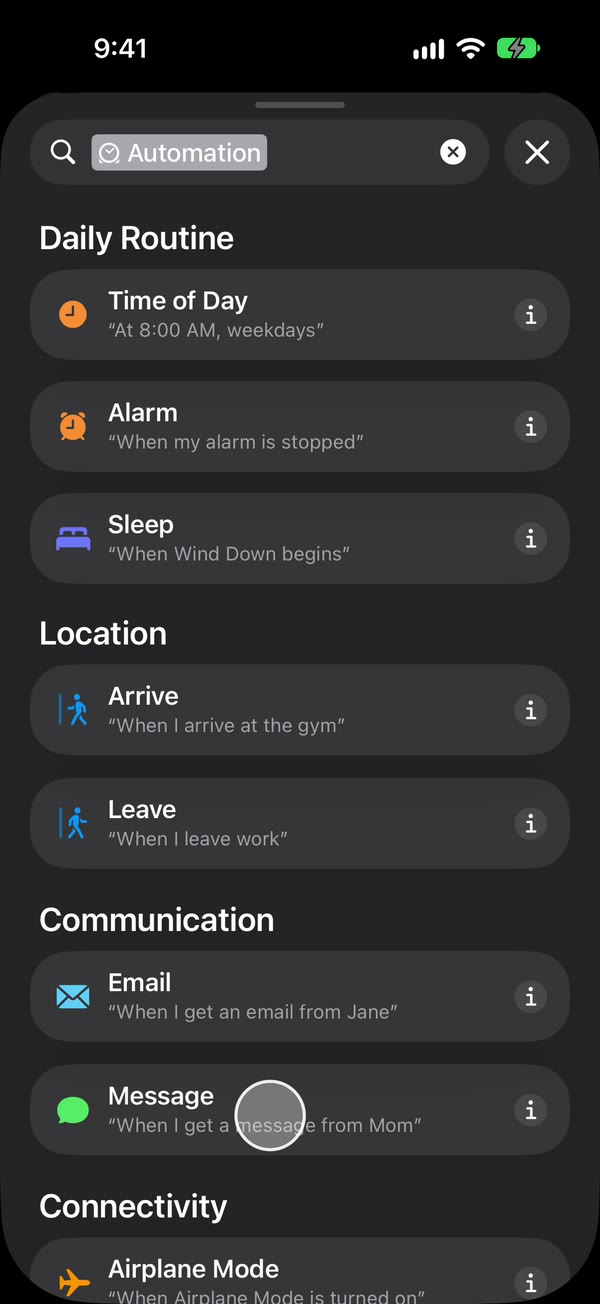
‘메시지’ 자동화를 만드세요. iOS 27에서는 단축어 앱을 열고 ‘보관함’, ‘자동화’, +를 차례로 탭하세요. ‘단축어 설명’이 보이면 ‘편집’을 탭하세요. ‘자동화’, ‘메시지’를 차례로 탭하세요. iOS 26에서는 ‘자동화’ 탭을 열고 +를 탭한 뒤 ‘메시지’를 선택하세요.
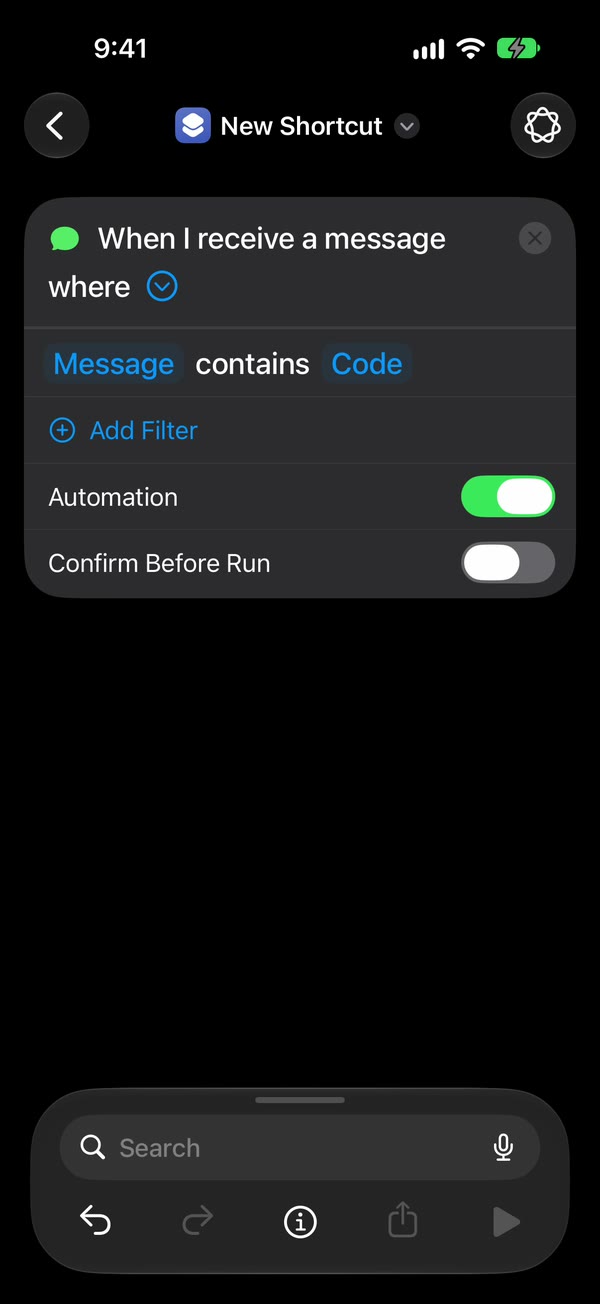
Discord로 보낼 문자를 고르세요. ‘메시지 포함 내용’을 선택하고(iOS 27에서는 ‘보낸 사람’을 ‘메시지’로 바꾸세요) 그 문자에 들어 있는 단어, 예를 들어 code나 delivery를 입력하세요. 공백이 들어 있는 모든 문자를 전달하려면 공백 하나를 입력하세요.

묻지 않고 실행되게 하세요. iOS 27에서는 트리거 옆 화살표를 탭하고 ‘실행 전에 확인’이 꺼져 있는지 확인하세요. ⓘ > ‘개인정보 보호’에서 ‘잠겨 있는 동안 실행 허용’이 켜져 있는지 확인하세요. iOS 26에서는 ‘즉시 실행’을 선택한 뒤 ‘다음’과 ‘새로운 단축어 생성’을 차례로 탭하세요.
Fwrd의 동작을 추가하세요. ‘전달’을 검색해서 Fwrd의 ‘모든 보낼 곳으로 메시지 전달’을 추가하고, ‘메시지’ 항목을 ‘단축어 입력’으로 설정하세요(iOS 26에서는 ‘단축어 입력’, 그다음 ‘메시지’). 뒤로 버튼을 탭해 저장하세요(iOS 26에서는 ‘완료’).
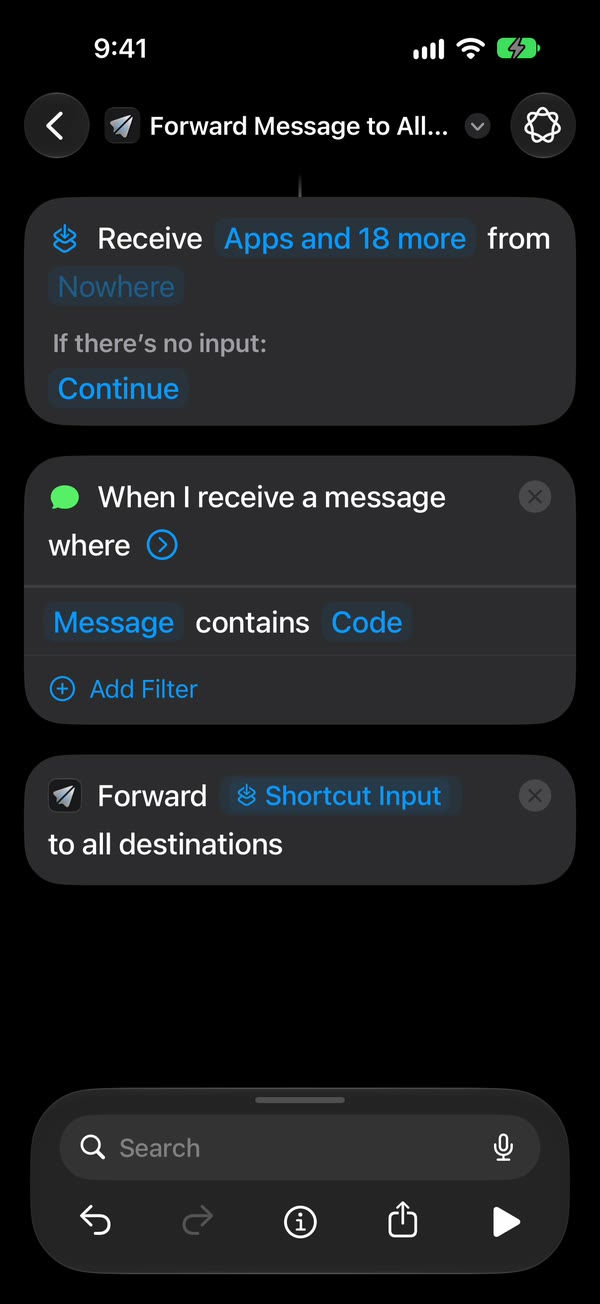
이제 끝났어요. 단어가 들어 있는 새 문자는 iPhone이 잠겨 있어도 알아서 채널로 올라가요.
막히면 Discord 설정 가이드에서 모든 탭을 영상으로 볼 수 있고, Fwrd의 Discord 페이지에서 자주 묻는 질문에 답해요.
어느 채널로, 어떤 문자를 보낼까요?
볼 수 있어야 하는 사람만 볼 수 있는 채널을 쓰세요. 채널을 볼 수 있는 사람은 올라온 문자를 모두 읽을 수 있기 때문이에요. 그래서 이렇게 해요.
- 코드나 개인적인 내용은 나만 볼 수 있는 채널을 만드세요.
- 팀이라면 그 문자가 필요한 사람으로 한정한 채널을 쓰세요.
- 웹후크 하나는 채널 하나에 올려요. 두 번째 채널로도 보내려면 웹후크를 하나 더 만들어 Fwrd에 다른 보낼 곳으로 추가하세요. Fwrd의 동작은 조건에 맞는 문자를 활성화된 모든 보낼 곳으로 보내요.
- 일부 문자만 보내려면 보낼 곳에 필터를 설정하세요. Fwrd 1.2에서 Discord 보낼 곳을 열고, 내가 고른 단어가 있는 문자, 인증 코드처럼 보이는 문자, 정해진 시간대에 도착한 문자 중에서 고르세요. ‘문자로 테스트’는 샘플 문자에 필터가 맞는지 보여 줘요. 자동화의 단어로 공백 하나를 쓰면 필터가 문자를 골라요.
Fwrd는 Discord 쪽에서 무엇을 하나요?
Fwrd가 문자와 채널 사이의 일을 모두 맡아서, 자동화는 동작 하나로 끝나요.
- Discord가 요구하는 형태로 메시지를 만들어 줘서, JSON을 직접 쓰거나 고칠 필요가 없어요.
- 웹후크 URL이 단축어 안에 그대로 드러나지 않고 iPhone의 키체인에 보관돼요.
- Discord가 제시간에 응답하지 않거나 바쁘거나 잠깐 멈춘 경우 Fwrd가 최대 두 번 다시 시도해요.
- 휴대폰의 기록에 각 전달과 전달 여부가 나와서, 문자가 사라진 것 같을 때 도움이 돼요.
- 동작 하나로 모든 보낼 곳을 다루니, 나중에 Telegram, Slack, 이메일을 추가해도 단축어를 하나 더 만들 필요가 없어요.
- 필터가 건너뛴 문자는 매달 15건의 무료 전달에 포함되지 않아요.
할 수 없는 것
- 이미 있는 문자는 전달할 수 없어요. 자동화를 켠 뒤에 도착한 문자만 전달돼요.
- 규칙이 필요해요. 단축어는 내가 고른 단어가 들어 있는 문자나 연락처에 있는 사람이 보낸 문자에 반응해요. ‘보낸 사람’ 선택기에는 연락처만 나와서, 짧은 번호에서 오는 코드는 ‘메시지 포함 내용’ 규칙이 필요해요. 공백 하나는 공백이 들어 있는 모든 문자를 잡으니, 한 단어짜리 답장이나 링크만 있는 문자처럼 공백이 없는 문자는 걸리지 않아요.
- iPhone이 켜져 있고 온라인이어야 해요. 각 문자를 Discord로 보내는 건 iPhone이고, Wi-Fi나 모바일 데이터를 써요.
- 재시작한 뒤에는 잠금을 한 번 해제하세요. Fwrd는 웹후크를 iPhone의 잠금 뒤에 보관해서, 처음 잠금을 해제할 때까지 전달이 기다려요. 3일 동안 잠금을 해제하지 않은 iPhone은 스스로 재시작하기도 해요.
- 문자만, 한 방향으로만 가요. 사진은 전달되지 않고, Discord에서 답장할 수 없어요. ‘보낸 사람 포함’을 켜지 않으면 보낸 사람은 빠져요.
- 문자가 더 이상 오지 않으면 대개 웹후크나 그 채널이 삭제된 거예요. 새 웹후크를 만들어 Fwrd에 붙여 넣으세요. 나머지는 문제 해결 가이드에서 다뤄요.
Discord 전달에 대한 질문
iPhone에서 웹후크를 만들 수 있나요?
못 만들 수도 있어요. Discord iPhone 앱의 ‘Server Settings’에는 웹후크가 보이지 않을 수 있어요. 그러니 컴퓨터의 Discord나 브라우저로 discord.com을 쓰세요. 컴퓨터는 URL을 복사할 때 한 번만 있으면 돼요.
iPhone이 잠겨 있어도 전달되나요?
네, 자동화가 묻지 않고 실행되게 설정되어 있으면 돼요. 재시작한 직후에는 잠금을 한 번 해제할 때까지 예외예요.
Fwrd가 웹후크 URL을 받지 않아요. 왜 그런가요?
Fwrd는 https://discord.com/api/webhooks/로 시작하는 Discord 채널 웹후크 URL만 받아요(예전 discordapp.com 링크도 돼요). 직접 입력하지 말고 ‘Copy Webhook URL’로 다시 복사하고, 끝이 잘리지 않았는지 보세요.
Discord에서 각 문자의 보낸 사람을 볼 수 있나요?
네, 켜 두면 돼요. Fwrd의 ‘설정’에서 ‘보낸 사람 포함’을 켜고 단축어의 Fwrd 동작에서 ‘보낸 사람’을 선택하세요. 정확히 어디를 탭하는지는 ‘설정’에 나와요. 그러면 올라가는 글마다 보낸 사람을 알려 주는 From: 줄로 시작해요. 꺼 두면 Fwrd는 문자 본문만 올려요.
조건에 맞는 iPhone 문자를 Discord로 보내세요
채널 웹후크를 연결하면 단축어 ‘메시지’ 자동화가 조건에 맞는 새 문자를 Fwrd로 보내요. 매달 15건은 무료로 시작할 수 있어요.
매달 15건까지 무료예요. Pro는 전달 건수와 필터의 제한을 없애 주고 ‘전달 안 함’ 목록을 더해 줘요. 요금은 월 $4.99 또는 연 $29.99이고, 대상 고객은 연간 플랜에서 7일 무료 체험을 쓸 수 있어요.
iPhone · iOS 26 이상