
Como encaminhar SMS do iPhone para o Discord
Por Fwrd · · Atualizado em
Para encaminhar as mensagens do iPhone para o Discord automaticamente, crie um webhook para um canal do Discord, cole-o no Fwrd no seu iPhone e adicione uma automação de Mensagem no app Atalhos da Apple. A partir daí, cada mensagem que combina com a sua regra é publicada nesse canal direto do seu iPhone, sem você abrir nada. O iPhone não faz isso sozinho, porque nenhum ajuste envia as mensagens para outro app.
Do que você precisa: um servidor do Discord em que você tenha a permissão “Manage Webhooks” (gerenciar webhooks; quem é dono do servidor tem), um canal para as mensagens, um computador para a parte do Discord e um iPhone com iOS 26 ou posterior e o Fwrd.
Como encaminhar as mensagens do iPhone para o Discord, passo a passo
Crie um webhook para o canal. Use o Discord num computador, no app ou em discord.com, porque o app do Discord no iPhone pode não oferecer webhooks. Clique no nome do servidor, escolha “Server Settings” (configurações do servidor), depois “Integrations” (integrações) e “Create Webhook” (criar webhook). Abra o webhook novo e escolha o canal que vai receber as suas mensagens.
Copie a URL do webhook. Escolha “Copy Webhook URL” (copiar URL do webhook) e leve-a para o iPhone por um lugar que só você vê, como uma nota para você mesmo. Quem tiver essa URL pode publicar no canal, então trate-a como uma senha.
Adicione o Discord no Fwrd. Abra o Fwrd, toque em + e escolha Discord. Cole a URL inteira no campo “Configuration” (Configuração), toque em “Send Test Message” (Enviar mensagem de teste) e salve com a marca de seleção. Se o iOS oferecer para salvar uma senha, toque em “Agora Não”; o próprio Fwrd guarda a URL nas Chaves do iPhone.
Crie uma automação de Mensagem. No iOS 27, abra o Atalhos, toque em “Biblioteca”, depois em “Automação” e em +. Se aparecer “Descrever um atalho”, toque em “Editar”. Toque em “Automação” e depois em “Mensagem”. No iOS 26, abra a aba “Automação”, toque em + e escolha “Mensagem”.
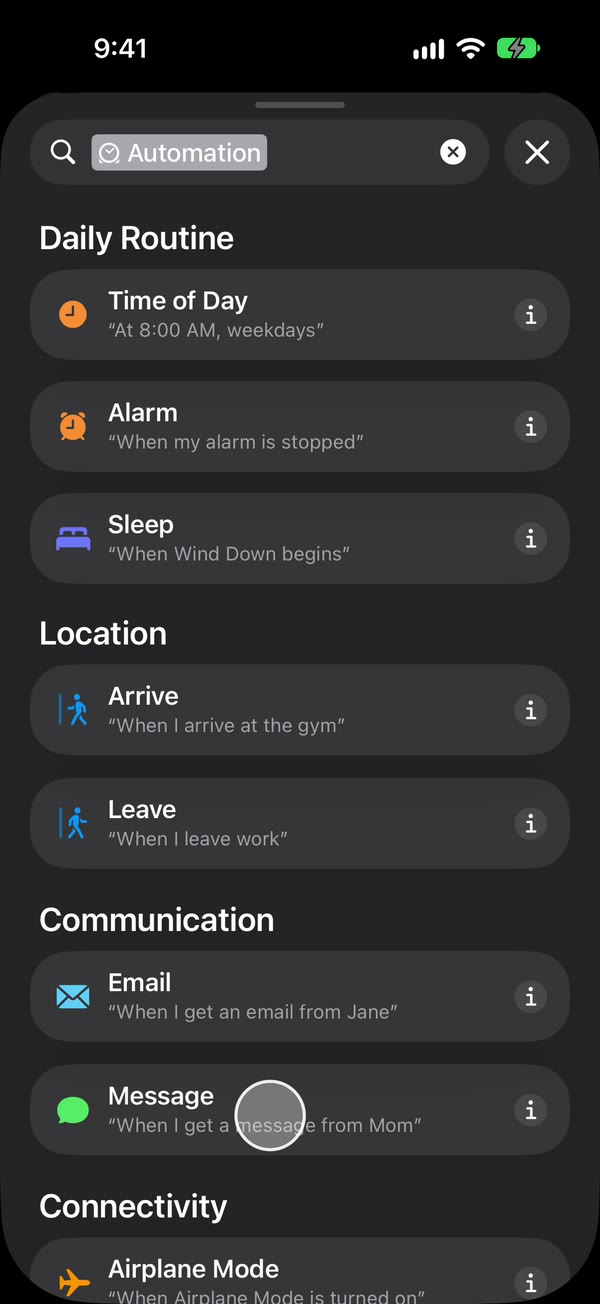
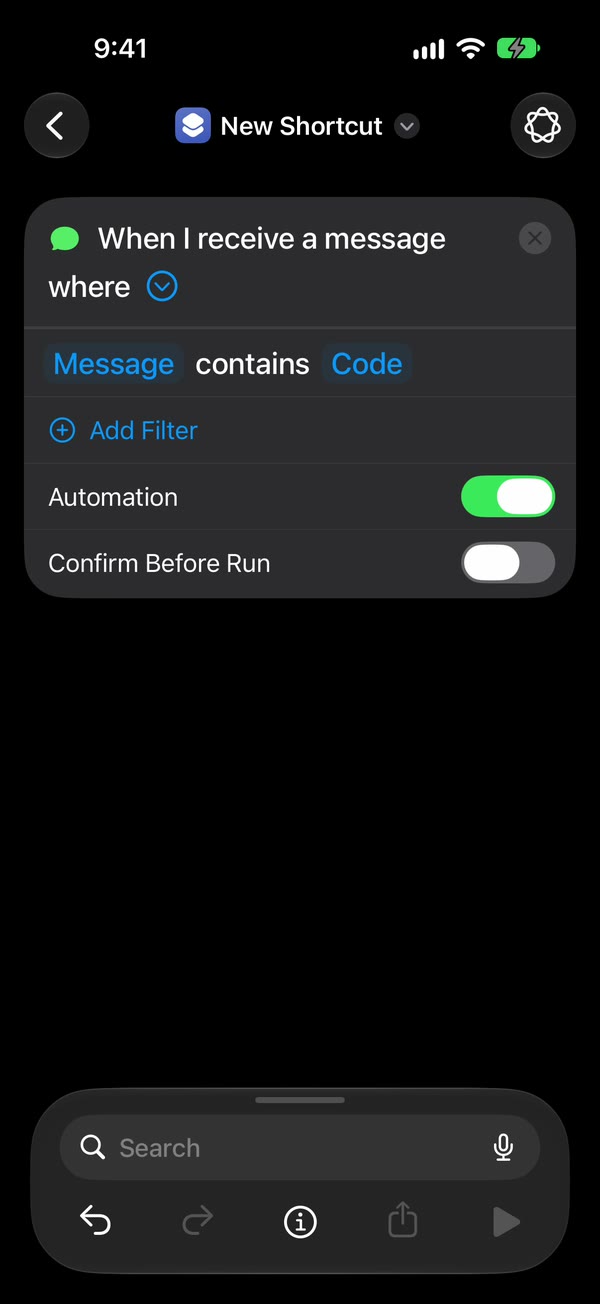
Escolha quais mensagens vão para o Discord. Escolha “A Mensagem Contém” (no iOS 27, troque “Remetente” por “Mensagem”) e digite uma palavra que essas mensagens tenham, como code ou entrega. Para encaminhar qualquer mensagem que tenha um espaço, digite um único espaço.

Faça a automação rodar sem perguntar. No iOS 27, toque na seta ao lado do acionador e verifique que “Confirmar Antes de Executar” está desativado. Em ⓘ, depois em “Privacidade”, verifique que “Permitir Execução Quando Bloqueado” está ativado. No iOS 26, escolha “Executar Imediatamente”, depois toque em “Seguinte” e em “Criar Novo Atalho”.
Adicione a ação do Fwrd. Pesquise por “Forward”, adicione “Forward Message to All Destinations” (Encaminhar Mensagem para Todos os Destinos), do Fwrd, e defina o campo “Mensagem” dela como “Entrada do Atalho” (no iOS 26, “Entrada do Atalho” e depois “Mensagem”). Toque em “Voltar” para salvar (“OK” no iOS 26).
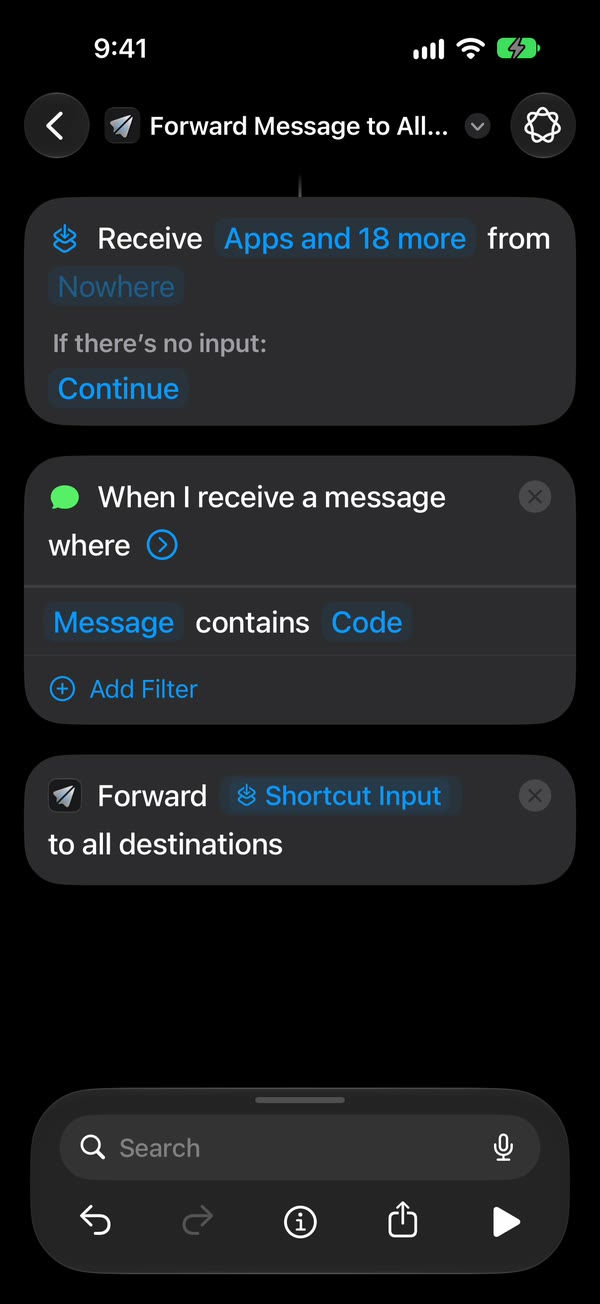
Pronto. As novas mensagens com a sua palavra-chave são publicadas no canal sozinhas, com o iPhone desbloqueado ou bloqueado.
O guia de configuração do Discord tem um vídeo de cada toque se você travar em algum passo, e a página do Fwrd sobre o Discord responde às dúvidas mais comuns.
Qual canal, e quais mensagens?
Use um canal que só as pessoas certas veem, porque quem vê o canal pode ler todas as mensagens que chegam nele. Então:
- Para códigos e qualquer coisa pessoal, crie um canal que só você pode ver.
- Para uma equipe, use um canal restrito às pessoas que precisam dessas mensagens.
- Cada webhook publica em um canal. Para enviar as mensagens a um segundo canal, crie um segundo webhook e adicione-o no Fwrd como outro destino. A ação do Fwrd envia cada mensagem que combina para todos os destinos ativos.
- Para ficar só com algumas mensagens, dê um filtro ao destino. No Fwrd 1.1, abra o destino do Discord e escolha as mensagens com as palavras que você definir, as que parecem um código de verificação ou as que chegam em certos horários. “Try a Text” (Testar uma mensagem) confere o filtro com uma mensagem de exemplo. Com um único espaço como palavra da automação, quem escolhe é o filtro.
O que o Fwrd faz pelo lado do Discord?
O Fwrd cuida de tudo entre a mensagem e o canal, então a automação tem uma ação só.
- Ele monta a mensagem no formato que o Discord espera, então não há JSON para digitar nem corrigir.
- A URL do webhook fica nas Chaves do iPhone, e não à vista dentro de um atalho.
- Se o Discord não responder a tempo, ou estiver sobrecarregado ou fora do ar por um momento, o Fwrd tenta de novo, até duas vezes.
- Um histórico no celular lista cada encaminhamento e se ele foi entregue, o que ajuda quando uma mensagem parece ter sumido.
- Uma só ação cobre todos os destinos, então adicionar Telegram, Slack ou e-mail depois não exige outro atalho.
- Uma mensagem que o seu filtro ignora não gasta um dos seus 15 encaminhamentos grátis por mês.
O que ele não faz
- Ele não encaminha as mensagens que você já tem. Só as mensagens que chegam depois que a automação está ativada são encaminhadas.
- Precisa de uma regra. O Atalhos age sobre as mensagens que contêm uma palavra que você escolhe, ou que vêm de pessoas dos seus Contatos. A escolha de “Remetente” só oferece os seus Contatos, então os códigos que vêm de números curtos precisam da regra “A Mensagem Contém”. Um único espaço pega qualquer mensagem que tenha um espaço, então uma mensagem sem espaços, como uma resposta de uma palavra ou um link sozinho, não combina.
- O iPhone precisa ficar ligado e online. É ele que envia cada mensagem para o Discord, por Wi-Fi ou dados celulares.
- Depois de reiniciar, desbloqueie-o uma vez. O Fwrd guarda o webhook atrás do bloqueio do iPhone, então o encaminhamento espera até o primeiro desbloqueio. Um iPhone que fica três dias sem ser desbloqueado também reinicia sozinho.
- Só texto, num sentido só. As imagens não são encaminhadas, e você não consegue responder pelo Discord. O remetente fica de fora, a menos que você ative “Include Who Sent It” (Incluir quem enviou).
- Se as mensagens pararem de chegar, em geral o webhook ou o canal dele foi apagado: crie um webhook novo e cole-o no Fwrd. O guia de solução de problemas cobre o resto.
Perguntas sobre encaminhar para o Discord
Posso criar o webhook no iPhone?
Talvez não. O app do Discord no iPhone pode não mostrar os webhooks em “Server Settings”, então use o Discord num computador ou em discord.com num navegador. Você só precisa do computador uma vez, para copiar a URL.
Funciona com o iPhone bloqueado?
Sim, desde que a automação esteja configurada para rodar sem perguntar. A exceção é logo depois de reiniciar, até você desbloquear o celular uma vez.
O Fwrd não aceita a URL do meu webhook. Por quê?
O Fwrd só aceita URLs de webhook de canal do Discord, que começam com https://discord.com/api/webhooks/ (os links antigos de discordapp.com também funcionam). Copie de novo com “Copy Webhook URL” em vez de digitar, e veja se nada ficou cortado.
O Discord pode mostrar quem enviou cada mensagem?
Pode, se você ativar. Ative “Include Who Sent It” nos Ajustes do Fwrd e depois escolha “Remetente” na ação do Fwrd no Atalhos; os Ajustes mostram os toques exatos. Cada publicação passa a começar com uma linha From: com o nome de quem enviou. Com a opção desativada, o Fwrd publica só o texto.
Envie as mensagens do iPhone que combinam para o Discord
Conecte o webhook de um canal e deixe uma automação de Mensagem do Atalhos enviar as novas mensagens que combinam pelo Fwrd. Comece com 15 encaminhamentos grátis por mês.
Grátis para 15 encaminhamentos por mês. O Pro remove os limites de encaminhamentos e de filtros e inclui uma lista “Never Forward” (Nunca encaminhar), por $4.99/mês ou $29.99/ano, com 7 dias de avaliação gratuita no plano anual para clientes elegíveis.
iPhone · iOS 26 ou posterior