
iPhone ส่งต่อ iMessage อัตโนมัติได้ไหม
โดย Fwrd · · อัปเดตเมื่อ
ได้ แต่ไม่ได้มาจากการตั้งค่า ฟีเจอร์ของ Apple เก็บ iMessage ไว้บนอุปกรณ์ Apple ของคุณเอง หรือให้ส่งต่อได้ทีละข้อความ ถ้าอยากส่ง iMessage ใหม่ให้คนอื่นโดยอัตโนมัติ ให้ใช้การทำงานอัตโนมัติ “ข้อความ” ในแอปคำสั่งลัด ซึ่งทำงานกับข้อความที่เข้ามาในแอปข้อความ รวมถึง iMessage ด้วย Fwrd เพิ่มการทำงานหนึ่งอย่างเข้าไป เพื่อส่งแต่ละข้อความที่ตรงเงื่อนไขไปยังปลายทางที่ต้องการจากทั้งหมดแปดแบบ
สิ่งที่คุณต้องมี: iPhone ที่รับ iMessage, แอปคำสั่งลัด (มีอยู่ในเครื่องแล้ว) และที่ที่จะส่งข้อความไป เช่น โทรศัพท์เครื่องอื่น ที่อยู่อีเมล หรือแชท Fwrd ต้องใช้ iOS 26 ขึ้นไป
Apple ทำอะไรกับ iMessage ได้เองบ้าง
Apple ซิงก์ iMessage ไปยังอุปกรณ์ Apple ของคุณเองได้ และคุณส่งต่อข้อความใดก็ได้ด้วยตัวเอง แต่ทั้งสองอย่างไม่ได้ส่งข้อความใหม่ให้คนอื่นโดยอัตโนมัติ
- ข้อความบน iCloud Apple บอกว่าฟีเจอร์นี้ทำให้ “ประวัติข้อความทั้งหมด” ของคุณอัปเดตตรงกันบนทุกอุปกรณ์ที่ลงชื่อเข้าใช้บัญชี Apple เดียวกัน รวมถึงข้อความที่ส่งด้วย SMS, MMS, RCS หรือ iMessage (Apple คู่มือผู้ใช้ iPhone สำหรับ iOS 27 ข้อมูล ณ วันที่ 17 ตุลาคม 2026) เปิดได้ในการตั้งค่า: แตะชื่อของคุณ แล้วแตะ “iCloud” แล้วแตะ “ข้อความ” (หรือ “ดูทั้งหมด”) แล้วแตะ “Use on this iPhone”
- การส่งต่อข้อความ ฟีเจอร์นี้ใช้กับข้อความ SMS, MMS และ RCS โดยจะแสดงข้อความเหล่านั้นบน Mac, iPad หรือ Apple Vision Pro ของคุณ และทุกอุปกรณ์ต้องใช้บัญชี Apple เดียวกัน (Apple เผยแพร่เมื่อ 2 กรกฎาคม 2026) ถ้าไม่เห็นการตั้งค่านี้ ดู การส่งต่อข้อความหายไปจาก iPhone
- ส่งต่อด้วยตัวเอง แตะข้อความค้างไว้ แตะ “เพิ่มเติม” เลือกข้อความ แล้วแตะปุ่ม “แชร์” และใส่ชื่อผู้รับ (Apple iOS 27 ข้อมูล ณ วันที่ 17 ตุลาคม 2026) บน iOS 26 ปุ่มนี้ชื่อ “ส่งต่อ…” วิธีส่งต่อข้อความบน iPhone มีทุกขั้นตอน
| วิธี | ทำอะไร | อัตโนมัติไหม |
|---|---|---|
| ข้อความบน iCloud | ซิงก์ประวัติทั้งหมดไปยังอุปกรณ์ Apple ของคุณเอง | ใช่ เฉพาะบัญชี Apple เดียวกัน |
| การส่งต่อข้อความ | แสดงข้อความ SMS, MMS และ RCS บน Mac, iPad หรือ Vision Pro ของคุณ | ใช่ เฉพาะบัญชี Apple เดียวกัน |
| แชร์ (“ส่งต่อ…” บน iOS 26) | ส่งข้อความที่คุณเลือกให้ใครก็ได้ | ไม่ ต้องทำเองทุกครั้ง |
| การทำงานอัตโนมัติข้อความในคำสั่งลัด | ส่งข้อความใหม่ที่ตรงเงื่อนไขให้ใครก็ได้ หรือไปยังแชท | ใช่ |
ทำไม iMessage ไม่มีการตั้งค่าส่งต่ออัตโนมัติ
เพราะการตั้งค่าข้อความของ Apple สร้างมาเพื่อแชร์ข้อความระหว่างอุปกรณ์ของคุณเอง ไม่ใช่กับคนอื่น คู่มือการตั้งค่าข้อความของ Apple พูดถึง iMessage, ข้อความบน iCloud และการส่งต่อข้อความ และฟีเจอร์แชร์ทั้งสองอย่างอยู่ภายในบัญชี Apple เดียว (Apple ข้อมูล ณ วันที่ 17 ตุลาคม 2026) ที่นั่นไม่มีกฎที่ส่งข้อความไปยังหมายเลขอื่น กล่องอีเมล หรือแชท
อย่าใช้บัญชี Apple ร่วมกันเพื่อหลีกเลี่ยงเรื่องนี้ เพราะจะซิงก์ข้อมูลมากกว่าข้อความมาก ดู การรับข้อความของคู่สมรส ว่าเกิดปัญหาอะไรได้บ้าง การทำงานอัตโนมัติจะส่งเฉพาะข้อความที่คุณเลือก
วิธีส่งต่อ iMessage อัตโนมัติ ทีละขั้นตอน
ขั้นตอนเหล่านี้ส่ง iMessage และข้อความ SMS ใหม่ไปยังแชท Telegram, Slack หรือ Discord ด้วย Fwrd การทำงานอัตโนมัติเหมือนกันไม่ว่าจะส่งไปที่ไหน
เพิ่มปลายทางใน Fwrd เปิด Fwrd แตะ + แล้วเลือก Telegram, Slack หรือ Discord วางโทเค็นบอทและ Chat ID สำหรับ Telegram หรือ URL เว็บฮุกของช่องสำหรับ Slack หรือ Discord แตะ “Send Test Message” แล้วบันทึกด้วยเครื่องหมายถูก
สร้างการทำงานอัตโนมัติข้อความ บน iOS 27 เปิดแอปคำสั่งลัด แตะ “คลัง” แล้วแตะ “การทำงานอัตโนมัติ” แล้วแตะ + จากนั้นแตะ “การทำงานอัตโนมัติ” แล้วแตะ “ข้อความ” บน iOS 26 เปิดแท็บ “การทำงานอัตโนมัติ” แตะ + แล้วเลือก “ข้อความ”
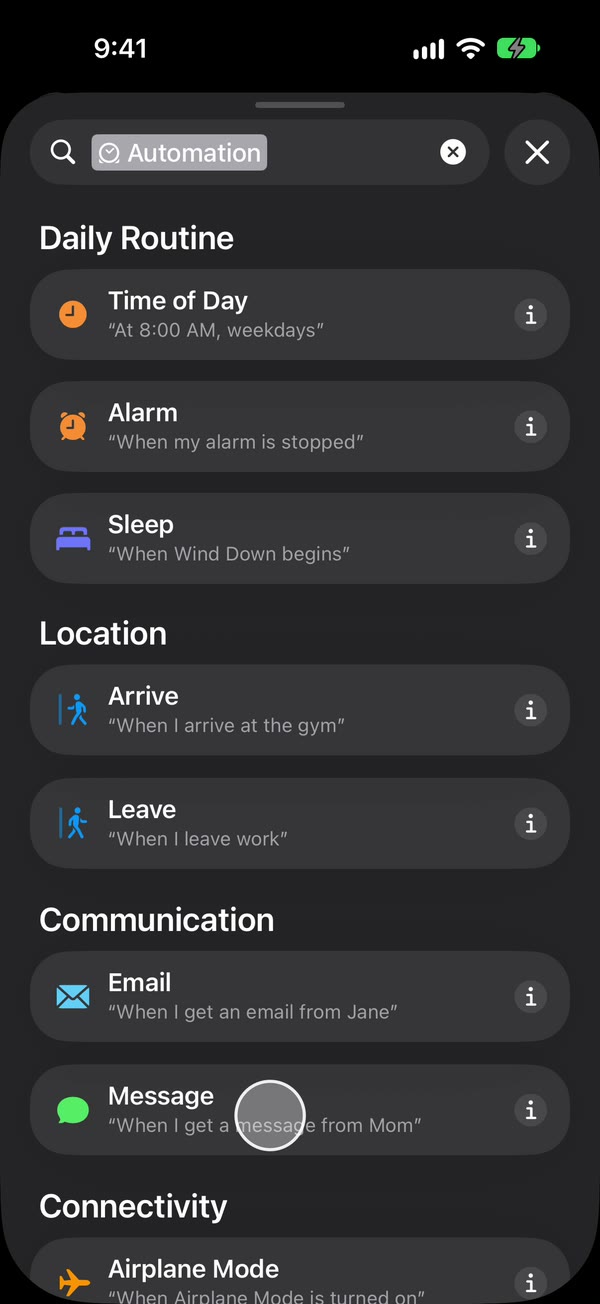
เลือกข้อความที่จะส่งต่อ เลือก “ข้อความประกอบด้วย” (บน iOS 27 เปลี่ยน “ผู้ส่ง” เป็น “ข้อความ”) แล้วพิมพ์คำที่ข้อความของคุณมีเหมือนกัน เช่น OTP ถ้าจะส่งต่อทุกข้อความที่มีช่องว่าง ให้พิมพ์ช่องว่างหนึ่งครั้งแทน
ตั้งให้สั่งทำงานโดยไม่ต้องถาม บน iOS 27 แตะลูกศรข้างตัวสั่งทำงาน แล้วดูว่า “ยืนยันก่อนสั่งทำงาน” ปิดอยู่ ใน ⓘ แล้วแตะ “ความเป็นส่วนตัว” ดูว่า “อนุญาตให้ทำงานในระหว่างล็อค” เปิดอยู่ บน iOS 26 เลือก “สั่งทำงานทันที” แล้วแตะ “ถัดไป” และ “สร้างคำสั่งลัดใหม่”
เพิ่มการทำงานของ Fwrd ค้นหา “Forward” (บน iOS 26 แตะ “เพิ่มการทำงาน” ก่อน) แล้วเพิ่ม “Forward Message to All Destinations” ตั้ง “Message” ของการทำงานนี้เป็น “ข้อมูลเข้าของคำสั่งลัด” แตะปุ่มย้อนกลับเพื่อบันทึก (บน iOS 26 คือ “เสร็จสิ้น”)
เรียบร้อย ต่อจากนี้ iMessage และข้อความที่มีคำของคุณจะไปถึงแชทของคุณโดยอัตโนมัติ ไม่ว่า iPhone จะล็อคอยู่หรือไม่
Fwrd โพสต์ไปยัง Slack, Discord, Telegram, Microsoft Teams และ webhook ได้เอง สำหรับโทรศัพท์เครื่องอื่น อีเมล หรือ WhatsApp ให้เพิ่มปลายทางนั้นใน Fwrd แล้วเพิ่ม “ส่งข้อความ” ของ Apple, “ส่งอีเมล” ของ Apple หรือการทำงาน “Send Message” ของ WhatsApp เองไว้ใต้การทำงานของ Fwrd โดยใช้ผลลัพธ์ของ Fwrd เป็นข้อความ การทำงานนั้นเป็นตัวส่ง คู่มือโทรศัพท์ และ คู่มือการทำงานอัตโนมัติ แสดงทุกขั้นตอนบน iOS 26 และ 27
การทำงานอัตโนมัติส่งต่อข้อความแบบไหนบ้าง
ข้อความใหม่ที่เข้ามาในแอปข้อความและตรงกับคำของคุณ รวมถึง iMessage เหมือนกับข้อความ SMS ส่งไปเฉพาะตัวอักษร ส่วนรูปภาพและไฟล์แนบจะอยู่บน iPhone
Fwrd เหมาะที่สุดเมื่อคุณอยากได้ข้อความในแชท หรือในหลายที่พร้อมกัน:
- ไม่ต้องมีบัญชี และไม่มีเซิร์ฟเวอร์ของ Fwrd ข้อความส่งตรงจาก iPhone ของคุณไปยังที่ที่คุณเลือก
- แปดปลายทาง อีเมล โทรศัพท์เครื่องอื่นหรือ iMessage, WhatsApp, Discord, Slack, Microsoft Teams, Telegram และ webhook ของคุณเอง
- ฟิลเตอร์ในทุกปลายทาง แต่ละปลายทางเลือกเก็บเฉพาะข้อความที่มีคำของคุณ ข้อความที่ดูเหมือนรหัสยืนยัน หรือข้อความในบางช่วงเวลาได้ อีเมล โทรศัพท์เครื่องอื่น และ WhatsApp ต้องมีอีกหนึ่งขั้นตอน: วางการทำงานที่ใช้ส่งไว้ใน “ถ้า” ที่ตั้งเป็น “Forward Message to All Destinations” “มีค่าใดค่าหนึ่ง” แล้วเปิด “I Added the If” ใน “Which Texts” ของปลายทางนั้น จนกว่าจะทำขั้นตอนนี้ ปลายทางเหล่านั้นจะได้รับทุกข้อความที่การทำงานอัตโนมัติส่งต่อมา
- บอกว่าใครส่ง ถ้าคุณต้องการ เปิด “Include Who Sent It” ใน “Settings” ของ Fwrd แล้วเลือก “Sender” ในการทำงานของ Fwrd ทุกข้อความที่ส่งต่อจะขึ้นต้นด้วยบรรทัด From:
สิ่งที่การส่งต่อ iMessage อัตโนมัติทำไม่ได้
- ไม่ส่งข้อความเก่า ส่งต่อเฉพาะข้อความใหม่ที่ตรงกับการทำงานอัตโนมัติ นับจากวันที่คุณตั้งค่า
- เฉพาะข้อความตัวอักษร และทางเดียว รูปภาพไม่ถูกส่งต่อ และการตอบกลับข้อความที่ส่งต่อจะไม่ถึงผู้ส่งต้นทาง ให้ตอบจาก iPhone เอง
- คำสั่งลัดต้องมีกฎ ช่องว่างหนึ่งครั้งจะไม่ตรงกับข้อความที่ไม่มีช่องว่าง เช่นข้อความตอบกลับคำเดียว
- iPhone ต้องเปิดเครื่องและเชื่อมต่ออินเทอร์เน็ตไว้ หลังจากเริ่มการทำงานใหม่ ให้ปลดล็อคหนึ่งครั้งเพื่อให้ Fwrd ส่งต่อได้อีกครั้ง
- แผนฟรีส่งต่อได้ 15 ครั้งต่อเดือน ถ้าใช้ช่องว่างหนึ่งครั้งเป็นกฎ อาจครบโควตาเร็ว Fwrd Pro ไม่จำกัดจำนวน
คำถามที่คนมักถามต่อ
ส่งต่อ iMessage อัตโนมัติไปยัง iPhone เครื่องอื่นได้ไหม
ได้ เพิ่มปลายทาง “Another Phone” ใน Fwrd แล้วเพิ่ม “ส่งข้อความ” ของ Apple ไว้ใต้การทำงานของ Fwrd ตั้งเป็นหมายเลขของ iPhone เครื่องนั้น และปิด “แสดงแผ่นงานการเขียน” ทุกข้อความที่ตรงเงื่อนไขจะไปถึงจากหมายเลขของคุณ การส่งต่อไปยัง Apple ID อื่น มีขั้นตอน
ส่งต่อ iMessage อัตโนมัติไปยังอีเมลได้ไหม
ได้ เพิ่มปลายทาง “Email” ใน Fwrd แล้วเพิ่ม “ส่งอีเมล” ของ Apple ไว้ใต้การทำงานของ Fwrd โดยพิมพ์ชื่อเรื่องไว้ และปิด “แสดงแผ่นงานการเขียน” คู่มืออีเมล แสดงทุกขั้นตอน
ส่งต่อ iMessage อัตโนมัติไปยัง Android หรือ WhatsApp ได้ไหม
ได้ เพิ่มปลายทาง “Another Phone” ใน Fwrd แล้ว “ส่งข้อความ” ของ Apple ที่อยู่ใต้ลงมาจะส่งแต่ละข้อความที่ตรงเงื่อนไขไปยังหมายเลขของโทรศัพท์ Android สำหรับ WhatsApp ให้เพิ่มปลายทาง “WhatsApp” ใน Fwrd แล้วเพิ่มการทำงาน “Send Message” ของ WhatsApp เองต่อจากการทำงานของ Fwrd โดยตั้งเป็นผู้ติดต่อคนเดียวที่ตายตัว
ต้องเสียเงินไหม
Fwrd ส่งต่อได้ฟรี 15 ครั้งต่อเดือน และข้อความหนึ่งข้อความนับเป็นหนึ่งครั้งไม่ว่าจะส่งไปกี่ที่ Fwrd Pro ไม่จำกัดจำนวน
อยากให้ iMessage ใหม่ไปอยู่ที่อื่นด้วยไหม
Fwrd เพิ่มการทำงานหนึ่งอย่างในการทำงานอัตโนมัติของคำสั่งลัด เพื่อส่ง iMessage และข้อความ SMS ใหม่ที่ตรงเงื่อนไขไปยัง Slack, Telegram, อีเมล โทรศัพท์เครื่องอื่น และอื่นๆ เริ่มต้นด้วยการส่งต่อฟรี 15 ครั้งต่อเดือน
ส่งต่อได้ฟรี 15 ครั้งต่อเดือน Pro ไม่จำกัดจำนวนการส่งต่อและฟิลเตอร์ และเพิ่มรายการ “Never Forward” โดยแผนรายปีมีช่วงทดลองใช้ฟรีสำหรับผู้มีสิทธิ์
iPhone · iOS 26 ขึ้นไป