
Kannst du iMessages vom iPhone automatisch weiterleiten?
Von Fwrd · · Aktualisiert am
Ja, aber nicht über eine Einstellung: Apples eigene Funktionen halten iMessages auf deinen eigenen Apple-Geräten oder lassen dich eine nach der anderen weiterleiten. Damit neue iMessages von selbst an jemand anderen gehen, nimmst du eine Nachricht-Automation in „Kurzbefehle“. Sie läuft bei Nachrichten, die in der App „Nachrichten“ ankommen, iMessages eingeschlossen. Fwrd ergänzt sie um eine Aktion, die jede passende Nachricht an eines von acht Zielen weitergibt.
Was du brauchst: das iPhone, das die iMessages empfängt, die App „Kurzbefehle“ (sie ist schon auf deinem iPhone) und einen Ort für die Nachrichten, etwa ein anderes Telefon, eine E-Mail-Adresse oder einen Chat. Fwrd braucht iOS 26 oder neuer.
Was kann Apple selbst mit iMessages machen?
Apple kann deine iMessages mit deinen eigenen Apple-Geräten abgleichen, und du kannst jede Nachricht von Hand weiterleiten. Keins von beiden schickt neue Nachrichten von selbst an eine andere Person.
- Nachrichten in iCloud. Laut Apple bleibt damit dein gesamter Nachrichtenverlauf auf jedem Gerät aktuell, das mit demselben Apple Account angemeldet ist, auch Nachrichten, die per SMS, MMS, RCS oder iMessage gesendet wurden (Apple, iPhone-Benutzerhandbuch für iOS 27, Stand: 17. Oktober 2026). Du schaltest es in „Einstellungen“ ein: Tippe auf deinen Namen, dann auf „iCloud“ und auf „Nachrichten“ (oder auf „Alle anzeigen“) und schalte die Nutzung auf diesem iPhone ein.
- Nachrichtenweiterleitung. Sie ist für SMS, MMS und RCS gedacht: Sie zeigt diese Nachrichten auf deinem Mac, iPad oder Apple Vision Pro, und jedes Gerät muss denselben Apple Account nutzen (Apple, veröffentlicht am 2. Juli 2026). „Nachrichtenweiterleitung“ fehlt? hilft, wenn sie nicht da ist.
- Von Hand weiterleiten. Lege einen Finger auf eine Nachricht, tippe auf „Mehr“, wähle die Nachrichten aus, tippe dann auf die Taste „Teilen“ und gib ein, wer sie bekommt (Apple, iOS 27, Stand: 17. Oktober 2026). Unter iOS 26 heißt die Taste „Weiterleiten“. So leitest du eine SMS auf dem iPhone weiter zeigt jeden Schritt.
| Weg | Was er macht | Automatisch? |
|---|---|---|
| Nachrichten in iCloud | Gleicht deinen ganzen Verlauf mit deinen eigenen Apple-Geräten ab | Ja, nur mit demselben Apple Account |
| Nachrichtenweiterleitung | Zeigt SMS, MMS und RCS auf deinem Mac, iPad oder Vision Pro | Ja, nur mit demselben Apple Account |
| „Teilen“ („Weiterleiten“ unter iOS 26) | Sendet die Nachrichten, die du auswählst, an beliebige Personen | Nein, jedes Mal von Hand |
| Nachricht-Automation in „Kurzbefehle“ | Sendet neue passende Nachrichten an beliebige Personen oder an einen Chat | Ja |
Warum gibt es keine Einstellung zum automatischen Weiterleiten von iMessages?
Weil Apples Einstellungen für „Nachrichten“ dafür gebaut sind, deine Nachrichten zwischen deinen eigenen Geräten zu teilen, nicht mit anderen Menschen. Apples Anleitung zum Einrichten von „Nachrichten“ behandelt iMessage, Nachrichten in iCloud und die Nachrichtenweiterleitung, und beide Funktionen zum Teilen bleiben innerhalb eines Apple Account (Apple, Stand: 17. Oktober 2026). Eine Regel, die Nachrichten an eine andere Nummer, ein Postfach oder einen Chat schickt, gibt es dort nicht.
Teile keinen Apple Account, um das zu umgehen. Das gleicht weit mehr ab als Nachrichten, und die SMS deines Partners bekommen zeigt, was dabei schiefgeht. Eine Automation sendet nur die Nachrichten, die du auswählst.
So leitest du iMessages automatisch weiter, Schritt für Schritt
Diese Schritte senden neue iMessages und SMS mit Fwrd an einen Chat in Telegram, Slack oder Discord. Die Automation ist dieselbe, egal wohin sie gehen.
Füge in Fwrd ein Ziel hinzu. Öffne Fwrd, tippe auf + und wähle Telegram, Slack oder Discord. Setze für Telegram dein Bot-Token und deine Chat-ID ein, für Slack oder Discord die Webhook-URL des Kanals. Tippe auf „Send Test Message“ (Testnachricht senden) und sichere dann mit dem Häkchen.
Erstelle eine Nachricht-Automation. Unter iOS 27 öffnest du „Kurzbefehle“ und tippst auf „Mediathek“, dann auf „Automation“ und auf +. Siehst du „Kurzbefehl beschreiben“, tippe auf „Bearbeiten“. Tippe auf „Automation“ und dann auf „Nachricht“. Unter iOS 26 öffnest du den Tab „Automation“, tippst auf + und wählst „Nachricht“.
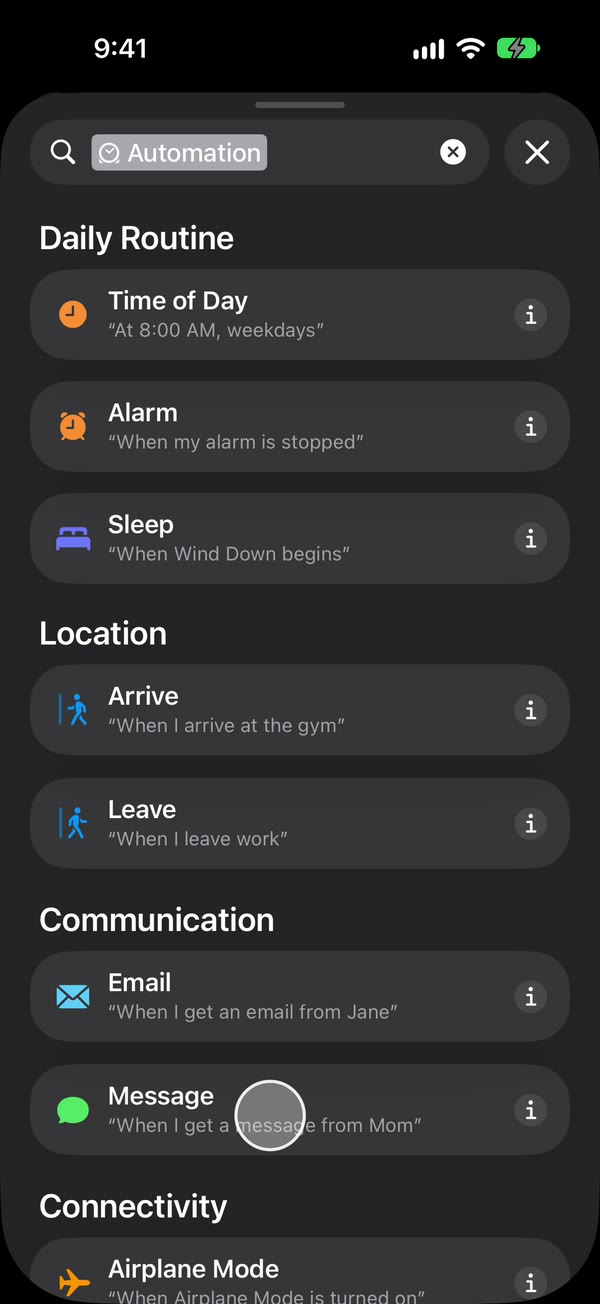
Wähle, welche Nachrichten weitergehen. Wähle „Nachricht enthält“ (unter iOS 27 änderst du „Absender:in“ in „Nachricht“) und tippe ein Wort ein, das deine Nachrichten gemeinsam haben, etwa
code. Um jede Nachricht mit einem Leerzeichen weiterzuleiten, tippst du stattdessen ein einzelnes Leerzeichen ein.Lass sie ohne Rückfrage laufen. Unter iOS 27 tippst du auf den Pfeil neben dem Trigger und stellst sicher, dass „Vor dem Ausführen bestätigen“ ausgeschaltet ist. Tippe unter ⓘ auf „Datenschutz“ und stelle sicher, dass „Ausführung im Sperrzustand erlauben“ eingeschaltet ist. Unter iOS 26 wählst du „Sofort ausführen“ und tippst dann auf „Weiter“ und auf „Neuen Kurzbefehl erstellen“.
Füge die Aktion von Fwrd hinzu. Suche nach „Forward“ (unter iOS 26 tippst du zuerst auf „Aktion hinzufügen“) und füge „Forward Message to All Destinations“ (Nachricht an alle Ziele weiterleiten) hinzu. Setze ihr Feld „Nachricht“ auf „Kurzbefehleingabe“ (unter iOS 26 „Kurzbefehleingabe“, dann „Nachricht“). Tippe zum Sichern auf „Zurück“ (unter iOS 26 auf „Fertig“).
Das war's. Neue iMessages und SMS mit deinem Stichwort gehen jetzt von selbst an deinen Chat, bei entsperrtem und bei gesperrtem iPhone.
An Slack, Discord, Telegram, Microsoft Teams und Webhooks sendet Fwrd selbst. Für ein anderes Telefon, E-Mail oder WhatsApp fügst du das Ziel in Fwrd hinzu und setzt unter die Aktion von Fwrd die Aktion „Nachricht senden“ von Apple, „E‑Mail senden“ von Apple oder die eigene Aktion „Send Message“ von WhatsApp, mit der Ausgabe von Fwrd als Nachricht. Diese Aktion übernimmt das Senden. Die Anleitung für Telefone und die Anleitung zur Automation zeigen jeden Tipp unter iOS 26 und 27.
Welche Nachrichten leitet die Automation weiter?
Neue Nachrichten, die in der App „Nachrichten“ ankommen und dein Stichwort enthalten, iMessages genauso wie SMS. Nur der Text geht weiter: Fotos und Anhänge bleiben auf dem iPhone.
Fwrd passt am besten, wenn du Nachrichten in einem Chat haben willst oder an mehreren Orten zugleich:
- Kein Konto und keine Fwrd-Server. Nachrichten gehen direkt von deinem iPhone an die Orte, die du auswählst.
- Acht Ziele. E-Mail, ein anderes Telefon oder iMessage, WhatsApp, Discord, Slack, Microsoft Teams, Telegram und dein eigener Webhook.
- Filter an jedem Ziel. Jedes kann nur Nachrichten mit deinen Wörtern durchlassen, solche, die wie ein Bestätigungscode aussehen, oder solche zu bestimmten Uhrzeiten. E-Mail, ein anderes Telefon und WhatsApp brauchen einen zusätzlichen Schritt: Setze die Sendeaktion in ein „Wenn“, das auf „Forward Message to All Destinations“ „hat einen beliebigen Wert“ steht, und schalte dann „I Added the If“ („Wenn“ hinzugefügt) im Bereich „Which Texts“ (Welche SMS) des Ziels ein. Bis dahin bekommen sie jede Nachricht, die die Automation weitergibt.
- Der Absender, wenn du ihn willst. Schalte in den Einstellungen von Fwrd „Include Who Sent It“ (Absender anzeigen) ein und wähle in der Aktion von Fwrd „Absender:in“, dann beginnt jede Weiterleitung mit einer Zeile
From:.
Was das automatische Weiterleiten von iMessages nicht kann
- Keine alten Nachrichten. Weitergeleitet werden nur neue Nachrichten, die zur Automation passen, ab dem Tag, an dem du sie einrichtest.
- Nur Text, und nur in eine Richtung. Bilder gehen nicht mit, und eine Antwort auf die Weiterleitung erreicht nicht den ursprünglichen Absender. Antworte vom iPhone selbst.
- „Kurzbefehle“ braucht eine Regel. Ein einzelnes Leerzeichen verpasst Nachrichten ohne Leerzeichen, etwa eine Antwort aus einem Wort.
- Das iPhone bleibt eingeschaltet und online. Nach einem Neustart entsperrst du es einmal, dann kann Fwrd wieder weiterleiten.
- Der kostenlose Plan umfasst 15 Weiterleitungen pro Monat. Mit einem einzelnen Leerzeichen als Regel ist das schnell erreicht; Fwrd Pro hebt das Limit auf.
Was Leute als Nächstes fragen
Kann ich iMessages automatisch an ein anderes iPhone weiterleiten?
Ja. Füge in Fwrd ein Ziel „Another Phone“ (Anderes Telefon) hinzu, dann unter der Aktion von Fwrd Apples Aktion „Nachricht senden“, eingestellt auf die Nummer des anderen iPhone und mit ausgeschaltetem „Bereich zum Erstellen anzeigen“, und jede passende Nachricht kommt von deiner Nummer an. Weiterleiten an eine andere Apple-ID zeigt die Schritte.
Kann ich iMessages automatisch per E-Mail weiterleiten?
Ja. Füge in Fwrd ein E-Mail-Ziel hinzu und setze unter die Aktion von Fwrd Apples Aktion „E‑Mail senden“, mit einem eingetippten „Betreff“ und ausgeschaltetem „Bereich zum Erstellen anzeigen“. Die Anleitung für E-Mail zeigt jeden Schritt.
Kann ich iMessages automatisch an Android oder WhatsApp weiterleiten?
Ja. Füge in Fwrd ein Ziel „Another Phone“ (Anderes Telefon) hinzu, dann sendet Apples Aktion „Nachricht senden“ darunter jede passende Nachricht an die Nummer eines Android-Telefons. Für WhatsApp fügst du in Fwrd ein WhatsApp-Ziel hinzu und setzt nach der Aktion von Fwrd die eigene Aktion „Send Message“ von WhatsApp, eingestellt auf einen festen Kontakt.
Kostet das etwas?
Fwrd ist für bis zu 15 Weiterleitungen pro Kalendermonat kostenlos. Eine Nachricht zählt einmal, egal an wie viele Ziele sie geht. Fwrd Pro hebt das Limit auf und kostet in den USA $4.99 im Monat oder $29.99 im Jahr. Der App Store zeigt dir den Preis in deiner eigenen Währung an.
Sollen neue iMessages woanders ankommen?
Fwrd ergänzt eine Automation in „Kurzbefehle“ um eine Aktion, und passende neue iMessages und SMS gehen an Slack, Telegram, E-Mail, ein anderes Telefon und mehr. Starte mit 15 kostenlosen Weiterleitungen pro Monat.
Kostenlos für 15 Weiterleitungen im Monat. Pro hebt die Grenzen für Weiterleitungen und Filter auf und bringt eine Liste „Never Forward“ (Nie weiterleiten) mit, für $4.99 im Monat oder $29.99 im Jahr, mit einem 7-tägigen kostenlosen Probezeitraum im Jahresplan für berechtigte Kunden.
iPhone · iOS 26 oder neuer