
iPhone 能自動轉寄 iMessage 嗎?
作者:Fwrd · · 更新於
能,但不是靠某個設定:Apple 內建的功能只會讓 iMessage 留在你自己的 Apple 裝置上,或是讓你一則一則手動轉寄。要把新的 iMessage 自動傳給別人,請使用「捷徑」的「訊息」自動化操作,它會對「訊息」App 裡收到的訊息執行,iMessage 也包括在內。Fwrd 為它加入一個動作,把每則符合條件的訊息傳給八個轉寄目標中的任何一個。
你需要: 接收 iMessage 的那支 iPhone、「捷徑」App(手機裡本來就有),以及一個傳送的目的地,例如另一支手機、一個電子郵件地址或一個聊天室。Fwrd 需要 iOS 26 或更新版本。
Apple 自己能對 iMessage 做什麼?
Apple 可以把你的 iMessage 同步到你自己的 Apple 裝置,你也可以手動轉寄任何一則訊息。兩者都不會自動把新訊息傳給另一個人。
- iCloud 雲端「訊息」。 Apple 表示,它會讓登入同一個 Apple 帳號的每台裝置上的整個訊息記錄保持最新,包括透過 SMS、MMS、RCS 或 iMessage 傳送的訊息(Apple,iOS 27 的 iPhone 使用手冊,2026 年 10 月 17 日查閱)。在「設定」中開啟:點一下你的姓名,再點一下「iCloud」,然後點一下「訊息」(或「查看全部」),再開啟「在此iPhone上使用」。
- 訊息轉寄。 這一項用於 SMS、MMS 和 RCS 簡訊:它會把簡訊顯示在你的 Mac、iPad 或 Apple Vision Pro 上,而且每台裝置都必須使用同一個 Apple 帳號(Apple,2026 年 7 月 2 日發布)。如果找不到它,「訊息轉寄」不見了?可以幫你。
- 手動轉寄。 按住一則訊息,點一下「更多」,選取這些訊息,然後點一下「分享」按鈕並輸入收件人(Apple,iOS 27,2026 年 10 月 17 日查閱)。在 iOS 26 上,這個按鈕叫「轉寄」。如何在 iPhone 上轉寄簡訊列出了每一步。
| 方式 | 作用 | 自動嗎? |
|---|---|---|
| iCloud 雲端「訊息」 | 把你的完整記錄同步到你自己的 Apple 裝置 | 是,僅限同一個 Apple 帳號 |
| 訊息轉寄 | 在你的 Mac、iPad 或 Vision Pro 上顯示 SMS、MMS 和 RCS 簡訊 | 是,僅限同一個 Apple 帳號 |
| 分享(iOS 26 上為「轉寄」) | 把你選的訊息傳給任何人 | 否,每次都要手動操作 |
| 「捷徑」的「訊息」自動化操作 | 把符合條件的新訊息傳給任何人或某個聊天室 | 是 |
為什麼 iMessage 沒有自動轉寄設定?
因為 Apple 的「訊息」設定是為了在你自己的裝置之間分享訊息,而不是和別人分享。Apple 的「訊息」設定指南涵蓋 iMessage、iCloud 雲端「訊息」和訊息轉寄,而這兩種分享功能都只在同一個 Apple 帳號內運作(Apple,2026 年 10 月 17 日查閱)。那裡沒有任何規則能把訊息傳到另一個號碼、信箱或聊天室。
別為了繞開它而共用 Apple 帳號。那樣同步的遠不只訊息,取得配偶的簡訊說明了會出什麼問題。自動化操作只會傳送你選定的訊息。
如何自動轉寄 iMessage,一步步來
這些步驟用 Fwrd 把新的 iMessage 和簡訊傳到 Telegram、Slack 或 Discord 聊天室。不論傳往哪裡,自動化操作本身都一樣。
在 Fwrd 中加入轉寄目標。 打開 Fwrd,點一下 +,然後選擇 Telegram、Slack 或 Discord。Telegram 需要貼上機器人權杖和聊天 ID,Slack 或 Discord 則貼上頻道的 Webhook URL。點一下「傳送測試訊息」,然後點一下 ✓ 儲存。
製作「訊息」自動化操作。 在 iOS 27 上,打開「捷徑」,點一下「資料庫」,再點一下「自動化」,然後點一下 +。如果看到「描述捷徑」,請點一下「編輯」。點一下「自動化操作」,再點一下「訊息」。在 iOS 26 上,打開「自動化」標籤頁,點一下 +,然後選擇「訊息」。
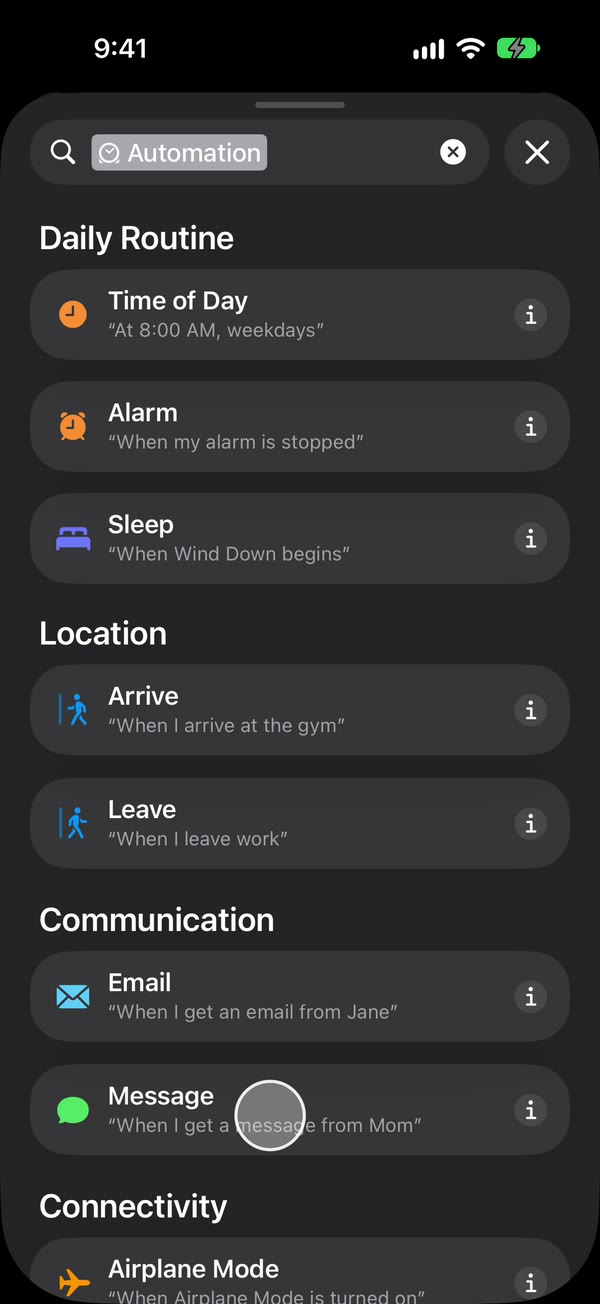
選擇要轉寄哪些訊息。 選擇「訊息包含」(在 iOS 27 上,把「寄件人」改為「訊息」),然後輸入你的訊息共有的一個字詞,例如 code。要轉寄任何帶空格的訊息,請改為輸入一個空格。
讓它無需詢問便自動執行。 在 iOS 27 上,點一下觸發器旁的箭頭,確認「執行前確認」已關閉。在 ⓘ 下的「隱私權」中,確認「鎖定時允許執行」已開啟。在 iOS 26 上,選擇「立即執行」,然後點一下「下一步」和「新增捷徑」。
加入 Fwrd 的動作。 搜尋「轉寄」(在 iOS 26 上,先點一下「加入動作」),加入「轉寄訊息到所有轉寄目標」。把它的「訊息」設為「捷徑輸入」(在 iOS 26 上,選擇「捷徑輸入」,再選擇「訊息」)。點一下返回按鈕來儲存(在 iOS 26 上點一下「完成」)。
這樣就完成了。 含有你的關鍵字的新 iMessage 和簡訊現在會自動轉寄到你的聊天室,iPhone 不論解鎖或鎖定都一樣。
Fwrd 自己傳送到 Slack、Discord、Telegram、Microsoft Teams 和 Webhook。若要傳到另一支手機、電子郵件或 WhatsApp,請先在 Fwrd 中加入該轉寄目標,再在 Fwrd 的動作下方加入 Apple 的「傳送訊息」、Apple 的「傳送電子郵件」或 WhatsApp 自己的「Send Message」,並把 Fwrd 的輸出作為訊息;由那個動作負責傳送。手機指南和自動化操作指南列出了 iOS 26 和 27 上的每一步。
自動化操作會轉寄哪些訊息?
「訊息」App 裡收到的、符合你關鍵字的新訊息,iMessage 也包括在內,和 SMS 簡訊一樣。只傳送文字:照片和附件會留在 iPhone 上。
如果你想把訊息傳到聊天室,或是同時傳到多個地方,Fwrd 很適合:
- 不需要帳號,沒有 Fwrd 伺服器。 訊息直接從你的 iPhone 傳到你選的地方。
- 八個轉寄目標。 電子郵件、另一支手機或 iMessage、WhatsApp、Discord、Slack、Microsoft Teams、Telegram,以及你自己的 Webhook。
- 每個轉寄目標都有篩選條件。 每個目標都可以只保留含有你指定字詞的訊息、看起來像驗證碼的訊息,或特定時段的訊息。電子郵件、另一支手機和 WhatsApp 需要多一步:把它們的傳送動作放進一個「如果」裡,條件設為「轉寄訊息到所有轉寄目標」「包含任何數值」,然後在該轉寄目標的「轉寄哪些簡訊」中開啟「已加入「如果」」。在此之前,它們會收到自動化操作傳來的每則訊息。
- 需要時可附上寄件人。 在 Fwrd 的「設定」中開啟「附上寄件人」,並在 Fwrd 的動作上選擇「寄件人」,每次轉寄就會以一行 From: 開頭。
自動轉寄 iMessage 做不到的事
- 沒有舊訊息。 只轉寄符合自動化操作條件的新訊息,從你設定好的那天開始。
- 只有文字,而且是單向的。 圖片不會轉寄,對轉寄內容的回覆也不會傳給原寄件人。請直接在 iPhone 上回覆。
- 「捷徑」需要一條規則。 單一空格會漏掉不含空格的訊息,例如只有一個字的回覆。
- iPhone 要保持開機並連上網路。 重新啟動之後,需要先解鎖一次,Fwrd 才能再次轉寄。
- 免費方案每月 15 則轉寄。 用單一空格當規則,很快就會超過這個數量;Fwrd Pro 取消次數限制。
接下來大家常問的問題
我能把 iMessage 自動轉寄到另一支 iPhone 嗎?
可以。在 Fwrd 中加入一個「另一支手機」轉寄目標,然後在 Fwrd 的動作下方加入 Apple 的「傳送訊息」動作,設為另一支 iPhone 的號碼並關閉「顯示編寫工作表」,每則符合條件的訊息就會從你的號碼傳過去。轉寄到不同的 Apple ID列出了步驟。
我能把 iMessage 自動轉寄到電子郵件嗎?
可以。在 Fwrd 中加入一個「電子郵件」轉寄目標,然後在 Fwrd 的動作下方加入 Apple 的「傳送電子郵件」動作,填好標題並關閉「顯示編寫工作表」。電子郵件指南展示了每一步。
我能把 iMessage 自動轉寄到 Android 手機或 WhatsApp 嗎?
可以。在 Fwrd 中加入一個「另一支手機」轉寄目標,它下方的 Apple「傳送訊息」動作會把每則符合條件的訊息傳到 Android 手機的號碼。對於 WhatsApp,請在 Fwrd 中加入一個 WhatsApp 轉寄目標,並在 Fwrd 的動作之後加入 WhatsApp 自己的「Send Message」,設為一位固定的聯絡人。
要花錢嗎?
Fwrd 每月有 15 則免費轉寄,同一則訊息不論轉寄到幾個轉寄目標,都只算一次。Fwrd Pro 取消次數限制,每月 $4.99 或每年 $29.99,均為美國售價,以美元計。
想把新的 iMessage 傳到別處?
Fwrd 在「捷徑」自動化操作裡加入一個動作,讓符合條件的新 iMessage 和簡訊傳到 Slack、Telegram、電子郵件、另一支手機等轉寄目標。每月有 15 則免費轉寄。
每月 15 則免費轉寄。Fwrd Pro 移除轉寄和篩選條件的上限,並新增「永不轉寄」清單,每月 $4.99 或每年 $29.99,年度方案為符合資格的客戶提供 7 天免費試用。
iPhone · iOS 26 或以上版本