
iPhoneのiMessageを自動転送できますか
Fwrd · · 更新:
できますが、設定にスイッチはありません。Appleの標準機能は、iMessageをご自分のAppleデバイスにとどめるか、1件ずつ手動で転送するためのものです。新着のiMessageをほかの人へ自動で送るには、ショートカットの「メッセージ」のオートメーションを使います。メッセージアプリに届くメッセージ(iMessageを含む)で動作します。Fwrdはこれにアクションを1つ加え、条件に合うメッセージを8つの送り先のどれにでも渡します。
必要なもの: iMessageを受信するiPhone、ショートカットアプリ(iPhoneに最初から入っています)、そして送り先です。別の電話、メールアドレス、チャットなどが使えます。FwrdにはiOS 26以降が必要です。
Appleの標準機能でiMessageをどこまで扱えますか
Appleの標準機能では、iMessageをご自分のAppleデバイスに同期したり、メッセージを手動で転送したりできます。どちらも、新着メッセージをほかの人へ自動で送る機能ではありません。
- iCloudにメッセージを保管。 同じApple Accountでサインインしているすべてのデバイスで、SMS、MMS、RCS、iMessageを含む「メッセージの履歴全体」が最新の状態に保たれる、とAppleは説明しています(Apple、iOS 27のiPhoneユーザガイド、2026年10月17日時点)。「設定」で自分の名前をタップし、「iCloud」、「メッセージ」(または「すべてを表示」)の順にタップして、「このiPhoneで使用」をオンにします。
- テキストメッセージ転送。 SMS、MMS、RCSのメッセージをMac、iPad、Apple Vision Proに表示する機能です。すべてのデバイスで同じApple Accountを使う必要があります(Apple、2026年7月2日公開)。表示されない場合は、テキストメッセージ転送が見つからないときをご覧ください。
- 手動で転送。 メッセージを長押しし、「その他」をタップしてメッセージを選び、「共有」ボタンをタップして送り先を入力します(Apple、iOS 27、2026年10月17日時点)。iOS 26ではこのボタンは「転送」です。すべての手順はiPhoneでSMSを転送する方法にあります。
| 方法 | できること | 自動か |
|---|---|---|
| iCloudにメッセージを保管 | 履歴全体を、ご自分のAppleデバイスに同期します | はい。同じApple Accountのみ |
| テキストメッセージ転送 | SMS、MMS、RCSをMac、iPad、Vision Proに表示します | はい。同じApple Accountのみ |
| 共有(iOS 26では転送) | 選んだメッセージを任意の相手に送ります | いいえ。毎回手動 |
| ショートカットの「メッセージ」のオートメーション | 条件に合う新着メッセージを、任意の相手やチャットに送ります | はい |
iMessageに自動転送の設定がないのはなぜですか
Appleの「メッセージ」の設定は、ほかの人とではなく、ご自分のデバイス間でメッセージを共有するための仕組みだからです。Appleのメッセージ設定ガイドで扱っているのは、iMessage、iCloudにメッセージを保管、テキストメッセージ転送で、共有機能はどちらも1つのApple Accountの中にとどまります(Apple、2026年10月17日時点)。ほかの番号、受信箱、チャットへメッセージを送るルールはありません。
回避のためにApple Accountを共有するのはやめましょう。メッセージ以外の多くのものまで同期されてしまいます。何が起きるかは、配偶者のSMSを受け取る方法をご覧ください。オートメーションなら、選んだメッセージだけを送れます。
iMessageを自動転送する手順
次の手順は、Fwrdで新着のiMessageとSMSをTelegram、Slack、Discordのチャットに送ります。オートメーションは、どこへ送る場合も同じです。
Fwrdで送り先を追加します。 Fwrdを開いて「+」をタップし、Telegram、Slack、Discordのいずれかを選びます。TelegramではボットトークンとチャットID、SlackとDiscordではチャンネルのWebhook URLを貼り付けます。「テストメッセージを送信」をタップし、チェックマークで保存します。
「メッセージ」のオートメーションを作成します。 iOS 27では、ショートカットアプリを開き、「ライブラリ」、「オートメーション」、「+」の順にタップします。「ショートカットを説明」が表示されたら「編集」をタップします。「オートメーション」をタップし、「メッセージ」をタップします。iOS 26では、「オートメーション」タブを開いて「+」をタップし、「メッセージ」を選びます。
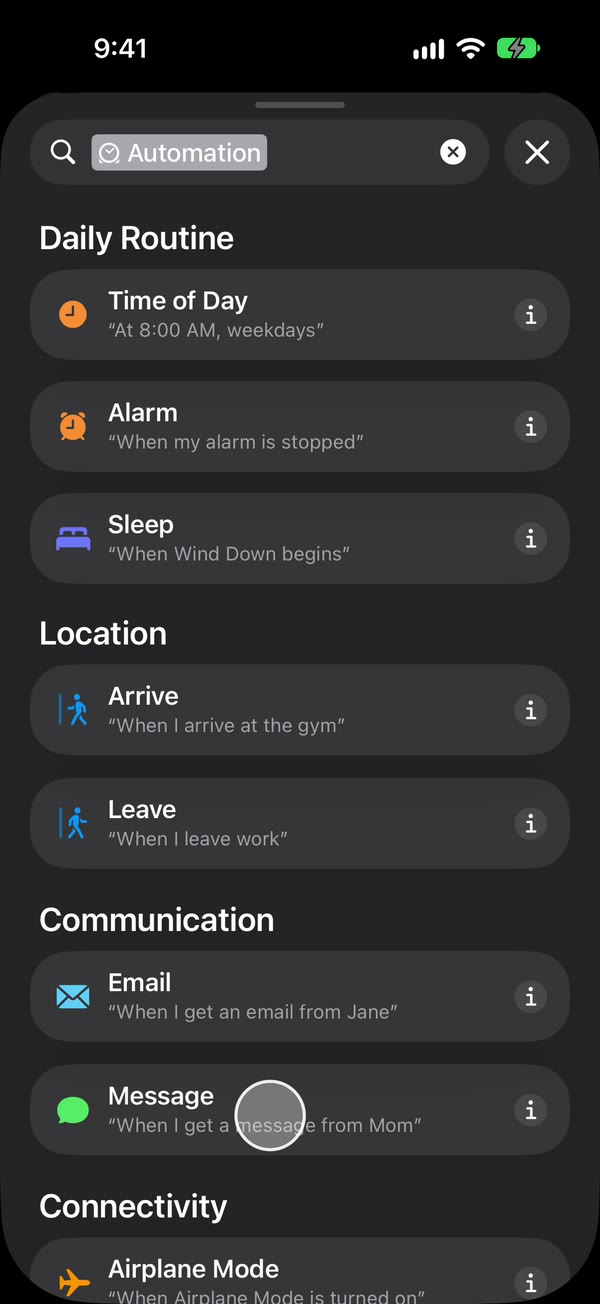
転送するメッセージを選びます。 「メッセージが次を含む」を選び(iOS 27では「差出人」を「メッセージ」に変更します)、メッセージに共通するワードを入力します。たとえば「code」です。スペースを含むメッセージをすべて転送するには、代わりにスペースを1つ入力します。
確認なしで実行されるようにします。 iOS 27では、トリガーの横の矢印をタップし、「実行前に確認」がオフになっていることを確認します。「ⓘ」>「プライバシー」で、「ロック中に実行を許可」がオンになっていることを確認します。iOS 26では「すぐに実行」を選び、「次へ」、「新規ショートカットを作成」の順にタップします。
Fwrdのアクションを追加します。 「転送」を検索し(iOS 26では先に「アクションを追加」をタップします)、「メッセージをすべての送り先に転送」を追加します。「メッセージ」を「ショートカットの入力」に設定します(iOS 26では「ショートカットの入力」、続いて「メッセージ」)。「戻る」をタップして保存します(iOS 26では「完了」)。
これで完了です。 ワードに合う新着のiMessageとSMSが、iPhoneのロック中でもロック解除中でも自動的にチャットへ届きます。
Fwrdは、Slack、Discord、Telegram、Microsoft Teams、Webhookには自分で投稿します。別の電話、メール、WhatsAppの場合は、Fwrdでその送り先を追加し、Fwrdのアクションの下にAppleの「メッセージを送信」、Appleの「メールを送信」、またはWhatsAppの「メッセージを送信」を置いて、Fwrdの出力をメッセージにします。実際の送信はそのアクションが行います。iOS 26と27のすべての操作は、電話のガイドとオートメーションのガイドで説明しています。
オートメーションはどのメッセージを転送しますか
メッセージアプリに届き、ワードに合う新着メッセージです。SMSと同じように、iMessageも含まれます。転送されるのは文字だけで、写真や添付ファイルはiPhoneに残ります。
チャットや複数の場所にメッセージを届けたい場合は、Fwrdが合います。
- アカウント不要、Fwrdのサーバーもなし。 メッセージはiPhoneから、選んだ送り先へ直接届きます。
- 8つの送り先。 メール、別の電話またはiMessage、WhatsApp、Discord、Slack、Microsoft Teams、Telegram、ご自分のWebhookです。
- フィルタは8つの送り先すべてで使えます。 選んだワードを含むメッセージ、認証コードに見えるメッセージ、決まった時間帯に届くメッセージだけを残せます。メール、別の電話、WhatsAppでは、もう1つ手順が必要です。送信アクションを、条件が「メッセージをすべての送り先に転送」が「任意の値」の「if文」の中に置き、その送り先の「転送するSMS」で「if文を追加済み」をオンにします。それまでは、オートメーションが渡すメッセージがすべて届きます。
- 差出人も、必要なら。 Fwrdの「設定」で「差出人を含める」をオンにし、Fwrdのアクションで「差出人」を選ぶと、各転送の先頭に「From:」の行が付きます。
iMessageの自動転送でできないこと
- 過去のメッセージは転送できません。 設定した日以降に届いた、オートメーションの条件に合う新着メッセージだけが転送されます。
- 文字だけで、一方通行です。 写真は転送されず、転送先での返信は元の送信者に届きません。返信はiPhoneから行います。
- ショートカットにはルールが必要です。 スペース1つでは、スペースを含まないメッセージ(一言だけの返信など)に一致しません。
- iPhoneの電源を入れ、オンラインにしておきます。 再起動後は、一度ロックを解除するとFwrdが転送を再開します。
- 無料プランで転送できるのは毎月15件です。 ルールをスペース1つにすると、この件数にすぐ達することがあります。Fwrd Proなら上限がなくなります。
よくある質問
iMessageをほかのiPhoneに自動転送できますか?
はい。Fwrdで「別の電話」の送り先を追加し、Fwrdのアクションの下にAppleの「メッセージを送信」アクションを置いて、もう一方のiPhoneの番号を指定し、「作成シートを表示」をオフにします。条件に合うメッセージが、ご自分の番号から届きます。手順は別のApple IDへの転送にあります。
iMessageをメールに自動転送できますか?
はい。Fwrdで「メール」の送り先を追加し、Fwrdのアクションの下にAppleの「メールを送信」を置いて、件名を入力し、「作成シートを表示」をオフにします。各手順はメールのガイドにあります。
iMessageをAndroidやWhatsAppに自動転送できますか?
はい。Fwrdで「別の電話」の送り先を追加すると、その下に置いたAppleの「メッセージを送信」が、条件に合うメッセージをAndroid端末の番号へ送ります。WhatsAppの場合は、FwrdでWhatsAppの送り先を追加し、Fwrdのアクションのあとに、1人の連絡先を指定したWhatsAppの「メッセージを送信」を置きます。
料金はかかりますか?
Fwrdは毎月15件まで無料で、1件のメッセージは、いくつの送り先に届いても1件として数えます。Fwrd Proの料金は、米国で月額$4.99、または年額$29.99で、転送の上限がなくなります。
新着のiMessageをほかの場所にも届けませんか?
Fwrdはショートカットのオートメーションにアクションを1つ追加し、条件に合う新着のiMessageとSMSをSlack、Telegram、メール、別の電話などへ送ります。毎月15件まで無料で転送できます。
毎月15件まで無料。Fwrd Proなら、転送とフィルタの上限がなくなり、「転送しない」リストも使えます。料金は月額$4.99、または年額$29.99で、年額プランには対象の方向けに7日間の無料トライアルがあります。
iPhone · iOS 26以降