
iPhone 能自动转发 iMessage 信息吗?
作者:Fwrd · · 更新于
能,但不是靠某个设置:Apple 自带的功能只会让 iMessage 留在你自己的 Apple 设备上,或者让你一条一条手动转发。要把新的 iMessage 自动发给别人,请使用“快捷指令”的“信息”自动化,它会对“信息”App 里收到的信息运行,iMessage 也包括在内。Fwrd 为它添加一个操作,把每条符合条件的信息传给八个转发目标中的任何一个。
你需要: 接收 iMessage 的那部 iPhone、“快捷指令”App(手机里本来就有),以及一个发送目的地,例如另一部手机、一个电子邮件地址或一个聊天。Fwrd 需要 iOS 26 或更高版本。
Apple 自己能对 iMessage 做什么?
Apple 可以把你的 iMessage 同步到你自己的 Apple 设备,你也可以手动转发任何一条信息。两者都不会自动把新信息发给另一个人。
- iCloud 云端信息。 Apple 表示,它会让登录同一个 Apple 账户的每台设备上的整个信息记录保持最新,包括通过 SMS、MMS、RCS 或 iMessage 发送的信息(Apple,iOS 27 的 iPhone 使用手册,2026 年 10 月 17 日查阅)。在“设置”中打开:轻点你的姓名,然后轻点“iCloud”,再轻点“信息”(或“显示全部”),然后打开“在此iPhone上使用”。
- 短信转发。 这一项用于 SMS、MMS 和 RCS 短信:它会把短信显示在你的 Mac、iPad 或 Apple Vision Pro 上,而且每台设备都必须使用同一个 Apple 账户(Apple,2026 年 7 月 2 日发布)。如果找不到它,“短信转发”不见了?可以帮你。
- 手动转发。 按住一条信息,轻点“更多”,选择这些信息,然后轻点“共享”按钮并输入收件人(Apple,iOS 27,2026 年 10 月 17 日查阅)。在 iOS 26 上,这个按钮叫“转发”。如何在 iPhone 上转发短信列出了每一步。
| 方式 | 作用 | 自动吗? |
|---|---|---|
| iCloud 云端信息 | 把你的完整记录同步到你自己的 Apple 设备 | 是,仅限同一个 Apple 账户 |
| 短信转发 | 在你的 Mac、iPad 或 Vision Pro 上显示 SMS、MMS 和 RCS 短信 | 是,仅限同一个 Apple 账户 |
| 共享(iOS 26 上为“转发”) | 把你选的信息发给任何人 | 否,每次都要手动操作 |
| “快捷指令”的“信息”自动化 | 把符合条件的新信息发给任何人或某个聊天 | 是 |
为什么 iMessage 没有自动转发设置?
因为 Apple 的“信息”设置是为了在你自己的设备之间共享信息,而不是和别人共享。Apple 的“信息”设置指南涵盖 iMessage、iCloud 云端信息和短信转发,而这两种共享功能都只在同一个 Apple 账户内起作用(Apple,2026 年 10 月 17 日查阅)。那里没有任何规则能把信息发到另一个号码、邮箱或聊天里。
别为了绕开它而共用 Apple 账户。那样同步的远不止信息,获取配偶的短信说明了会出什么问题。自动化只会发送你选定的信息。
如何自动转发 iMessage,一步步来
这些步骤用 Fwrd 把新的 iMessage 和短信发到 Telegram、Slack 或 Discord 聊天里。不论发往哪里,自动化本身都一样。
在 Fwrd 中添加转发目标。 打开 Fwrd,轻点 +,然后选取 Telegram、Slack 或 Discord。Telegram 需要粘贴机器人令牌和聊天 ID,Slack 或 Discord 则粘贴频道的 Webhook URL。轻点“发送测试信息”,然后轻点 ✓ 保存。
创建“信息”自动化。 在 iOS 27 上,打开“快捷指令”,轻点“资料库”,然后轻点“自动化”,再轻点 +。如果看到“描述快捷指令”,请轻点“编辑”。轻点“自动化”,然后轻点“信息”。在 iOS 26 上,打开“自动化”标签页,轻点 +,然后选取“信息”。
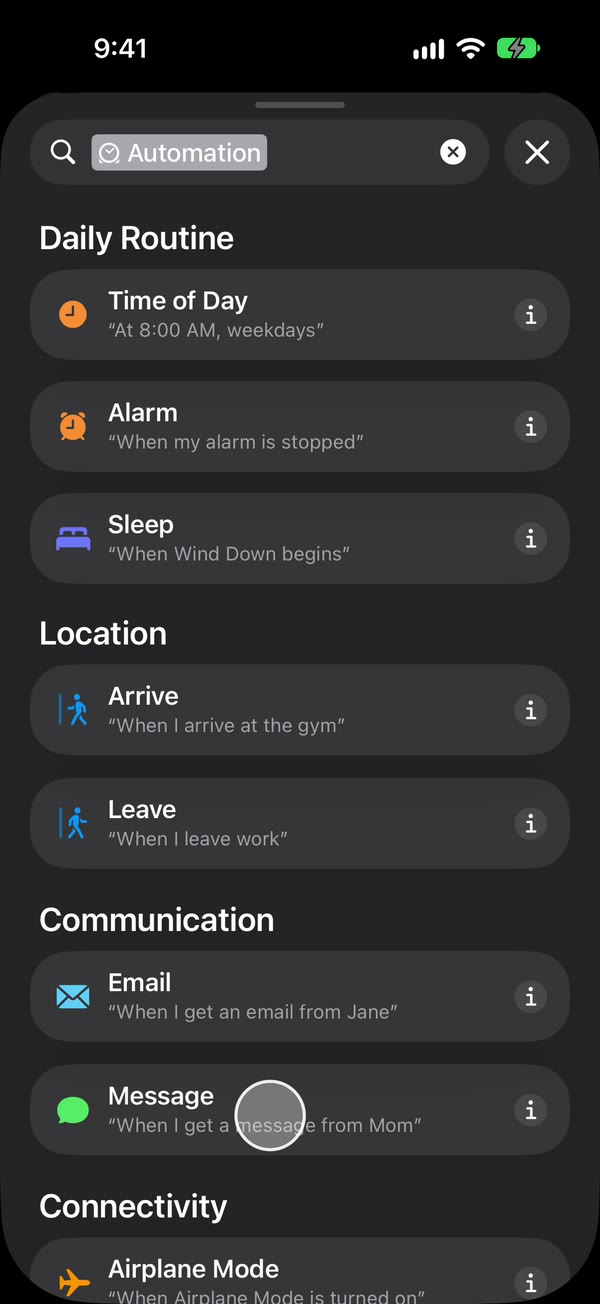
选择要转发哪些信息。 选取“信息包含”(在 iOS 27 上,将“发件人”改为“信息”),然后输入你的信息共有的一个词,例如 code。要转发任何带空格的信息,改为输入一个空格。
让它不经询问直接运行。 在 iOS 27 上,轻点触发条件旁的箭头,确认“运行前确认”已关闭。在 ⓘ 下的“隐私”中,确认“锁定时允许运行”已打开。在 iOS 26 上,选取“立即运行”,然后轻点“下一步”和“创建新快捷指令”。
添加 Fwrd 的操作。 搜索“转发”(在 iOS 26 上,先轻点“添加操作”),添加“转发信息到所有目标”。把它的“信息”设为“输入快捷指令的信息”(在 iOS 26 上,选“输入快捷指令的信息”,然后选“信息”)。轻点返回按钮保存(在 iOS 26 上轻点“完成”)。
这就完成了。 含有你的关键词的新 iMessage 和短信现在会自动转发到你的聊天,iPhone 无论解锁还是锁屏都一样。
Fwrd 自己发送到 Slack、Discord、Telegram、Microsoft Teams 和 Webhook。若要发到另一部手机、电子邮件或 WhatsApp,请先在 Fwrd 中添加该转发目标,再在 Fwrd 的操作下方添加 Apple 的“发送信息”、Apple 的“发送电子邮件”或 WhatsApp 自己的“Send Message”,并把 Fwrd 的输出作为信息;由那个操作负责发送。手机指南和自动化指南列出了 iOS 26 和 27 上的每一步。
自动化会转发哪些信息?
“信息”App 里收到的、符合你关键词的新信息,iMessage 也包括在内,和 SMS 短信一样。只传送文字:照片和附件会留在 iPhone 上。
如果你想把信息发到聊天里,或者同时发到多个地方,Fwrd 很适合:
- 无需账户,没有 Fwrd 服务器。 信息直接从你的 iPhone 发到你选的地方。
- 八个转发目标。 电子邮件、另一部手机或 iMessage、WhatsApp、Discord、Slack、Microsoft Teams、Telegram,以及你自己的 Webhook。
- 每个转发目标都有筛选条件。 每个目标都可以只保留含有你指定词语的信息、看起来像验证码的信息,或者特定时段的信息。电子邮件、另一部手机和 WhatsApp 需要多一步:把它们的发送操作放进一个“如果”里,条件设为“转发信息到所有目标”“有任何值”,然后在该转发目标的“哪些短信”中打开“已添加“如果””。在此之前,它们会收到自动化传来的每条信息。
- 需要时可附上发件人。 在 Fwrd 的“设置”中打开“附上发件人”,并在 Fwrd 的操作上选择“发件人”,每次转发就会以一行 From: 开头。
自动转发 iMessage 做不到的事
- 没有旧信息。 只转发符合自动化条件的新信息,从你设置好的那天开始。
- 只有文字,而且是单向的。 图片不会转发,对转发内容的回复也不会传给原发件人。请在 iPhone 上直接回复。
- “快捷指令”需要一条规则。 单个空格会漏掉不含空格的信息,例如只有一个词的回复。
- iPhone 要保持开机并联网。 重新启动之后,需要先解锁一次,Fwrd 才能再次转发。
- 免费版每月 15 条转发。 用单个空格作规则,很快就会超过这个数;Fwrd Pro 取消限制。
接下来大家常问的问题
我能把 iMessage 自动转发到另一部 iPhone 吗?
可以。在 Fwrd 中添加一个“另一部手机”转发目标,然后在 Fwrd 的操作下方添加 Apple 的“发送信息”操作,设为另一部 iPhone 的号码并关闭“显示编写表单”,每条符合条件的信息就会从你的号码发过去。转发到不同的 Apple ID列出了步骤。
我能把 iMessage 自动转发到电子邮件吗?
可以。在 Fwrd 中添加一个“电子邮件”转发目标,然后在 Fwrd 的操作下方添加 Apple 的“发送电子邮件”操作,填好主题并关闭“显示编写表单”。电子邮件指南展示了每一步。
我能把 iMessage 自动转发到 Android 手机或 WhatsApp 吗?
可以。在 Fwrd 中添加一个“另一部手机”转发目标,它下方的 Apple“发送信息”操作会把每条符合条件的信息发到 Android 手机的号码。对于 WhatsApp,请在 Fwrd 中添加一个 WhatsApp 转发目标,并在 Fwrd 的操作之后添加 WhatsApp 自己的“Send Message”,设为一个固定的联系人。
要花钱吗?
Fwrd 每月有 15 条免费转发,同一条信息无论转发到几个目标,都只算一次。Fwrd Pro 取消限制,在美国每月 $4.99 或每年 $29.99。
想把新的 iMessage 发到别处?
Fwrd 在“快捷指令”自动化里添加一个操作,让符合条件的新 iMessage 和短信发到 Slack、Telegram、电子邮件、另一部手机等目标。每月 15 条免费转发。
每月 15 条免费转发。Fwrd Pro 取消转发和筛选条件的上限,并增加“永不转发”列表,每月 $4.99 或每年 $29.99,符合条件的客户在年度订阅上可享 7 天免费试用。
iPhone · iOS 26 或更高版本