
ส่งต่อ SMS บน iPhone เมื่อใช้บัญชี Apple คนละบัญชี
โดย Fwrd · · อัปเดตเมื่อ
การตั้งค่า “การส่งต่อข้อความ” ของ Apple ใช้ได้เฉพาะระหว่างอุปกรณ์ที่ลงชื่อเข้าใช้ด้วยบัญชี Apple เดียวกัน iPhone ที่ใช้ Apple ID อื่นจึงไม่ปรากฏในรายการ หากต้องการให้ iPhone เครื่องนั้นได้รับข้อความ ให้ใช้ Fwrd กับการทำงานอัตโนมัติ “ข้อความ” ในแอปคำสั่งลัดบน iPhone เครื่องแรก Fwrd จะส่งต่อแต่ละข้อความที่ตรงเงื่อนไขให้ “ส่งข้อความ” ของ Apple ส่งไปยังหมายเลขของเครื่องที่สอง พร้อมชื่อผู้ส่งหากคุณต้องการ หรือโพสต์ข้อความไปยังแชทที่ทั้งสองคนอ่านได้ ทั้งสองวิธีไม่ต้องใช้บัญชี Apple ร่วมกัน
สิ่งที่คุณต้องมี: iPhone ที่รับข้อความต้นฉบับ หมายเลขของ iPhone อีกเครื่องหรือแอปแชทที่ใช้บนโทรศัพท์ทั้งสองเครื่อง และเงื่อนไขว่าจะส่งข้อความไหน Fwrd ต้องใช้ iOS 26 ขึ้นไป
ทำไม iPhone อีกเครื่องไม่ปรากฏ
เพราะ “การส่งต่อข้อความ” ใช้สำหรับอุปกรณ์ของคุณเอง การตั้งค่านี้แสดงข้อความของ iPhone ของคุณบน Mac หรือ iPad ที่ลงชื่อเข้าใช้ด้วยบัญชี Apple ของคุณ และ iPhone ที่ใช้บัญชีของคนอื่นไม่ใช่อุปกรณ์ของคุณ คู่มือของ Apple อธิบายวิธีตั้งค่า
อย่าใช้บัญชี Apple ร่วมกันเพียงเพื่อแก้เรื่องนี้ การใช้บัญชีร่วมกันซิงค์มากกว่าข้อความอย่างมาก เช่น รูปภาพ รหัสผ่าน และการซื้อ ขึ้นอยู่กับสิ่งที่เปิดไว้ ส่วนการส่งต่อจะส่งเฉพาะข้อความที่คุณเลือก สงสัยว่า iPhone สองเครื่องใช้หมายเลขเดียวกันได้ไหม iPhone สองเครื่องใช้หมายเลขโทรศัพท์เดียวกันได้ไหม อธิบายไว้
วิธีส่งต่อข้อความไปยัง iPhone ที่ใช้บัญชี Apple อื่น
| วิธี | iPhone อีกเครื่องได้รับอะไร |
|---|---|
| ปลายทาง “Another Phone” ของ Fwrd | ข้อความจากหมายเลขของคุณ พร้อมบรรทัด From: ที่ระบุผู้ส่งต้นฉบับ (ไม่บังคับ) |
| แชทที่ใช้ร่วมกัน: Telegram, Discord หรือ Slack | ข้อความในแอปนั้น ซึ่งหลายคนอ่านได้ |
วิธีส่งต่อข้อความไปยัง iPhone อีกเครื่อง
เพิ่มหมายเลขของ iPhone อีกเครื่องใน Fwrd เป็นปลายทาง “Another Phone”
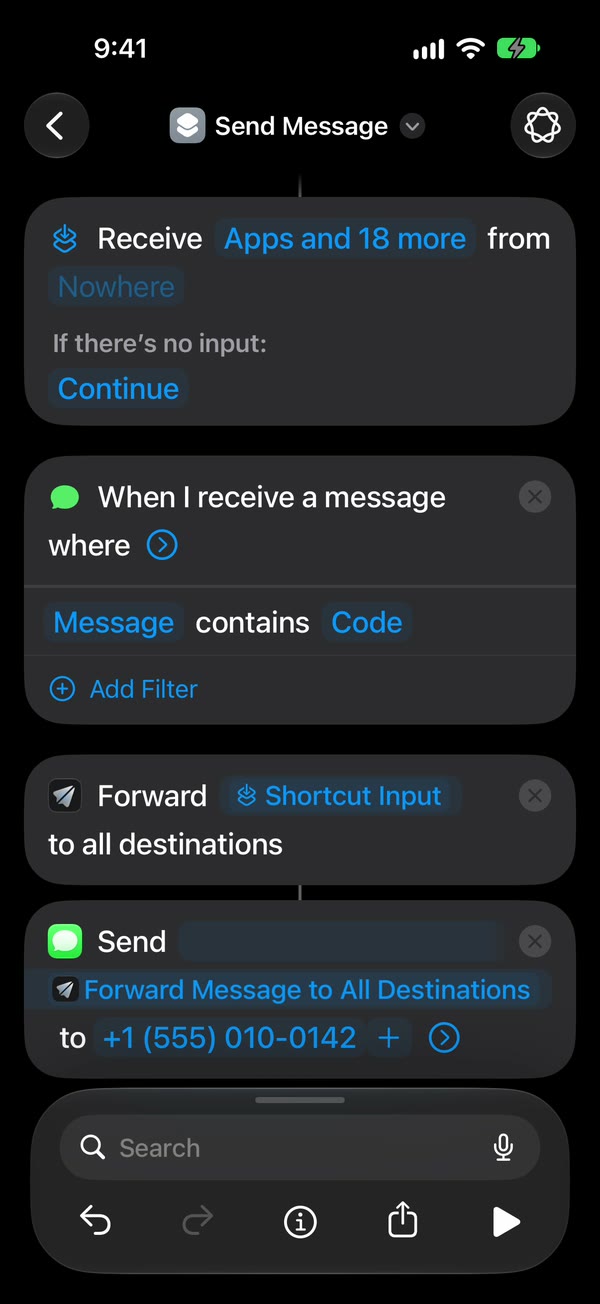
สร้างการทำงานอัตโนมัติ “ข้อความ” บน iPhone เครื่องแรก บน iOS 27 เปิดแอปคำสั่งลัด แตะ “คลัง” แล้ว “การทำงานอัตโนมัติ” แล้วแตะ + จากนั้นแตะ “การทำงานอัตโนมัติ” แล้ว “ข้อความ” บน iOS 26 เปิดแท็บ “การทำงานอัตโนมัติ” แตะ + แล้วเลือก “ข้อความ”
เลือกว่าจะแชร์ข้อความไหน เลือก “ข้อความประกอบด้วย” (บน iOS 27 เปลี่ยน “ผู้ส่ง” เป็น “ข้อความ”) แล้วพิมพ์คำที่มีเฉพาะในข้อความเหล่านั้น หากต้องการแชร์ทุกข้อความที่มีช่องว่าง ให้พิมพ์ช่องว่างหนึ่งตัว แต่ควรคิดเรื่องความเป็นส่วนตัวก่อน เพราะนั่นคือเกือบทุกข้อความ
ตั้งให้สั่งทำงานโดยไม่ต้องถาม บน iOS 27 แตะลูกศรข้างตัวสั่งทำงาน แล้วดูว่า “ยืนยันก่อนสั่งทำงาน” ปิดอยู่ จากนั้นแตะ ⓘ แล้วแตะ “ความเป็นส่วนตัว” และดูว่า “อนุญาตให้ทำงานในระหว่างล็อค” เปิดอยู่ บน iOS 26 เลือก “สั่งทำงานทันที” แล้วแตะ “ถัดไป” และ “สร้างคำสั่งลัดใหม่”
เพิ่มการทำงานของ Fwrd แล้วตามด้วย “ส่งข้อความ” ของ Apple เพิ่ม “Forward Message to All Destinations” ของ Fwrd โดยใช้ “ข้อมูลเข้าของคำสั่งลัด” ใต้การทำงานนั้นให้เพิ่ม “ส่งข้อความ” ของ Apple ตั้ง “ข้อความ” เป็นผลลัพธ์ของ Fwrd และตั้ง “ผู้รับ” เป็นหมายเลขของ iPhone อีกเครื่อง แตะลูกศรแล้วดูว่า “แสดงแผ่นงานการเขียน” ปิดอยู่ ไม่เช่นนั้นแอปข้อความจะรอให้คุณแตะส่ง แตะย้อนกลับเพื่อบันทึก (“เสร็จสิ้น” บน iOS 26)
เรียบร้อย ต่อจากนี้ข้อความใหม่ที่มีคำสำคัญของคุณจะไปยัง iPhone อีกเครื่องโดยอัตโนมัติ ไม่ว่า iPhone เครื่องแรกจะล็อคอยู่หรือไม่
คู่มือโทรศัพท์ แสดงทุกการแตะเป็นวิดีโอ หากต้องการแชทที่ทั้งสองคนอ่านได้ ให้เพิ่ม Telegram, Discord หรือ Slack ใน Fwrd แทน และข้ามการทำงาน “ส่งข้อความ” ไป เมื่อใช้ “ส่งข้อความ” แอปข้อความเป็นผู้ส่ง การส่งต่อเหล่านั้นจึงปรากฏในแอปข้อความ ไม่ใช่ใน “Activity” ของ Fwrd
ใช้ได้กับ iMessage ไหม
ได้ การทำงานอัตโนมัติ “ข้อความ” สั่งทำงานกับข้อความที่เข้ามาในแอปข้อความ รวมถึง iMessage เหมือนกับข้อความ SMS ไม่ว่าแบบไหนก็ส่งไปเฉพาะตัวอักษร รูปภาพและไฟล์แนบจะอยู่บน iPhone เครื่องแรก
ทำอะไรไม่ได้บ้าง
- ไม่ได้รวมโทรศัพท์สองเครื่องเข้าด้วยกัน ไม่มีกล่องข้อความร่วม และไม่มีสำเนาที่สองของหมายเลขของคุณ iPhone อีกเครื่องได้รับข้อความใหม่จากหมายเลขของคุณ
- การตอบกลับไม่ไปถึงผู้ส่งต้นฉบับ การตอบจาก iPhone อีกเครื่องจะไปที่ iPhone ของคุณ หากใช้ช่องว่างหนึ่งตัวเป็นเงื่อนไข iPhone เครื่องแรกก็จะส่งต่อข้อความตอบนั้นกลับไปทันที
- ส่งต่อเฉพาะข้อความใหม่ ไม่ใช่ประวัติข้อความของคุณ
- iPhone เครื่องแรกต้องเปิดเครื่องและเชื่อมต่ออินเทอร์เน็ตไว้ และหลังจาก iPhone เริ่มการทำงานใหม่ ต้องมีคนปลดล็อคหนึ่งครั้งก่อนที่ Fwrd จะส่งต่อได้อีก
- ตัวเลือก “ผู้ส่ง” แสดงเฉพาะ “รายชื่อ” ของคุณ ข้อความจากหมายเลขสั้นจึงต้องใช้ “ข้อความประกอบด้วย”
คำถามเกี่ยวกับการส่งต่อระหว่างบัญชี Apple
ทำไม iPhone อีกเครื่องไม่ปรากฏใน “การส่งต่อข้อความ”
“การส่งต่อข้อความ” แสดงเฉพาะอุปกรณ์ Apple ที่ลงชื่อเข้าใช้ด้วยบัญชี Apple เดียวกับ iPhone ของคุณ iPhone ที่ใช้คนละบัญชีจะไม่ปรากฏเลย ให้ใช้ Fwrd และการทำงานอัตโนมัติในแอปคำสั่งลัดเพื่อส่งต่อข้อความใหม่ไปยังหมายเลขของเครื่องนั้น หรือไปยังแอปแชทบนโทรศัพท์ทั้งสองเครื่อง
iPhone อีกเครื่องจะเห็นไหมว่าใครเป็นผู้ส่งข้อความต้นฉบับ
โดยค่าเริ่มต้นไม่เห็น เพราะการส่งต่อแต่ละครั้งมาจากหมายเลขของคุณ เมื่อเปิด “Include Who Sent It” ของ Fwrd และเลือก “Sender” ในการทำงานของ Fwrd ในแอปคำสั่งลัด การส่งต่อแต่ละครั้งจะขึ้นต้นด้วยบรรทัด From: ที่ระบุผู้ส่งต้นฉบับ
ตอบจาก iPhone อีกเครื่องโดยใช้หมายเลขต้นฉบับได้ไหม
ไม่ได้ การส่งต่อเป็นการส่งข้อความใหม่จาก iPhone เครื่องแรก ข้อความตอบจาก iPhone อีกเครื่องมาจากหมายเลขของเครื่องนั้นเอง และข้อความตอบในแอปแชทจะอยู่ในแอปนั้น
ส่งต่อข้อความโดยไม่ต้องใช้บัญชี Apple ร่วมกัน
ด้วย Fwrd และการทำงานอัตโนมัติเดียวในแอปคำสั่งลัด ข้อความใหม่จาก iPhone ที่เลือกจะไปยังโทรศัพท์เครื่องอื่นหรือแชทที่ใช้ร่วมกัน พร้อมชื่อผู้ส่งหากคุณต้องการ ไม่ต้องใช้บัญชี Apple ร่วมกัน เริ่มต้นด้วยการส่งต่อฟรี 15 ครั้งต่อเดือน
ส่งต่อได้ฟรี 15 ครั้งต่อเดือน Pro ไม่จำกัดจำนวนการส่งต่อและฟิลเตอร์ และเพิ่มรายการ “Never Forward” โดยแผนรายปีมีช่วงทดลองใช้ฟรีสำหรับผู้มีสิทธิ์
iPhone · iOS 26 ขึ้นไป