
Apple Accountが違うiPhoneにSMSを転送する方法
Fwrd · · 更新:
Appleの「テキストメッセージ転送」は、同じApple Accountでサインインしているデバイス同士でしか使えません。そのため、別のApple IDのiPhoneは、一覧に表示されません。そのiPhoneでSMSを受け取るには、1台目のiPhoneで、ショートカットの「メッセージ」のオートメーションとFwrdを使います。条件に合うSMSを、2台目の番号へ(希望すれば差出人を付けて)送ったり、2人で読むチャットへ投稿したりできます。どちらの方法も、Apple Accountの共有は要りません。
必要なもの: 元のSMSを受け取るiPhone、もう1台のiPhoneの電話番号、または両方の電話にあるチャットアプリ、そしてどのSMSを送るかのルール。FwrdにはiOS 26以降が必要です。
もう1台のiPhoneが表示されないのはなぜですか?
「テキストメッセージ転送」は、ご自分のデバイス向けの機能だからです。iPhoneのSMSを、同じApple AccountでサインインしているMacやiPadに表示します。他の人のアカウントのiPhoneは、ご自分のデバイスではありません。設定方法は、Appleのガイドにあります。
これを解決するためだけに、Apple Accountを共有するのはやめましょう。共有すると、オンにしている項目によって、写真、パスワード、購入履歴など、SMS以外も大量に同期されます。転送なら、選んだSMSだけが送られます。2台のiPhoneで同じ電話番号を使えないかとお考えなら、2台のiPhoneで同じ電話番号を使えますか?で説明しています。
別のApple IDのiPhoneへSMSを転送する方法
| 方法 | もう1台のiPhoneに届くもの |
|---|---|
| Fwrdの「別の電話」の送り先 | ご自分の番号からのメッセージ。元の差出人を示すFrom:の行も付けられる |
| 共有チャット:Telegram、Discord、Slack | そのアプリのメッセージ。複数の人が読める |
もう1台のiPhoneにSMSを転送する手順
Fwrdで、もう1台のiPhoneの番号を「別の電話」の送り先として追加します。
1台目のiPhoneで、「メッセージ」のオートメーションを作成します。 iOS 27では、ショートカットアプリを開き、「ライブラリ」、「オートメーション」、「+」の順にタップします。「ショートカットを説明」が表示されたら、「編集」をタップします。「オートメーション」、「メッセージ」の順にタップします。iOS 26では、「オートメーション」タブを開き、「+」をタップして、「メッセージ」を選びます。
共有するSMSを選びます。 「メッセージが次を含む」を選び(iOS 27では、「差出人」を「メッセージ」に変更します)、共有したいSMSだけに含まれる単語を入力します。スペースを含むすべてのSMSを共有したいときはスペース1つを入力しますが、プライバシーをよく考えてください。ほとんどすべてのSMSが対象になります。
確認なしで実行されるようにします。 iOS 27では、トリガーの横の矢印をタップし、「実行前に確認」がオフになっていることを確認します。「ⓘ」>「プライバシー」で、「ロック中に実行を許可」がオンになっていることを確認します。iOS 26では、「すぐに実行」を選び、「次へ」、「新規ショートカットを作成」の順にタップします。
Fwrdのアクションに続けて、Appleの「メッセージを送信」を追加します。 Fwrdの「メッセージをすべての送り先に転送」を「ショートカットの入力」とともに追加します。その下に、Appleの「メッセージを送信」を追加します。「メッセージ」をFwrdの出力に、「宛先」をもう1台のiPhoneの番号に設定します。矢印をタップして、「作成シートを表示」がオフになっていることを確認します。オンのままだと、メッセージアプリが送信のタップを待ちます。戻るをタップして保存します(iOS 26では「完了」)。
これで完了です。 単語を含むSMSが、1台目のiPhoneのロック中でも自動的にもう1台のiPhoneへ届きます。
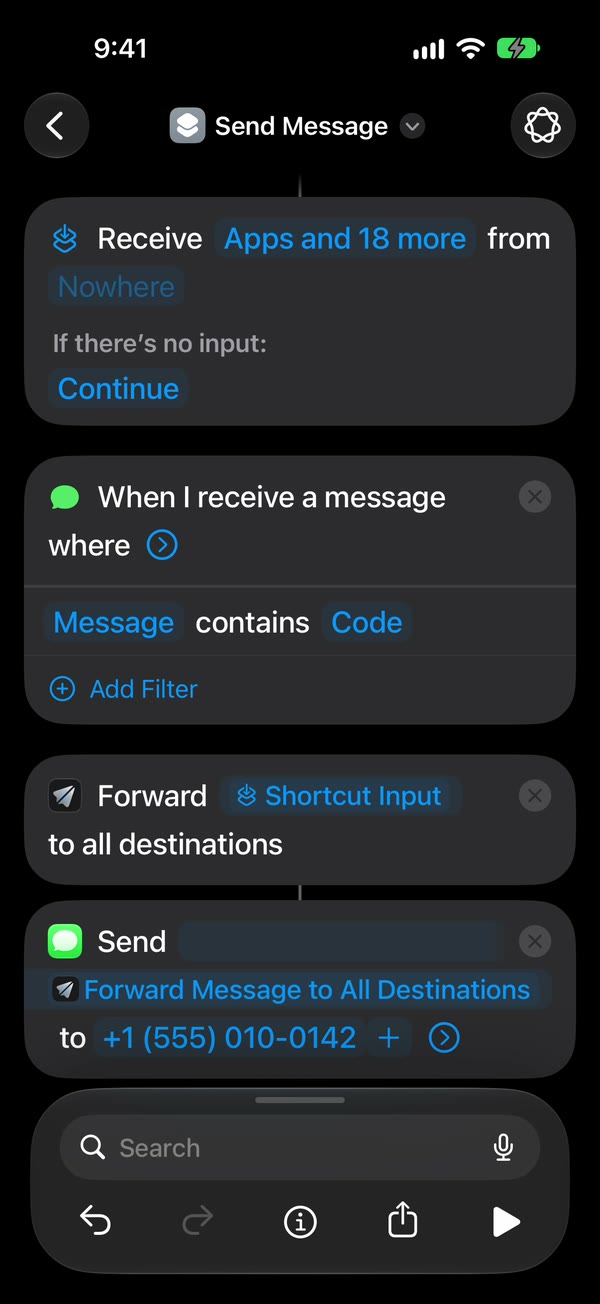
電話のガイドでは、すべての操作を動画で見られます。2人で読むチャットへ送るなら、代わりにFwrdでTelegram、Discord、Slackを追加し、「メッセージを送信」は使いません。「メッセージを送信」を使う場合は、送信をメッセージアプリが行うため、その転送はFwrdの「アクティビティ」ではなく、メッセージアプリに表示されます。
iMessageでも使えますか?
はい。メッセージのオートメーションは、メッセージアプリに届くメッセージで動くので、SMSと同じように、iMessageも対象です。どちらも、転送されるのは文字だけです。写真や添付ファイルは1台目のiPhoneに残ります。
できないこと
- 2台のiPhoneを1つにまとめることはできません。 共有の受信箱も、番号のコピーもありません。もう1台のiPhoneには、ご自分の番号から新着メッセージが届きます。
- 返信は元の送信者に届きません。 もう1台のiPhoneで返信すると、ご自分のiPhoneに届きます。ルールがスペース1つの場合は、1台目のiPhoneがその返信をそのまま転送し返します。
- 転送されるのは新着のSMSだけです。 過去の履歴は対象外です。
- 1台目のiPhoneは、電源を入れてつないだままにする必要があります。 再起動後は、誰かが一度ロックを解除するまで、Fwrdは転送を再開できません。
- 「差出人」の選択肢には、連絡先の人しか出てきません。 短い番号から届くSMSには、「メッセージが次を含む」が必要です。
Apple Account間の転送についてのよくある質問
もう1台のiPhoneが「テキストメッセージ転送」に表示されないのはなぜですか?
「テキストメッセージ転送」の一覧には、お使いのiPhoneと同じApple Accountでサインインしているデバイスしか表示されないからです。別のアカウントのiPhoneは表示されません。Fwrdを使って、その番号か、両方の電話にあるチャットアプリへ、新着SMSを送ってください。
もう1台のiPhoneで、元のSMSの差出人はわかりますか?
標準ではわかりません。どの転送も、ご自分の番号から届きます。Fwrdの「差出人を含める」をオンにし、ショートカットのFwrdのアクションで「差出人」を選ぶと、転送の先頭に元の差出人を示すFrom:の行が付きます。
もう1台のiPhoneから、元の番号として返信できますか?
できません。転送は、1台目のiPhoneから新しいメッセージを送るものです。もう1台のiPhoneからの返信は、そのiPhone自身の番号から送られ、チャットアプリでの返信は、そのアプリの中にとどまります。
Apple Accountを共有せずに、SMSを転送しましょう
Fwrdは、選んだ新着SMSを別の電話や共有チャットへ送ります。希望すれば、差出人も付けられます。Apple Accountの共有は不要です。毎月15件の転送は無料です。
毎月15件まで無料。Fwrd Proなら、転送とフィルタの上限がなくなり、「転送しない」リストも使えます。料金は月額$4.99、または年額$29.99で、年額プランには対象の方向けに7日間の無料トライアルがあります。
iPhone · iOS 26以降