
如何把 iPhone 簡訊轉寄到 WhatsApp
更新於
一個 WhatsApp 收件人
把 Fwrd 處理後的訊息傳給 WhatsApp 原生的「捷徑」動作。
這個轉寄目標如何運作
Fwrd 會從你的「捷徑」自動化操作取得收到的簡訊,並把它作為自己動作「轉寄訊息到所有轉寄目標」的輸出傳下去。接下來在 Apple「捷徑」中執行的 WhatsApp 動作負責傳送;Fwrd 不會直接傳送。
把 iPhone 簡訊轉寄到 WhatsApp:概覽與常見問題開始之前
- iPhone 上已安裝並設定好 WhatsApp
- 要接收你簡訊的聯絡人
- 在接收訊息的 iPhone 上安裝 Fwrd
設定轉寄目標
6 個步驟
這些步驟中的 Fwrd 設定流程需要 iOS 27。在 iOS 26 上,請依照「自己動手建立」底下的做法加入 WhatsApp。
在 Fwrd 的設定流程中選擇 WhatsApp
在 iPhone 上打開 Fwrd,在介紹頁面的最後點一下「設定轉寄」。當它問你的簡訊要送到哪裡時,選擇 WhatsApp。
輸入號碼
在「傳送到」下方,輸入要接收你簡訊的 WhatsApp 號碼,然後繼續。
加入「Fwrd to WhatsApp」
選擇要轉寄哪些簡訊。點一下「取得捷徑」。在「捷徑」中,點一下「加入捷徑」,然後點一下左上角的「◀ Fwrd」。Fwrd to WhatsApp 已經包含 WhatsApp 的「Send Message」,它會傳送到你在 Fwrd 中輸入的聯絡人或號碼。
開啟它
點一下「打開捷徑」。在「捷徑」中,點一下「編輯」,再點一下「其中」後面的 ›(不是 ×),然後開啟「自動化操作」。
允許第一次執行
Fwrd 會用一則範例簡訊執行一次捷徑,這會算作一則轉寄。第一次執行時,「捷徑」會問兩次:先點「允許」,再點「永遠允許」。
一切就緒
這樣就完成了。符合條件的新簡訊現在會自動傳送到那個 WhatsApp 聊天,不論 iPhone 是否鎖定。iPhone 重新啟動後,解鎖一次,轉寄就會繼續。
自己動手建立
在 iOS 26 上,或想自己動手建立自動化操作時,請改照以下步驟進行。
在 Fwrd 中加入 WhatsApp
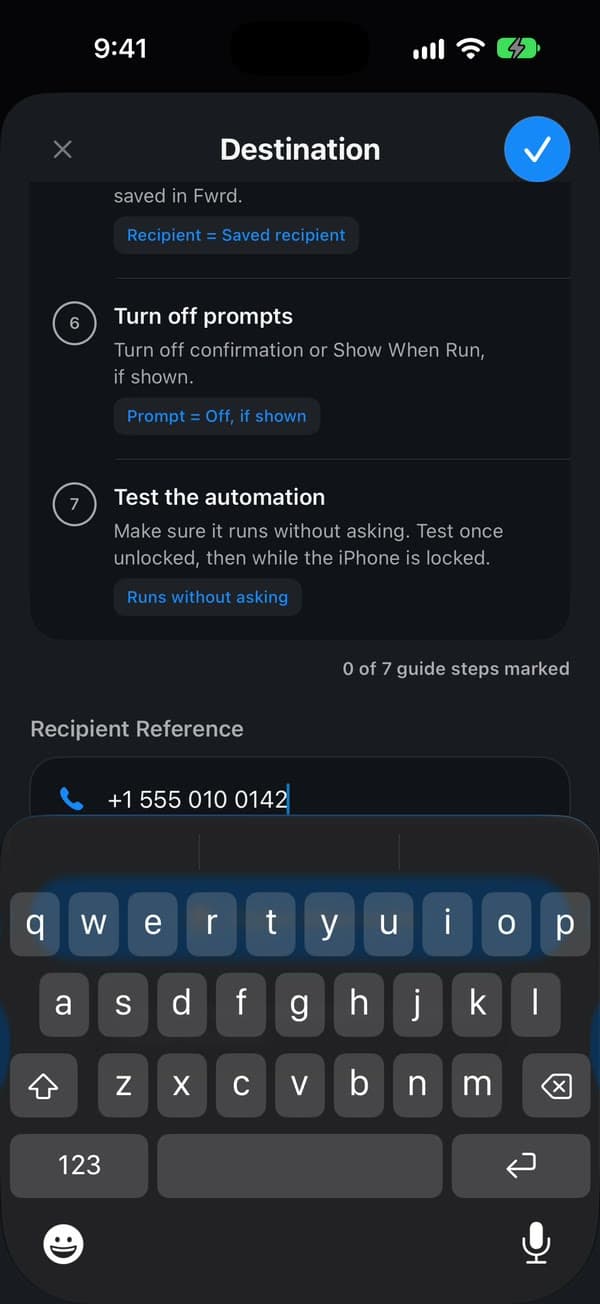
在 Fwrd 中,點一下畫面底部的 +,然後選擇 WhatsApp。向下捲動到「收件人備註」,輸入要在 WhatsApp 上接收你簡訊的號碼或聯絡人。然後點一下 ✓ 儲存。Fwrd 會在同一個畫面上以清單形式顯示「捷徑」的步驟。
建立「訊息」自動化操作
打開「捷徑」,前往「資料庫」→「自動化」,然後點一下 +。如果看到「描述捷徑」,請點一下「編輯」。點一下「自動化操作」,然後選擇「訊息」。把「寄件人」改為「訊息」,並輸入你的簡訊會含有的字詞,例如 code。然後點一下觸發器旁的箭頭,檢查「執行前確認」是否已關閉,讓它無需詢問便自動執行。在 ⓘ 下的「隱私權」中,檢查「鎖定時允許執行」是否已開啟。在 iOS 26 上,畫面有所不同:自動化操作指南兩個版本都有說明。
「訊息 包含」← 你的字詞 · 「執行前確認」← 關閉 · 「鎖定時允許執行」← 開啟
加入 Fwrd 的動作
搜尋「轉寄」,選擇「轉寄訊息到所有轉寄目標」,讓它緊接在觸發器下方。
Fwrd · 轉寄訊息到所有轉寄目標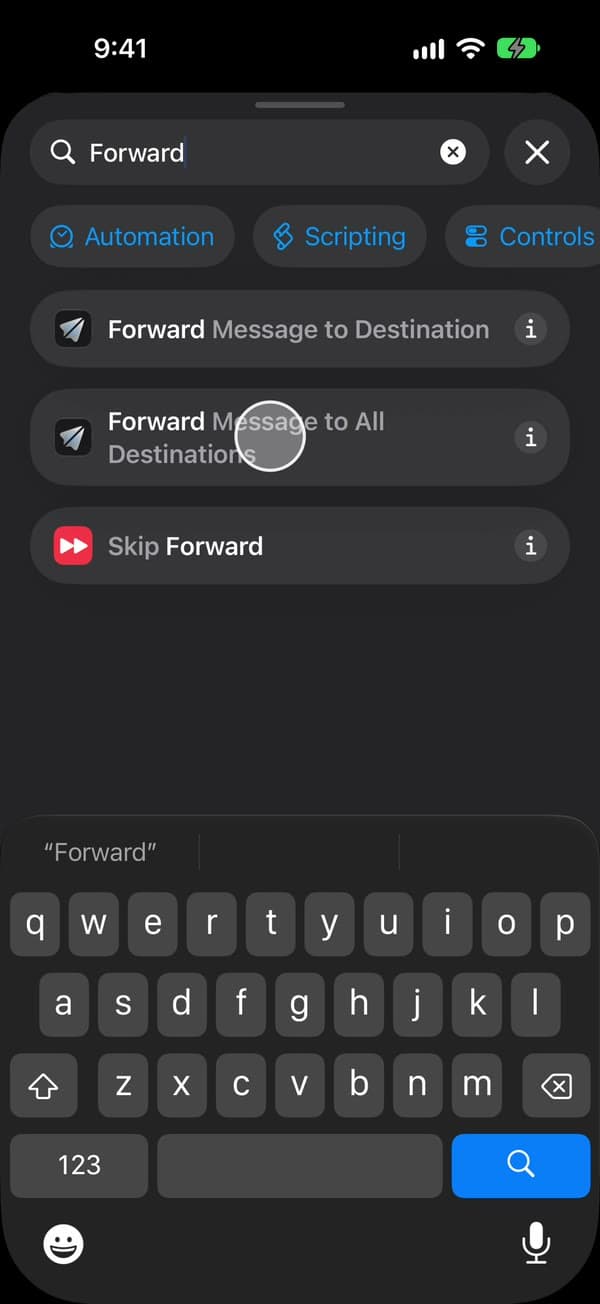
把收到的簡訊交給 Fwrd
點一下 Fwrd 動作中的「訊息」,點一下「選取變數」,選擇「捷徑輸入」。這時「捷徑」會在最上方加入一個「從 … 接收 …」區塊,保持原樣即可。在 iOS 26 上,「訊息」會自動填入「捷徑輸入」。
「訊息」=「捷徑輸入」
加入 WhatsApp 的「Send Message」
搜尋「WhatsApp」,在結果中點一下 WhatsApp App,然後選擇「Send Message」。不要選「Send Message via WhatsApp」,那是搜尋結果裡單獨列出的舊動作。把它放在 Fwrd 的動作下方。負責傳送訊息的是這個動作,不是 Fwrd。
WhatsApp 的「Send Message」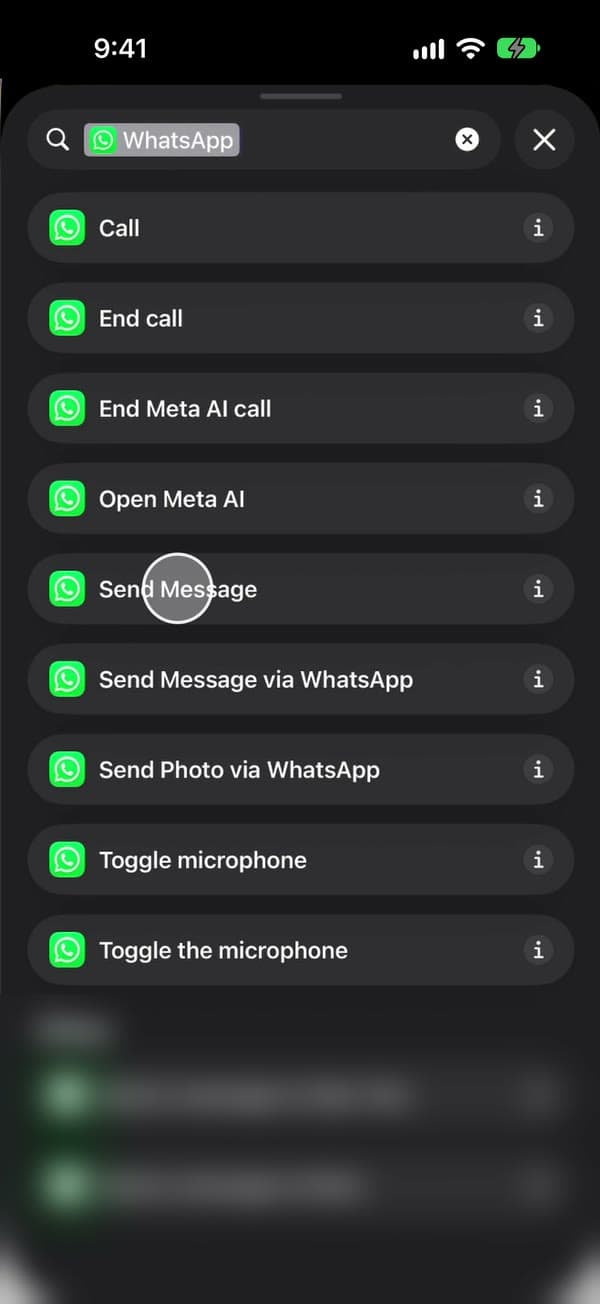
把 Fwrd 的輸出傳下去
點一下 WhatsApp「Send Message」中的「Message」。在鍵盤上方的列裡選擇「轉寄訊息到所有轉寄目標」:它是 Fwrd 動作的輸出。你也可以用「選取變數」,選 Fwrd 動作下方的藍色輸出。
「訊息」=「轉寄訊息到所有轉寄目標」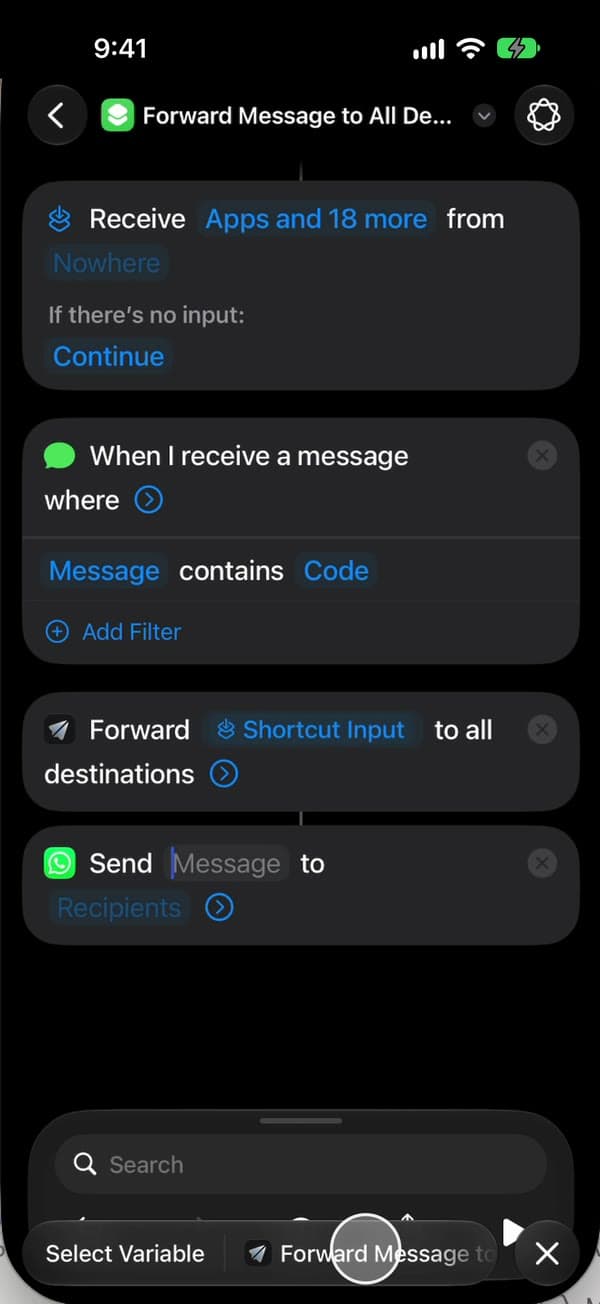
設定收件人
點一下「收件人」,找到你在 Fwrd 中儲存的同一位聯絡人或號碼。如果該聯絡人有多個 WhatsApp 號碼,點一下它旁邊的 ›,選定一個號碼。否則捷徑每次都會停下來詢問「哪一個?」,而鎖定的 iPhone 無法回答。然後點一下 ✓。
「收件人」← 你在 Fwrd 中儲存的聯絡人或號碼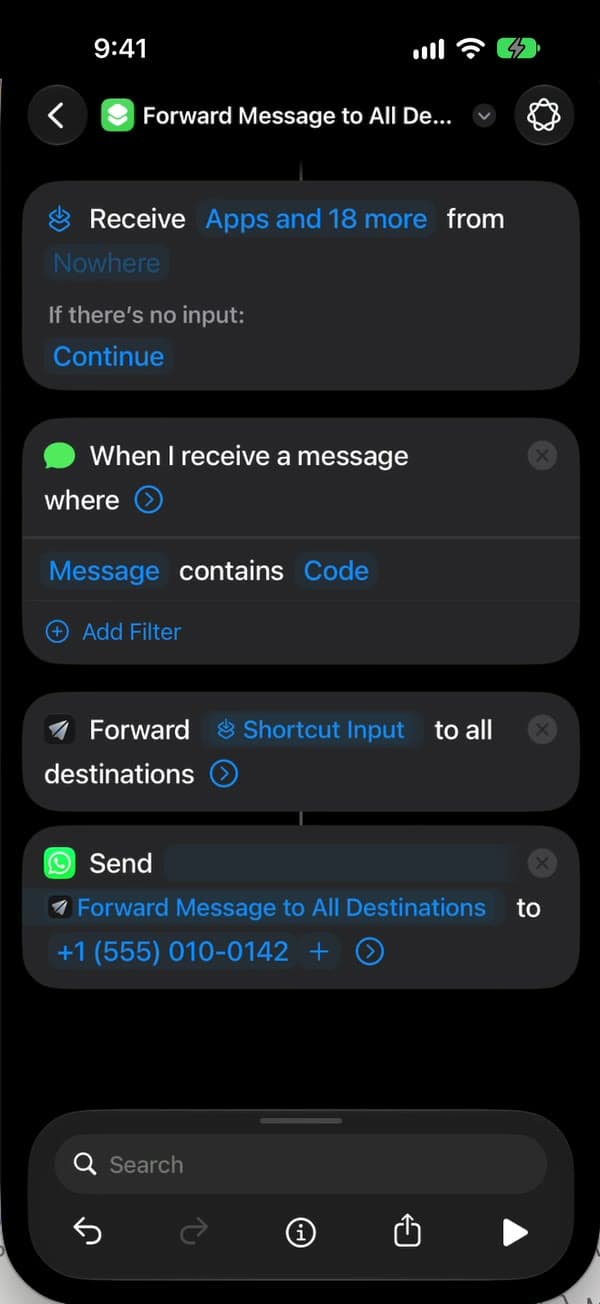
儲存,這樣就設定完成了
點一下返回即可儲存。這個自動化操作會出現在「自動化」下,並處於開啟狀態。在 Fwrd 裡把該轉寄目標的清單勾選完成。這樣就完成了:含有你的關鍵字的新簡訊現在會自動傳送到那個 WhatsApp 聊天,不論 iPhone 是否鎖定。
「自動化」← 開啟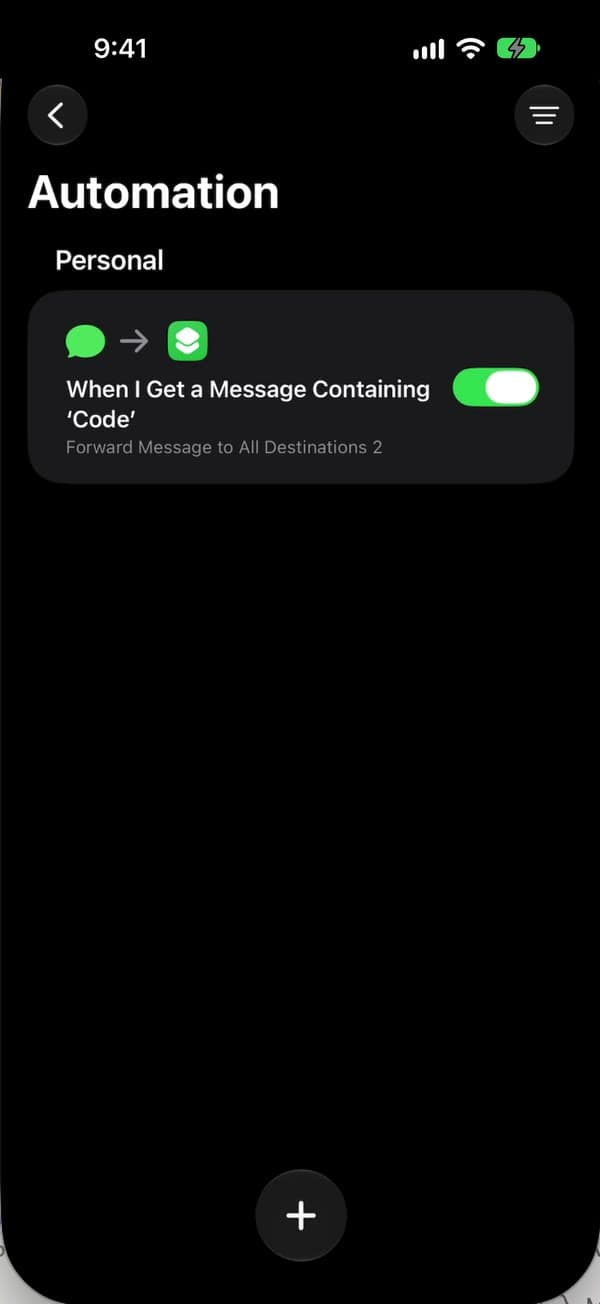
「捷徑」的畫面在 iOS 26 和 iOS 27 之間有所不同。自動化操作指南兩個版本都會逐步說明。
如果訊息沒有送達
- 捷徑就收件人詢問「哪一個?」
- 該聯絡人有多個 WhatsApp 號碼。請重新加入收件人,點一下聯絡人旁邊的 ›,選定一個號碼。在你這麼做之前,iPhone 鎖定時什麼都傳不出去。
- 我找不到「執行時顯示」
- WhatsApp 的「Send Message」沒有這個開關,也沒有其他確認開關。它無需詢問便傳送,所以沒有什麼需要關閉的。
- WhatsApp 打開了訊息,但沒有傳送
- 檢查你加入的是「Send Message」,而不是「Send Message via WhatsApp」。要加入正確的那個,請搜尋「WhatsApp」,點一下 WhatsApp App,然後選擇「Send Message」。
- 捷徑裡沒有 WhatsApp 的動作
- 安裝或更新 WhatsApp 後,請先打開它一次,這樣它的動作才會出現在「捷徑」裡。然後搜尋「WhatsApp」並點一下 WhatsApp App:「Send Message」就列在那裡,而不在搜尋結果裡。搜尋「傳送訊息」得到的是 Apple 的「訊息」動作。
- 捷徑顯示「與App通訊時發生問題。」
- 打開 WhatsApp 並更新它,然後再執行一次自動化操作。WhatsApp 的更新以前就曾讓它的「捷徑」動作失效過一段時間。如果 WhatsApp 的「Screen Lock」(Face ID)已開啟,請先把它關閉。
- WhatsApp 在 Fwrd 中的狀態沒有變化
- 這是正常的。傳送由 WhatsApp 用你自己的帳號完成,所以你的轉寄紀錄會出現在那個 WhatsApp 聊天裡,而不是 Fwrd 的「活動」中。
適用於每個轉寄目標的問題,例如簡訊始終不會觸發自動化操作,都在疑難排解指南裡。
常見問題
先了解
請讓接收簡訊的 iPhone 保持開機並連上網路。重新啟動後,解鎖一次,轉寄就會繼續。傳送是由 WhatsApp 完成,所以你的轉寄紀錄會出現在 WhatsApp 裡,而不是 Fwrd 的「活動」中。