
Cách chuyển tiếp tin nhắn trên iPhone đến Discord
Cập nhật
Máy chủ và kênh riêng tư
Chuyển tiếp các tin nhắn iPhone đã chọn đến một kênh Discord bằng webhook của kênh.
15 lượt chuyển tiếp miễn phí mỗi tháng · Fwrd Pro nếu bạn cần thêm
Cách nơi nhận này hoạt động
Fwrd gửi từng tin nhắn phù hợp qua HTTPS, thẳng từ iPhone đến nơi nhận này, bất cứ khi nào nơi nhận đang hoạt động trong Fwrd.
Chuyển tiếp tin nhắn SMS iPhone đến Discord: tổng quan và câu hỏi thường gặpTrước khi bắt đầu
- Một máy chủ Discord mà bạn có quyền “Manage Webhooks” (chủ máy chủ đã có sẵn quyền này)
- Một kênh dành riêng cho những tin nhắn bạn định chuyển tiếp
- Fwrd được cài trên iPhone nhận tin nhắn
Thiết lập nơi nhận
9 bước
Mở phần tích hợp của máy chủ
Hãy dùng Discord trên máy tính, trong ứng dụng hoặc tại discord.com: ứng dụng Discord trên iPhone có thể không có webhook. Nhấp vào tên máy chủ ở góc trên bên trái, chọn “Server Settings”, rồi “Integrations”. Bạn cần quyền “Manage Webhooks”; chủ máy chủ đều có quyền này.
Tạo webhook
Chọn “Create Webhook”, hoặc “New Webhook” nếu máy chủ đã có sẵn một cái. Discord tạo nó với một cái tên ngẫu nhiên. Mở nó, đổi tên nếu muốn, và chọn kênh sẽ nhận tin nhắn của bạn trong danh sách thả xuống của kênh. Nếu bạn thay đổi gì, hãy chọn “Save Changes”.
Sao chép URL webhook
Chọn “Copy Webhook URL”, rồi gửi nó đến iPhone theo cách chỉ mình bạn thấy, như một ghi chú gửi cho chính bạn. Ai có URL này đều đăng được lên kênh đó, nên hãy giữ nó như mật khẩu.
https://discord.com/api/webhooks/000000000000000000/XXXXXXXXXXXXXXXXXXXXXXXXChọn Discord trong phần thiết lập của Fwrd
Trên iPhone, mở Fwrd và chạm vào “Set Up Forwarding” ở cuối phần giới thiệu. Khi Fwrd hỏi tin nhắn của bạn sẽ đi đâu, hãy chọn Discord.
Dán URL vào Fwrd
Dán toàn bộ URL vào ô “Webhook Link”, rồi tiếp tục. Fwrd kiểm tra địa chỉ trước, nên một URL rút gọn hoặc sửa tay sẽ không được chấp nhận.
“Webhook Link” ← URL webhook của kênh DiscordThêm phím tắt dựng sẵn
Chọn tin nhắn cần chuyển tiếp. Chạm vào “Get Shortcut”. Trong Phím tắt, chạm vào “Thêm phím tắt”, rồi ◀ Fwrd ở trên cùng bên trái.
Bật lên
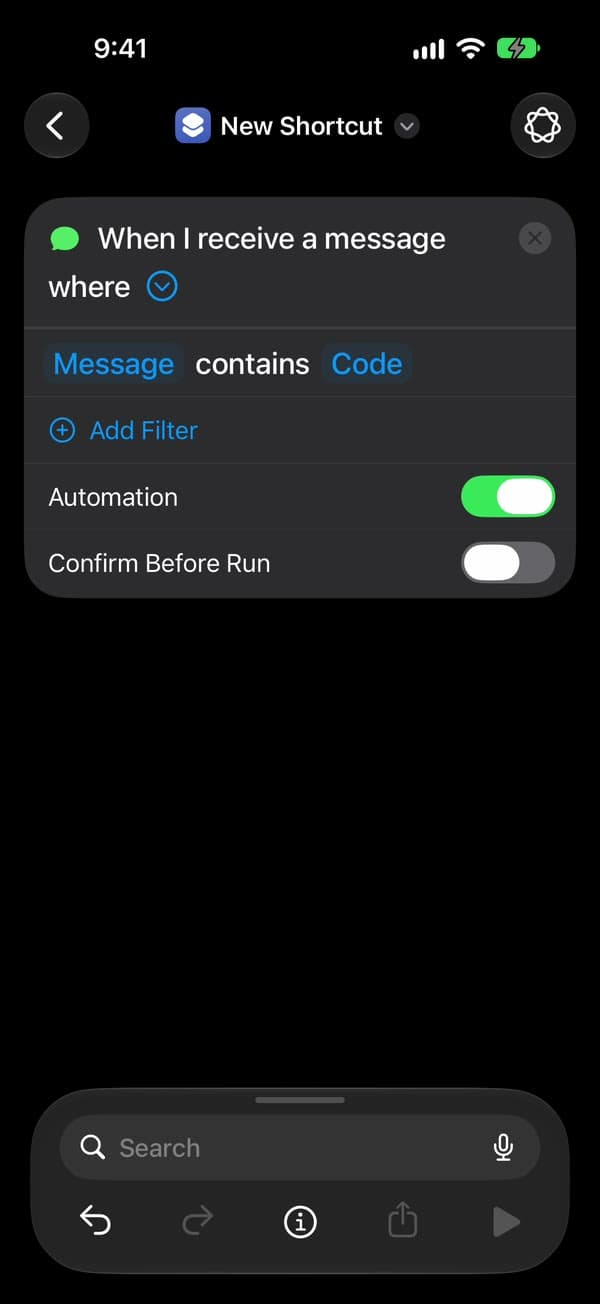
Trên iOS 27, chạm vào “Open Shortcut”. Trong Phím tắt, chạm vào “Sửa”, rồi chạm vào mũi tên › nhỏ ở cuối dòng đầu tiên, “Khi tôi nhận được tin nhắn” (không phải dấu ×), và bật “Tự động hóa”, như trong hình. Trên iOS 26, Fwrd gọi bước này là “Make it automatic”: chạm vào “Open Shortcuts”, rồi “Tự động hóa mới” hoặc +, rồi “Tin nhắn”. Nhập một dấu cách vào “Tin nhắn chứa” và chạm vào “Xong”. Chọn “Chạy ngay lập tức”, chạm vào “Tiếp”, rồi chạm vào phím tắt bạn vừa thêm, trong “Phím tắt của tôi”.
Cho phép lần chạy đầu tiên
Fwrd chạy phím tắt một lần với một tin nhắn mẫu. Lần đầu, Phím tắt hỏi hai lần: chạm vào “Cho phép”, rồi “Luôn cho phép”.
Mọi thứ đã sẵn sàng
Xong. Từ giờ, tin nhắn mới phù hợp sẽ tự động được chuyển tiếp đến kênh Discord của bạn, dù iPhone đang khóa hay không. Sau khi iPhone khởi động lại, hãy mở khóa một lần và việc chuyển tiếp sẽ chạy tiếp.

Tự dựng
Muốn tự tạo mục tự động hóa? Hãy làm theo các bước này. Nếu Fwrd đã chuyển tiếp đến nơi nào đó, hãy dừng lại ngay khi Discord được lưu: mục tự động hóa của bạn gửi đến mọi nơi nhận đang hoạt động.
Thêm Discord trong Fwrd
Trên iPhone, mở Fwrd, chạm vào + ở cuối màn hình và chọn Discord. Bạn có thể đổi tên nó để phân biệt các nơi nhận.
Dán URL vào Fwrd
Dán toàn bộ URL vào ô “Configuration”. Fwrd kiểm tra địa chỉ trước khi cho bạn tiếp tục, nên một URL rút gọn hoặc sửa tay sẽ không được chấp nhận.
“Configuration” ← URL webhook của kênh DiscordLưu và để nơi nhận luôn hoạt động
Chạm vào “Send Test Message”, rồi chạm vào dấu tích ở góc trên bên phải để lưu. Nếu iOS đề nghị lưu mật khẩu, hãy chạm vào “Để sau”: Fwrd đã giữ nó trong Chuỗi khóa của iPhone. Để “Destination Active” luôn bật. Nơi nhận không hoạt động vẫn được lưu trên iPhone nhưng bị bỏ qua khi có tin nhắn đến.
“Destination Active” ← BậtTạo mục tự động hóa Tin nhắn
Trên iPhone nhận tin nhắn, mở Phím tắt. Trên iOS 27, vào “Thư viện” → “Tự động hóa” và chạm vào +. Nếu bạn thấy “Mô tả phím tắt”, hãy chạm vào “Sửa”. Chạm vào “Tự động hóa”, rồi “Tin nhắn”, và đổi “Người gửi” thành “Tin nhắn”. Nhập một từ mà tin nhắn của bạn chứa, như mã hoặc OTP: lọc theo nội dung tin nhắn sẽ bắt được cả đầu số ngắn và người gửi không có trong Danh bạ của bạn, điều mà “Người gửi” không làm được. Rồi chạm vào mũi tên bên cạnh điều kiện kích hoạt và xem “Xác nhận trước khi chạy” đã tắt chưa. Trong ⓘ, rồi “Quyền riêng tư”, xem “Cho phép chạy khi bị khóa” đã bật chưa. Trên iOS 26, chạm vào “Tự động hóa”, rồi +, rồi “Tin nhắn”, và chọn “Chạy ngay lập tức”.
Tin nhắn chứa ← từ của bạn · Xác nhận trước khi chạy ← Tắt · Cho phép chạy khi bị khóa ← BậtThêm tác vụ chuyển tiếp tin nhắn của Fwrd
Tìm “Forward” và thêm “Forward Message to All Destinations” của Fwrd bên dưới điều kiện kích hoạt. Chạm vào “Message” trong tác vụ đó, chạm vào “Chọn biến” và chọn “Đầu vào phím tắt”. Phím tắt sẽ thêm khối “Nhận … dưới dạng đầu vào” ở trên cùng; cứ để nguyên. Chạm vào nút quay lại để lưu. Trên iOS 26, hãy chạm vào “Tạo phím tắt mới” trước, rồi thêm tác vụ, đặt “Message” của tác vụ thành “Đầu vào phím tắt” và chạm vào “Xong”.
“Message” = “Đầu vào phím tắt”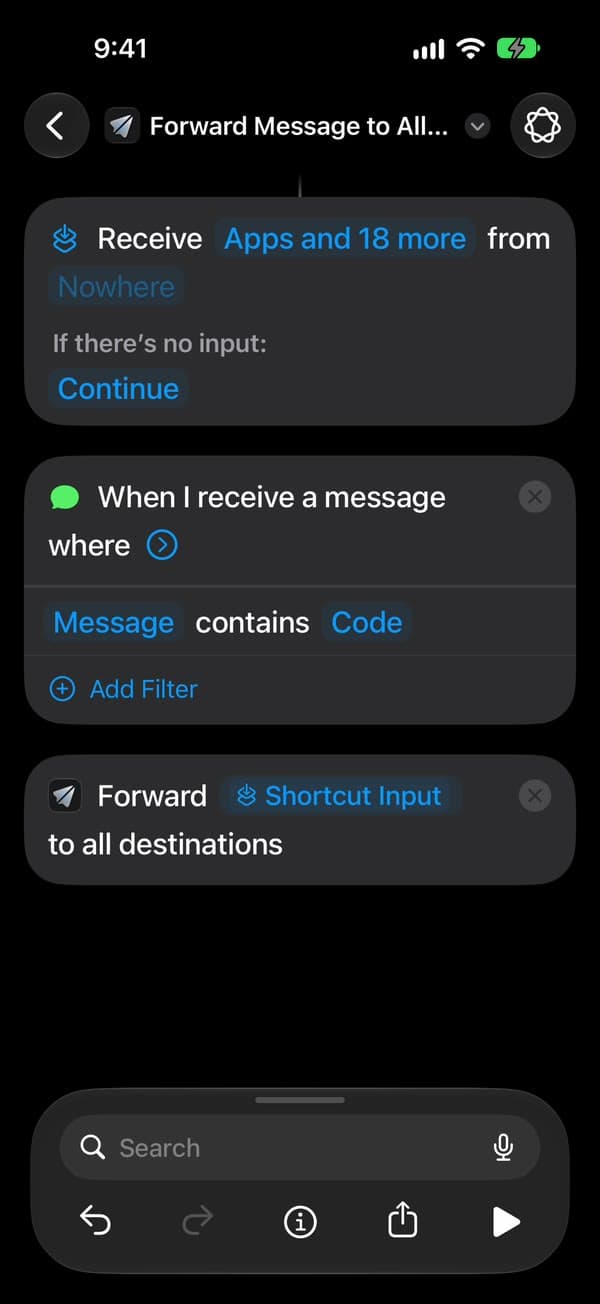
Mọi thứ đã sẵn sàng
Xong. Từ giờ, tin nhắn mới phù hợp sẽ tự động được chuyển tiếp đến kênh Discord của bạn, dù iPhone đang khóa hay không. Sau khi iPhone khởi động lại, hãy mở khóa một lần và việc chuyển tiếp sẽ chạy tiếp.
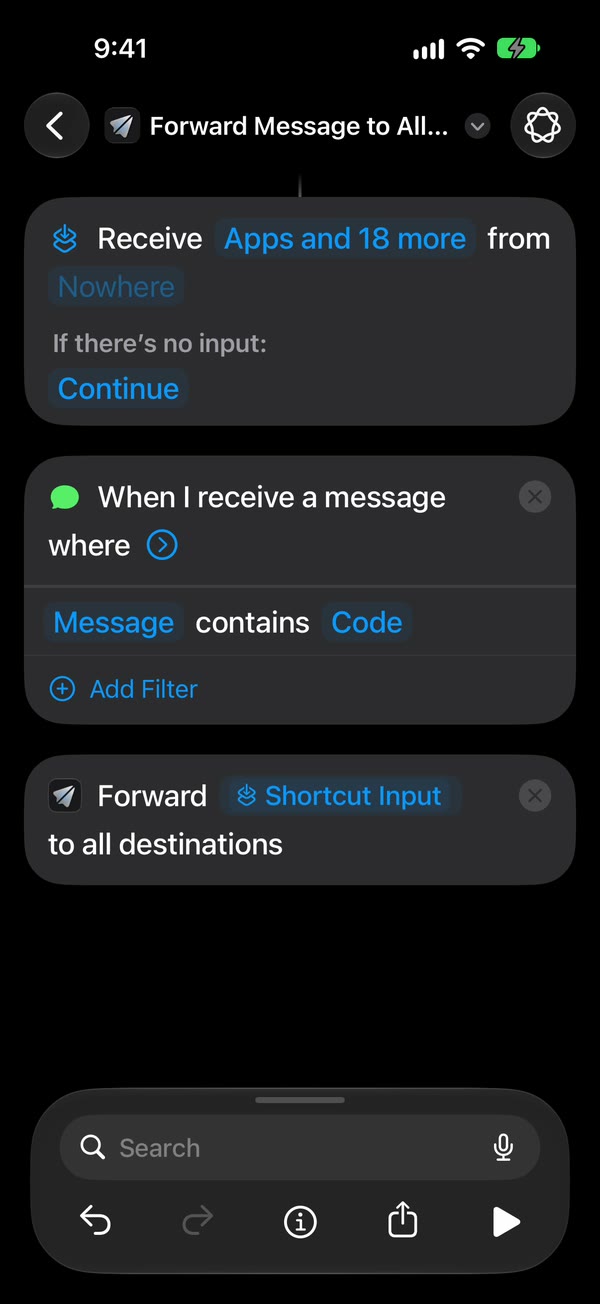
Màn hình Phím tắt khác nhau giữa iOS 26 và iOS 27. Hướng dẫn tự động hóa trình bày cả hai.
Nếu tin nhắn không đến
- Fwrd không nhận URL
- Fwrd chỉ nhận URL webhook của kênh bắt đầu bằng https://discord.com/api/webhooks/. Hãy sao chép lại bằng “Copy Webhook URL” của Discord thay vì tự gõ.
- Bài đăng ngừng xuất hiện
- Có người đã xóa webhook hoặc kênh của nó. Hãy tạo webhook mới và dán vào Fwrd.
- Tin nhắn đến nhầm kênh
- Mở webhook trong “Server Settings” → “Integrations” và đổi kênh của nó, hoặc tạo một webhook cho đúng kênh.
Những vấn đề áp dụng cho mọi nơi nhận, như tin nhắn không bao giờ kích hoạt mục tự động hóa, có trong hướng dẫn khắc phục sự cố.
Câu hỏi thường gặp
Mỗi câu trả lời mở trên trang tổng quan Discord.
- Tôi có thể tự động chuyển tiếp tin nhắn trên iPhone đến Discord không?
- Làm sao để chuyển tiếp tin nhắn SMS từ iPhone đến một kênh Discord?
- Tôi cần quyền Discord nào để tạo webhook?
- Vì sao tin nhắn được chuyển tiếp hiện là một bot trong Discord?
- Tôi có thể chuyển tiếp tin nhắn đến nhiều hơn một kênh Discord không?
- Chuyển tiếp đến Discord có chạy khi iPhone của tôi đang khóa không?
- Chuyển tiếp tin nhắn trên iPhone đến Discord có miễn phí không?
- Fwrd có gửi tin nhắn đến DM trên Discord thay vì một kênh được không?
- Tôi có thể chọn tin nhắn nào được chuyển tiếp đến Discord không?
- Fwrd có đọc hoặc lưu tin nhắn tôi chuyển tiếp đến Discord không?
Những cách dùng Fwrd phổ biến
Trợ giúp thêm
Cần biết
Giữ iPhone nhận tin nhắn luôn bật và có kết nối internet. Sau khi nó khởi động lại, hãy mở khóa một lần và việc chuyển tiếp tiếp tục. Mọi lượt chuyển tiếp đều được liệt kê trong “Activity” của Fwrd.
Bắt đầu chuyển tiếp tin nhắn của bạn
Miễn phí 15 lượt chuyển tiếp mỗi tháng
iPhone · iOS 26 trở lên