
Pushbullet หรือ MightyText สำหรับ iPhone ใช้อะไรแทนได้
โดย Fwrd · · อัปเดตเมื่อ
ไม่ได้ Pushbullet และ MightyText ซิงค์ข้อความ SMS ของ iPhone ไม่ได้ เพราะทั้งสองอ่าน SMS ผ่านแอป Android และ iOS ไม่อนุญาตให้แอปใดอ่านข้อความของคุณ บน iPhone การทำงานอัตโนมัติในแอปคำสั่งลัดกับ Fwrd ส่งต่อข้อความใหม่แต่ละข้อความไปยังแอปแชท เช่น Telegram ซึ่งเปิดได้บนคอมพิวเตอร์ เบราว์เซอร์ หรืออุปกรณ์ Android เครื่องไหนก็ได้
สิ่งที่คุณต้องมี: iPhone ที่ใช้ iOS 26 ขึ้นไป แอปคำสั่งลัด (มีอยู่ในเครื่องแล้ว) และที่ที่จะส่งข้อความไป เช่น บอท Telegram ช่อง Slack หรือ Discord หรือที่อยู่อีเมล
Pushbullet และ MightyText ใช้กับ iPhone ได้ไหม
ไม่ได้สำหรับข้อความ SMS หน้าของแต่ละบริษัทเองผูกการส่งข้อความไว้กับโทรศัพท์ Android (ข้อมูล ณ วันที่ 18 ตุลาคม 2026)
| แอป | ข้อความ SMS ของ iPhone | สิ่งที่หน้าของแอปเองระบุ |
|---|---|---|
| Pushbullet | ไม่ได้ | การซิงค์ SMS ทำงานใน แอป Android ของแอปนี้ หน้าแอป iPhone เดิมใน App Store ขึ้นว่า “not found” |
| MightyText | ไม่ได้ | หน้าแรกของแอปนี้ เสนอการส่งข้อความจากคอมพิวเตอร์โดยใช้ “your current Android phone number” |
| KDE Connect | ไม่ได้ | มี แอป iOS แต่ UserBase ของ KDE ระบุว่าการซิงค์ SMS และการแจ้งเตือนยังไม่มีบน iOS |
การค้นหา “pushbullet” หรือ “mightytext” ใน App Store สหรัฐเมื่อ 18 ตุลาคม 2026 ไม่พบทั้งสองแอป คำตอบเมื่อปี 2017 ในฟอรัมนักพัฒนาของ Apple ระบุว่าแอป iPhone ไม่ได้รับอนุญาตให้เห็นข้อความ SMS หรือแม้แต่รู้ว่ามีข้อความเข้ามา ข้อจำกัดเดียวกันนี้คือเหตุผลที่ไม่มี API SMS สำหรับ iPhone ให้นักพัฒนา
จะรับข้อความบนคอมพิวเตอร์ได้อย่างไร
ส่งต่อข้อความใหม่ไปยังแอปแชทหรือกล่องจดหมายที่เปิดได้ทุกที่ที่คุณทำงาน Telegram, Discord และ Slack ใช้ในเบราว์เซอร์ได้ จึงใช้ได้บน Windows, Mac, Linux, Chromebook, แล็ปท็อปที่ทำงาน หรือแท็บเล็ต Android อีเมลก็ใช้ได้แบบเดียวกัน
“การส่งต่อข้อความ” ของ Apple ส่งถึงเฉพาะอุปกรณ์ Apple ที่ลงชื่อเข้าใช้บัญชี Apple ของคุณเอง จึงไม่ครอบคลุมคอมพิวเตอร์เครื่องอื่นในรายการนั้น การส่งต่อครอบคลุม เพราะปลายทางเป็นแอปหรือที่อยู่ ไม่ใช่การจับคู่อุปกรณ์
วิธีส่งต่อข้อความจาก iPhone แบบที่ Pushbullet ทำ
ขั้นตอนเหล่านี้ส่งแต่ละข้อความที่ตรงเงื่อนไขไปยัง Telegram ซึ่งมีแอปสำหรับ Android, Windows, Mac และ Linux และใช้ในเบราว์เซอร์ได้ การทำงานอัตโนมัติเหมือนกันไม่ว่าคุณจะเลือกปลายทางไหน
เพิ่มปลายทางใน Fwrd เปิด Fwrd แตะ + แล้วเลือก Telegram วางโทเค็นบอทและ chat ID แตะ “Send Test Message” แล้วบันทึกด้วยเครื่องหมายถูก การส่งต่อ SMS ไปยัง Telegram อธิบายเรื่องบอทและ chat ID
สร้างการทำงานอัตโนมัติข้อความ บน iOS 27 เปิดแอปคำสั่งลัด แตะ “คลัง” แล้วแตะ “การทำงานอัตโนมัติ” แล้วแตะ + จากนั้นแตะ “การทำงานอัตโนมัติ” แล้วแตะ “ข้อความ” บน iOS 26 เปิดแท็บ “การทำงานอัตโนมัติ” แตะ + แล้วเลือก “ข้อความ”
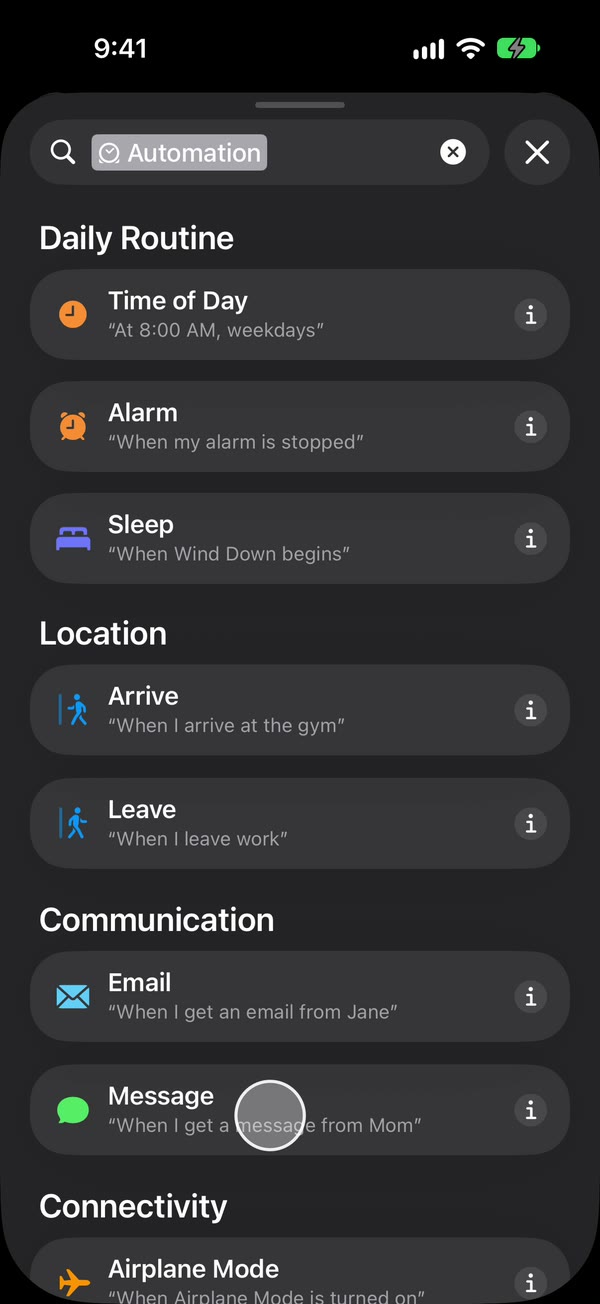
เลือกข้อความที่จะส่งต่อ บน iOS 26 เลือก “ข้อความประกอบด้วย” (บน iOS 27 เปลี่ยน “ผู้ส่ง” เป็น “ข้อความ”) แล้วพิมพ์คำที่ข้อความของคุณมี เช่น OTP ถ้าต้องการส่งต่อทุกข้อความที่มีช่องว่าง ให้พิมพ์ช่องว่างหนึ่งช่องแทน
ตั้งให้สั่งทำงานโดยไม่ต้องถาม บน iOS 27 แตะลูกศรข้างตัวสั่งทำงาน แล้วดูว่า “ยืนยันก่อนสั่งทำงาน” ปิดอยู่ จากนั้นแตะ ⓘ แล้วแตะ “ความเป็นส่วนตัว” และดูว่า “อนุญาตให้ทำงานในระหว่างล็อค” เปิดอยู่ บน iOS 26 เลือก “สั่งทำงานทันที” แล้วแตะ “ถัดไป” และ “สร้างคำสั่งลัดใหม่”

เพิ่มการทำงานของ Fwrd ค้นหา “Forward” แล้วเพิ่ม “Forward Message to All Destinations” ของ Fwrd แตะช่อง “Message” แล้วเลือก “ข้อมูลเข้าของคำสั่งลัด” แตะปุ่มย้อนกลับเพื่อบันทึก (บน iOS 26 แตะ “เสร็จสิ้น”)
เรียบร้อย ต่อจากนี้ข้อความใหม่ที่มีคำของคุณจะถูกส่งต่อไปยังแชท Telegram ของคุณโดยอัตโนมัติ ไม่ว่า iPhone จะล็อคอยู่หรือไม่
คู่มือการทำงานอัตโนมัติ แสดงทุกหน้าจอบน iOS 26 และ iOS 27 ถ้าต้องการใช้ Discord หรือ Slack แทน ให้เลือกในขั้นตอนที่ 1 สำหรับอีเมล โทรศัพท์เครื่องอื่น หรือ WhatsApp ให้เพิ่มการทำงานส่งของ Apple หรือของ WhatsApp เองไว้ใต้การทำงานของ Fwrd แล้วส่งผลลัพธ์ของ Fwrd ให้การทำงานนั้น การทำงานนั้นเป็นตัวส่ง
Fwrd เหมาะกับงานแบบไหน
Fwrd เหมาะเมื่อคุณต้องการสิ่งที่การซิงค์ SMS ของ Pushbullet เคยให้ คือข้อความใหม่บนทุกหน้าจอ โดยไม่ต้องมีบัญชีหรือการจับคู่อุปกรณ์ สิ่งที่ Fwrd เพิ่มให้มีดังนี้
- ไม่ต้องมีบัญชี ไม่ต้องสมัคร ข้อความถูกประมวลผลบน iPhone และส่งตรงไปยังปลายทางของคุณ
- ปลายทางแปดแบบ Telegram, Slack, Discord, Microsoft Teams, webhook ของคุณเอง (ใช้กับ Zapier, Make, n8n, Mattermost และ Rocket.Chat ได้ด้วย) อีเมล โทรศัพท์เครื่องอื่นหรือ iMessage และ WhatsApp
- ฟิลเตอร์ แต่ละปลายทางส่งต่อเฉพาะข้อความที่มีคำที่คุณเลือก ข้อความที่ดูเหมือนรหัสยืนยัน หรือข้อความที่เข้ามาในบางช่วงเวลาได้ อีเมล โทรศัพท์เครื่องอื่นและ WhatsApp ต้องมีอีกหนึ่งขั้นตอน คือวางการทำงานที่ใช้ส่งไว้ใน “ถ้า” ในคำสั่งลัด
- การทำงานเดียว หลายปลายทาง Fwrd โพสต์ไปยังทุกแชทและ webhook ที่เปิดใช้งานอยู่ในรูปแบบที่แต่ละแห่งต้องการ และส่งต่อข้อความให้การทำงาน “ส่งอีเมล” “ส่งข้อความ” หรือของ WhatsApp ที่ตามมา
สิ่งที่การส่งต่อทำไม่ได้
การส่งต่อเป็นแบบทางเดียวและเริ่มตั้งแต่ตอนที่คุณตั้งค่า สิ่งเหล่านี้ควรรู้ไว้ก่อน
- ตอบเป็นข้อความ SMS ไม่ได้ คำตอบใน Telegram, Discord หรือ Slack มาจากบัญชีของคุณที่นั่น ไม่ใช่หมายเลข iPhone ของคุณ Pushbullet และ MightyText ตอบได้เพราะ Android ให้พวกเขาส่ง SMS ได้ ส่วน iOS ไม่ให้
- เฉพาะข้อความใหม่ คัดลอกประวัติข้อความของคุณไม่ได้
- ต้องมีเงื่อนไข แอปคำสั่งลัดจับคู่คำในข้อความหรือผู้ส่งจาก “รายชื่อ” ของคุณ ช่องว่างหนึ่งช่องจับทุกข้อความที่มีช่องว่าง ข้อความตอบคำเดียวหรือลิงก์เปล่าๆ จึงไม่ตรง
- โทรศัพท์ต้องเปิดเครื่องและเชื่อมต่ออินเทอร์เน็ตอยู่ ปลายทางแชทต้องใช้ Wi-Fi หรือข้อมูลมือถือเมื่อข้อความมาถึง
- หลังจากเริ่มการทำงานใหม่ ให้ปลดล็อคหนึ่งครั้ง Fwrd เก็บปลายทางของคุณไว้หลังการล็อคเดียวกับรหัสผ่านที่บันทึกไว้ การส่งต่อจึงรอจนกว่าจะปลดล็อคครั้งแรก iPhone ที่ไม่ได้ปลดล็อคเป็นเวลาสามวันก็จะเริ่มการทำงานใหม่เองเช่นกัน
- เฉพาะข้อความตัวอักษร รูปภาพไม่ถูกส่งต่อ
คำถามที่คนถามต่อ
มีแอป Pushbullet สำหรับ iPhone ไหม
ไม่มีแอปที่ซิงค์ข้อความ SMS เว็บไซต์ช่วยเหลือของ Pushbullet ยังลิงก์ไปยังแอป iPhone แต่หน้าแอปนั้นใน App Store ขึ้นว่า “not found” เมื่อ 18 ตุลาคม 2026 และฟีเจอร์ SMS ของแอปทำงานผ่านแอป Android
MightyText ใช้กับ iPhone ได้ไหม
ไม่ได้ หน้าแรกของ MightyText อธิบายการส่งข้อความจากคอมพิวเตอร์ด้วยหมายเลข Android ของคุณ และไม่มีแอปนี้ใน App Store ถ้าต้องการเห็นข้อความของ iPhone บนคอมพิวเตอร์ ให้ส่งต่อไปยัง Telegram หรือปลายทางใดก็ได้ในแปดแบบของ Fwrd
ตอบข้อความจากคอมพิวเตอร์ได้ไหม
ไม่ได้ในรูปแบบข้อความ SMS การส่งต่อไปยังแอปแชทเป็นแบบอ่านอย่างเดียวสำหรับข้อความ คำตอบที่นั่นมาจากบัญชีแชทของคุณ ไม่ใช่หมายเลข iPhone ของคุณ
มีค่าใช้จ่ายไหม
Fwrd ส่งต่อได้ฟรี 15 ครั้งต่อเดือน ข้อความหนึ่งข้อความนับเป็นหนึ่งครั้ง ไม่ว่าจะส่งต่อไปกี่ปลายทาง Fwrd Pro ไม่จำกัดจำนวน
ย้ายจาก Android มา รับข้อความได้ทุกที่อีกครั้ง
Fwrd เพิ่มการทำงานหนึ่งอย่างให้แอปคำสั่งลัด เพื่อส่งข้อความใหม่ที่ตรงเงื่อนไขจาก iPhone ของคุณไปยัง Telegram, Slack, Discord, Teams หรือ webhook ที่เปิดบนคอมพิวเตอร์เครื่องไหนก็ได้ เริ่มต้นด้วยการส่งต่อฟรี 15 ครั้งต่อเดือน
ส่งต่อได้ฟรี 15 ครั้งต่อเดือน Pro ไม่จำกัดจำนวนการส่งต่อและฟิลเตอร์ และเพิ่มรายการ “Never Forward” โดยแผนรายปีมีช่วงทดลองใช้ฟรีสำหรับผู้มีสิทธิ์
iPhone · iOS 26 ขึ้นไป