
Pushbullet oder MightyText fürs iPhone? Alternativen
Von Fwrd · · Aktualisiert am
Nein, Pushbullet und MightyText können die SMS eines iPhones nicht synchronisieren: Beide lesen SMS über eine Android-App, und iOS erlaubt keiner App, deine Nachrichten zu lesen. Auf dem iPhone leitet eine Automation in „Kurzbefehle“ mit Fwrd jede neue SMS an eine Chat-App wie Telegram weiter, die du auf jedem Computer, in jedem Browser und auf jedem Android-Gerät öffnest.
Was du brauchst: ein iPhone mit iOS 26 oder neuer, die App „Kurzbefehle“ (sie ist schon auf dem Telefon) und einen Ort, an den die SMS gehen, etwa einen Telegram-Bot, einen Slack- oder Discord-Kanal oder eine E-Mail-Adresse.
Funktionieren Pushbullet und MightyText mit dem iPhone?
Nicht für SMS. Die eigenen Seiten beider Firmen binden das Schreiben von SMS an ein Android-Telefon (Stand: 18. Oktober 2026):
| App | iPhone-SMS? | Was die eigenen Seiten sagen |
|---|---|---|
| Pushbullet | Nein | Die SMS-Synchronisierung läuft in der Android-App; der alte iPhone-Eintrag im App Store liefert „not found“ |
| MightyText | Nein | Die Startseite bietet SMS vom Computer aus mit „your current Android phone number“ |
| KDE Connect | Nein | Die iOS-App gibt es, aber KDEs UserBase führt SMS- und Mitteilungs-Synchronisierung unter iOS als fehlend auf |
Eine Suche im US-App-Store nach „pushbullet“ oder „mightytext“ am 18. Oktober 2026 ergab keine der beiden Apps. Eine Antwort von 2017 in Apples Developer Forums hält fest, dass eine iPhone-App SMS nicht sehen darf, nicht einmal, dass eine eingetroffen ist. Dieselbe Grenze ist der Grund, warum es für Entwickler keine SMS-API fürs iPhone gibt.
Wie bekommst du SMS auf deinen Computer?
Leite neue SMS an eine Chat-App oder ein Postfach weiter, die sich dort öffnen, wo du arbeitest. Telegram, Discord und Slack laufen im Browser, also funktionieren sie unter Windows, auf dem Mac, unter Linux, auf einem Chromebook, einem Arbeitslaptop oder einem Android-Tablet. E-Mail funktioniert genauso.
Die Nachrichtenweiterleitung von Apple erreicht nur Apple-Geräte, die in deinem eigenen Apple Account angemeldet sind, deckt also die anderen Computer dieser Liste nicht ab. Das Weiterleiten schon, denn das Ziel ist eine App oder eine Adresse, keine Gerätekopplung.
So leitest du iPhone-SMS wie mit Pushbullet weiter
Diese Schritte senden jede passende SMS an Telegram, das Apps für Android, Windows, Mac und Linux hat und im Browser läuft. Die Automation ist dieselbe, egal welches Ziel du wählst.
Füge in Fwrd ein Ziel hinzu. Öffne Fwrd, tippe auf + und wähle Telegram. Füge dein Bot-Token und die Chat-ID ein, tippe auf „Send Test Message“ (Testnachricht senden) und speichere mit dem Häkchen. SMS an Telegram weiterleiten behandelt Bot und Chat-ID.
Lege eine Nachricht-Automation an. Unter iOS 27 öffnest du „Kurzbefehle“, tippst auf „Mediathek“, dann auf „Automation“ und auf +. Siehst du „Kurzbefehl beschreiben“, tippe auf „Bearbeiten“. Tippe auf „Automation“, dann auf „Nachricht“. Unter iOS 26 öffnest du den Tab „Automation“, tippst auf + und wählst „Nachricht“.
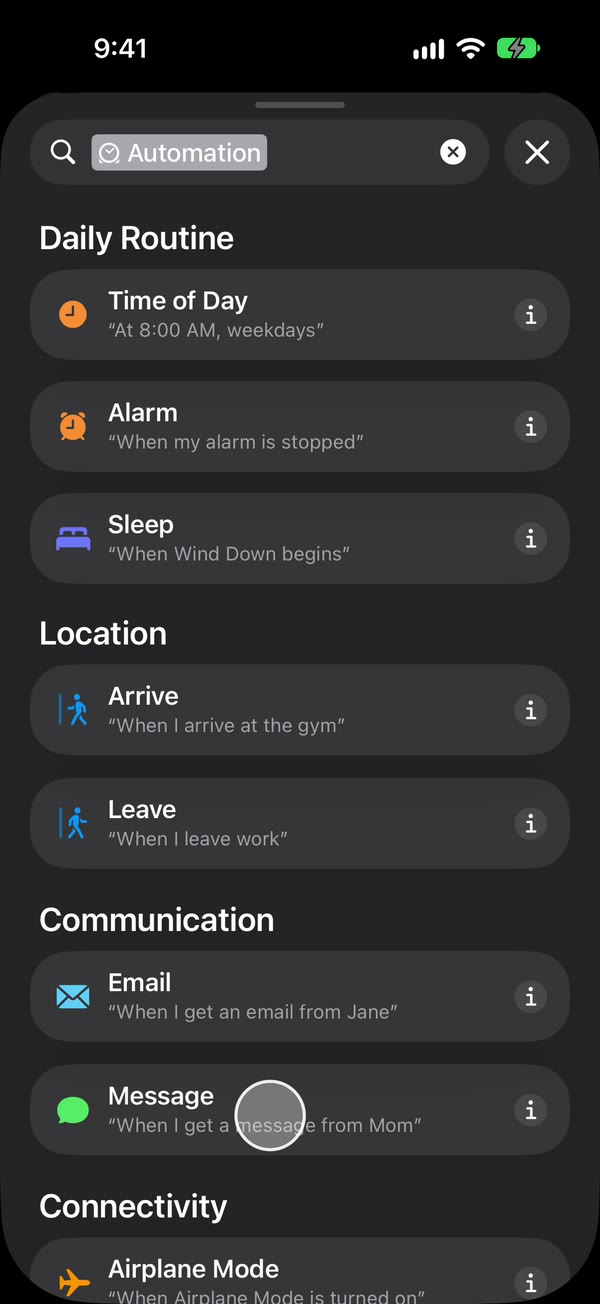
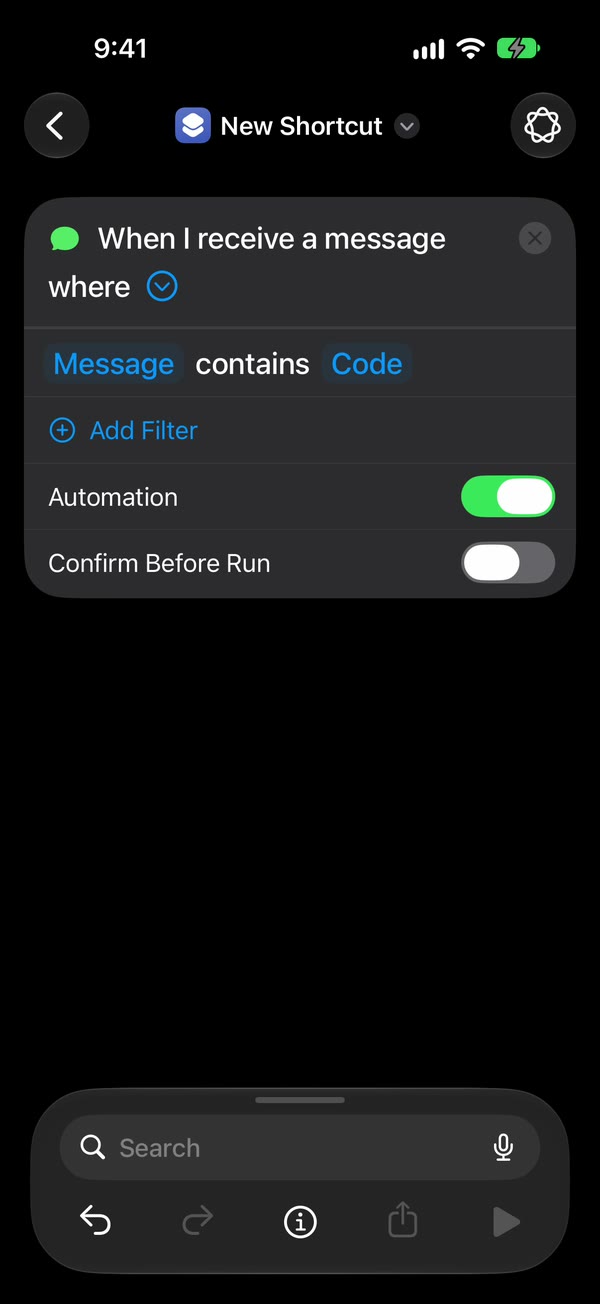
Wähle, welche SMS weitergeleitet werden. Wähle „Nachricht enthält“ (unter iOS 27 änderst du „Absender:in“ in „Nachricht“) und tippe ein Wort ein, das deine SMS enthalten, etwa code. Um jede SMS weiterzuleiten, die ein Leerzeichen enthält, tippe stattdessen ein einzelnes Leerzeichen ein.
Lass sie ohne Rückfrage laufen. Tippe unter iOS 27 auf den Pfeil neben dem Trigger und stelle sicher, dass „Vor dem Ausführen bestätigen“ ausgeschaltet ist. Stelle unter ⓘ, dann „Datenschutz“, sicher, dass „Ausführung im Sperrzustand erlauben“ eingeschaltet ist. Unter iOS 26 wählst du „Sofort ausführen“, tippst dann auf „Weiter“ und „Neuen Kurzbefehl erstellen“.
Füge die Aktion von Fwrd hinzu. Suche nach „Forward“ und füge „Forward Message to All Destinations“ (Nachricht an alle Ziele weiterleiten) von Fwrd hinzu. Tippe auf ihr Feld „Nachricht“ und wähle „Kurzbefehleingabe“ (unter iOS 26 „Kurzbefehleingabe“, dann „Nachricht“). Tippe auf „Zurück“, um zu speichern (unter iOS 26 „Fertig“).
Das war's. Neue SMS mit deinem Wort gehen jetzt von selbst an deinen Telegram-Chat, bei entsperrtem und bei gesperrtem iPhone.
Die Anleitung zur Automation zeigt jeden Bildschirm unter iOS 26 und iOS 27. Willst du stattdessen Discord oder Slack nutzen, wähle es in Schritt 1. Für E-Mail, ein anderes Telefon oder WhatsApp fügst du unter der Aktion von Fwrd die Sendeaktion von Apple oder WhatsApp hinzu und gibst ihr die Ausgabe von Fwrd; diese Aktion übernimmt das Senden.
Wo Fwrd passt
Fwrd kommt dem am nächsten, was dir die SMS-Synchronisierung von Pushbullet gab: neue SMS auf jedem Bildschirm, ohne Konto und ohne Kopplung. Das kommt dazu:
- Kein Konto. Es gibt keine Anmeldung. Die SMS werden auf dem iPhone verarbeitet und direkt an deine Ziele gesendet.
- Acht Ziele. Telegram, Slack, Discord, Microsoft Teams, dein eigener Webhook (der auch mit Zapier, Make, n8n, Mattermost und Rocket.Chat funktioniert), E-Mail, ein anderes Telefon oder iMessage und WhatsApp.
- Filter. Jedes Ziel kann nur SMS mit Wörtern deiner Wahl behalten, SMS, die wie ein Bestätigungscode aussehen, oder SMS, die zu bestimmten Uhrzeiten eintreffen. E-Mail, ein anderes Telefon und WhatsApp brauchen einen zusätzlichen Schritt: Setze die Sendeaktion im Kurzbefehl in ein „Wenn“.
- Eine Aktion, viele Orte. Sie postet in jedem aktiven Chat- und Webhook-Ziel in dem Format, das es erwartet, und übergibt den Text an die Aktion für E-Mail, Nachrichten oder WhatsApp danach.
Was Weiterleiten nicht kann
Weiterleiten geht nur in eine Richtung und beginnt ab dem Moment der Einrichtung. Plane damit:
- Keine Antworten als SMS. Eine Antwort in Telegram, Discord oder Slack kommt von deinem Konto dort, nicht von deiner iPhone-Nummer. Pushbullet und MightyText konnten antworten, weil Android ihnen das Senden von SMS erlaubte; iOS tut das nicht.
- Nur neue SMS. Dein Nachrichtenverlauf lässt sich nicht kopieren.
- Eine Regel ist nötig. „Kurzbefehle“ gleicht ein Wort im Text oder einen Absender aus deinen Kontakten ab. Ein einzelnes Leerzeichen fängt jede SMS mit einem Leerzeichen, eine Ein-Wort-Antwort oder ein bloßer Link passt also nicht.
- Das Telefon muss an und online sein. Chat-Ziele brauchen WLAN oder mobile Daten, wenn die SMS eintrifft.
- Nach einem Neustart einmal entsperren. Fwrd hält deine Ziele hinter derselben Sperre wie gespeicherte Passwörter, die Weiterleitung wartet also bis zum ersten Entsperren. Ein iPhone, das drei Tage lang nicht entsperrt wird, startet außerdem von selbst neu.
- Nur Text. Bilder werden nicht weitergeleitet.
Was oft als Nächstes gefragt wird
Gibt es eine Pushbullet-App fürs iPhone?
Keine, die SMS synchronisiert. Die Hilfeseite von Pushbullet verlinkt noch eine iPhone-App, aber dieser App-Store-Eintrag lieferte am 18. Oktober 2026 „not found“, und die SMS-Funktionen laufen über die Android-App.
Funktioniert MightyText mit einem iPhone?
Nein. Die Startseite von MightyText beschreibt SMS vom Computer mit deiner Android-Telefonnummer, und die App ist nicht im App Store. Um iPhone-SMS auf einem Computer zu sehen, leite sie an Telegram oder eines der acht Ziele von Fwrd weiter.
Kann ich von meinem Computer auf SMS antworten?
Nicht als SMS. Das Weiterleiten an eine Chat-App ist für SMS nur lesend: Antworten dort kommen von deinem Chat-Konto, nicht von deiner iPhone-Nummer.
Kostet es etwas?
Fwrd ist für 15 Weiterleitungen pro Monat kostenlos, und eine SMS zählt einmal, egal an wie viele Orte sie geht. Fwrd Pro hebt das Limit auf und kostet in den USA $4.99 im Monat oder $29.99 im Jahr.
Von Android gewechselt? Hol deine SMS wieder überallhin
Fwrd ergänzt Kurzbefehle um eine Aktion, die passende neue SMS von deinem iPhone an Telegram, Slack, Discord, Teams oder einen Webhook sendet, die du auf jedem Computer öffnest. Starte mit 15 kostenlosen Weiterleitungen pro Monat.
Kostenlos für 15 Weiterleitungen im Monat. Pro hebt die Grenzen für Weiterleitungen und Filter auf und bringt eine Liste „Never Forward“ (Nie weiterleiten) mit, für $4.99 im Monat oder $29.99 im Jahr, mit einem 7-tägigen kostenlosen Probezeitraum im Jahresplan für berechtigte Kunden.
iPhone · iOS 26 oder neuer