
Pushbullet ou MightyText sur iPhone ? Ce qui marche à la place
Par Fwrd · · Mis à jour le
Non, Pushbullet et MightyText ne peuvent pas synchroniser les SMS d’un iPhone : tous deux lisent les SMS via une app Android, et iOS ne laisse aucune app lire vos messages. Sur iPhone, une automatisation Raccourcis avec Fwrd transfère chaque nouveau SMS vers une app de messagerie comme Telegram, que vous pouvez ouvrir sur n’importe quel ordinateur, navigateur ou appareil Android.
Ce qu’il vous faut : un iPhone sous iOS 26 ou version ultérieure, l’app Raccourcis (elle est déjà sur votre téléphone) et un endroit où envoyer les SMS, comme un bot Telegram, un canal Slack ou Discord, ou une adresse e-mail.
Pushbullet et MightyText fonctionnent-ils avec l’iPhone ?
Pas pour les SMS. Les propres pages de chaque société lient les SMS à un téléphone Android (consultées le 18 octobre 2026) :
| App | SMS de l’iPhone ? | Ce que disent ses propres pages |
|---|---|---|
| Pushbullet | Non | La synchronisation des SMS passe par son app Android ; son ancienne fiche App Store pour iPhone renvoie « not found » (introuvable) |
| MightyText | Non | Sa page d’accueil propose d’envoyer des SMS depuis un ordinateur avec « your current Android phone number » (votre numéro de téléphone Android actuel) |
| KDE Connect | Non | L’app iOS existe, mais l’UserBase de KDE indique que la synchronisation des SMS et des notifications manque sur iOS |
Une recherche de « pushbullet » ou « mightytext » sur l’App Store américain, le 18 octobre 2026, n’a renvoyé aucune des deux apps. Une réponse de 2017 sur les forums développeurs d’Apple note qu’une app iPhone n’a pas le droit de voir les SMS, ni même de savoir qu’un SMS est arrivé. C’est cette même limite qui explique qu’il n’existe aucune API SMS sur iPhone pour les développeurs.
Comment recevoir les SMS sur votre ordinateur ?
Transférez les nouveaux SMS vers une app de messagerie ou une boîte de réception qui s’ouvre là où vous travaillez. Telegram, Discord et Slack fonctionnent dans un navigateur : ils marchent donc sous Windows, sur Mac, sous Linux, sur un Chromebook, sur un ordinateur portable professionnel ou sur une tablette Android. L’e-mail fonctionne de la même façon.
Le Transfert de SMS d’Apple n’atteint que les appareils Apple connectés à votre propre compte Apple : il ne couvre donc pas les autres ordinateurs de cette liste. Le transfert avec Fwrd, si, car la destination est une app ou une adresse, pas un appairage d’appareil.
Comment transférer les SMS de l’iPhone comme avec Pushbullet
Ces étapes envoient chaque SMS correspondant vers Telegram, qui a des apps pour Android, Windows, Mac et Linux et fonctionne dans un navigateur. L’automatisation est la même, quelle que soit la destination choisie.
Ajoutez une destination dans Fwrd. Ouvrez Fwrd, touchez + et choisissez Telegram. Collez le jeton de votre bot et l’ID de discussion, touchez Send Test Message (Envoyer un message test), puis enregistrez avec la coche. Transférer les SMS vers Telegram explique le bot et l’ID de discussion.
Créez une automatisation Message. Sur iOS 27, ouvrez Raccourcis, touchez Bibliothèque, puis Automatisation, puis +. Si Décrire un raccourci apparaît, touchez Modifier. Touchez Automatisation, puis Message. Sur iOS 26, ouvrez l’onglet Automatisation, touchez + et choisissez Message.
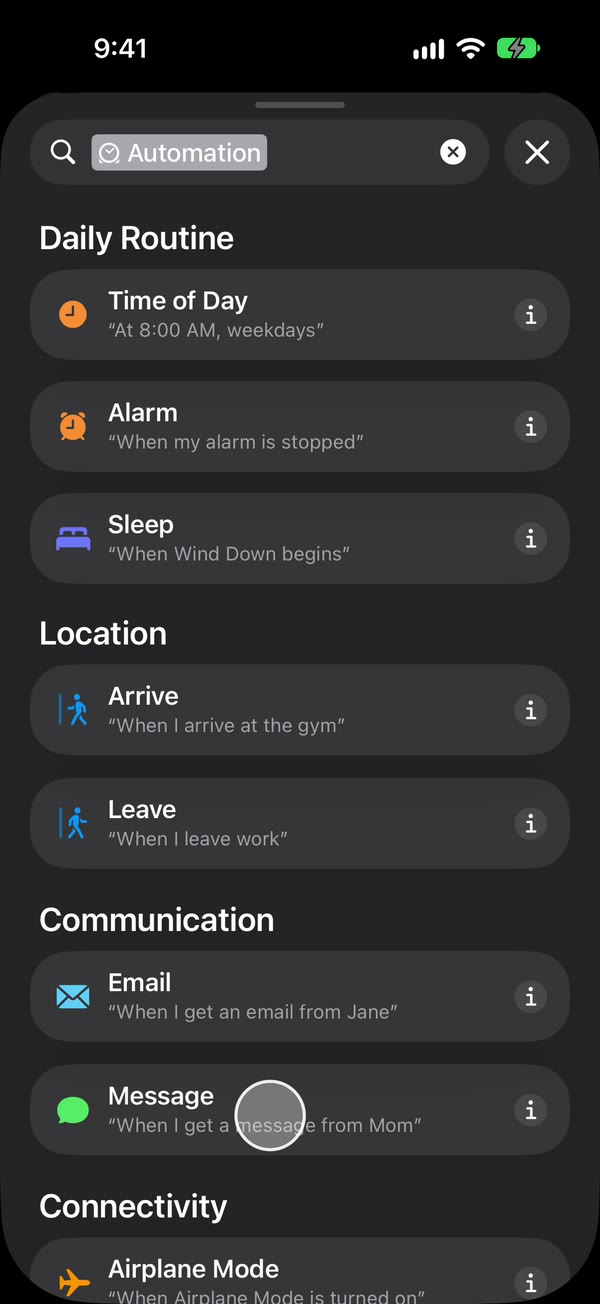
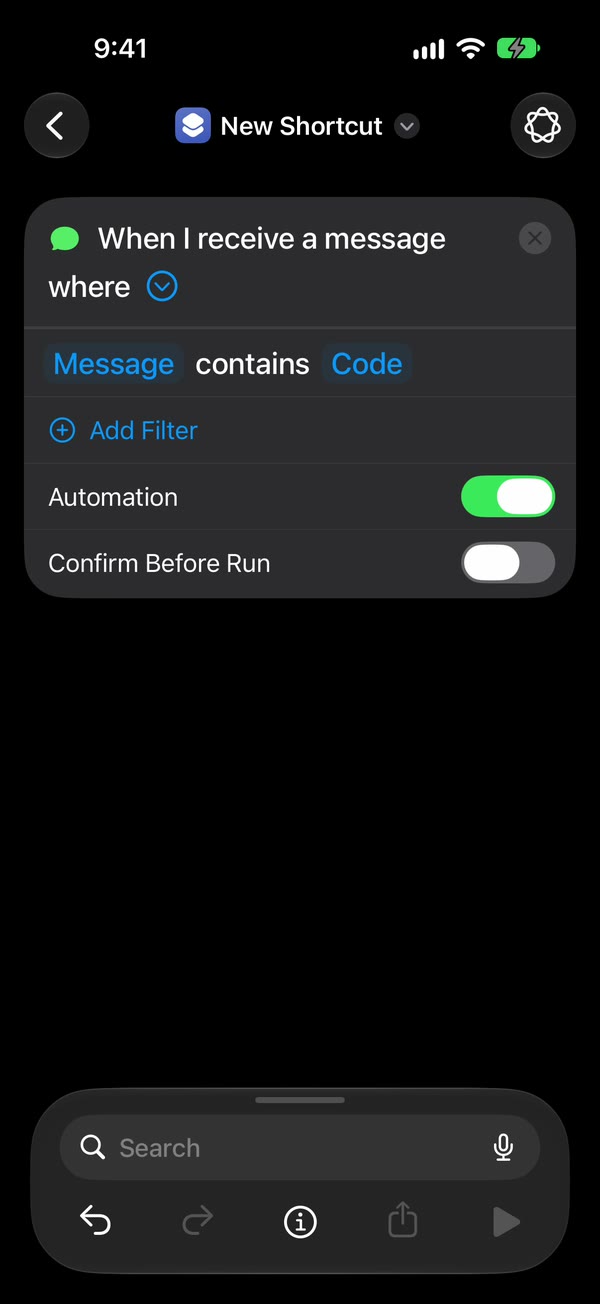
Choisissez les SMS à transférer. Choisissez Le message contient (sur iOS 27, remplacez Expéditeur par Message), puis saisissez un mot que contiennent vos SMS, par exemple code. Pour transférer tout SMS qui contient une espace, saisissez plutôt une seule espace.
Faites-la s’exécuter sans demander. Sur iOS 27, touchez la flèche à côté du déclencheur et vérifiez que Confirmer avant l’exécution est désactivé. Sous ⓘ, puis Confidentialité, vérifiez qu’Autoriser l’exécution en mode verrouillé est activé. Sur iOS 26, choisissez Exécuter immédiatement, puis touchez Suivant et Créer un raccourci.
Ajoutez l’action de Fwrd. Recherchez Forward et ajoutez l’action Forward Message to All Destinations (Transférer le message vers toutes les destinations) de Fwrd. Touchez son champ Message et choisissez Entrée de raccourci (sur iOS 26, Entrée de raccourci, puis Message). Touchez la flèche de retour pour enregistrer (OK sur iOS 26).
C’est tout. Les nouveaux SMS contenant votre mot arrivent désormais tout seuls dans votre discussion Telegram, avec l’iPhone déverrouillé ou verrouillé.
Le guide de l’automatisation montre chaque écran sur iOS 26 et iOS 27. Pour utiliser Discord ou Slack à la place, choisissez-le à l’étape 1. Pour l’e-mail, un autre téléphone ou WhatsApp, ajoutez l’action d’envoi d’Apple ou de WhatsApp sous celle de Fwrd et donnez-lui le résultat de Fwrd ; c’est cette action qui envoie.
La place de Fwrd
Fwrd est l’option la plus proche si vous voulez retrouver ce que vous apportait la synchronisation des SMS de Pushbullet, les nouveaux SMS sur tous vos écrans, sans compte ni appairage. Voici ce qu’il ajoute :
- Aucun compte. Pas d’inscription. Les SMS sont traités sur l’iPhone et envoyés directement vers vos destinations.
- Huit destinations. Telegram, Slack, Discord, Microsoft Teams, votre propre webhook (qui fonctionne aussi avec Zapier, Make, n8n, Mattermost et Rocket.Chat), l’e-mail, un autre téléphone ou iMessage, et WhatsApp.
- Des filtres. Chaque destination peut ne garder que les SMS contenant les mots de votre choix, ceux qui ressemblent à un code de vérification, ou ceux qui arrivent à certaines heures. L’e-mail, un autre téléphone et WhatsApp demandent une étape de plus : placez l’action d’envoi dans un Si dans le raccourci.
- Une action, plusieurs destinations. Elle publie vers chaque destination de discussion et webhook active, dans le format attendu par chacune, et transmet le SMS à l’action d’e-mail, de Messages ou de WhatsApp placée après elle.
Ce que le transfert ne peut pas faire
Le transfert va dans un seul sens et commence au moment où vous le configurez. Tenez-en compte :
- Pas de réponse par SMS. Une réponse dans Telegram, Discord ou Slack part de votre compte sur ce service, pas de votre numéro d’iPhone. Pushbullet et MightyText pouvaient répondre parce qu’Android les laissait envoyer des SMS ; iOS ne le permet pas.
- Nouveaux SMS seulement. Il ne peut pas copier votre historique de messages.
- Il faut une règle. Raccourcis repère un mot dans le SMS ou un expéditeur de vos Contacts. Une seule espace attrape tout SMS qui contient une espace : une réponse d’un seul mot ou un lien seul ne correspondra pas.
- Le téléphone doit être allumé et connecté. Les destinations de discussion ont besoin du Wi-Fi ou des données cellulaires à l’arrivée du SMS.
- Après un redémarrage, déverrouillez-le une fois. Fwrd garde vos destinations derrière le même verrouillage que les mots de passe enregistrés : le transfert attend donc le premier déverrouillage. Un iPhone qui n’est pas déverrouillé pendant 3 jours redémarre d’ailleurs tout seul.
- Du texte seulement. Les images ne sont pas transférées.
Les questions qu’on se pose ensuite
Existe-t-il une app Pushbullet pour iPhone ?
Pas d’app qui synchronise les SMS. Le site d’aide de Pushbullet renvoie toujours vers une app iPhone, mais cette fiche App Store renvoyait « not found » (introuvable) le 18 octobre 2026, et ses fonctions SMS passent par l’app Android.
MightyText fonctionne-t-il avec un iPhone ?
Non. La page d’accueil de MightyText décrit l’envoi de SMS depuis un ordinateur avec votre numéro Android, et l’app n’est pas sur l’App Store. Pour voir les SMS de l’iPhone sur un ordinateur, transférez-les vers Telegram ou n’importe laquelle des huit destinations de Fwrd.
Puis-je répondre aux SMS depuis mon ordinateur ?
Pas par SMS. Le transfert vers une app de messagerie ne permet que de lire les SMS : les réponses envoyées là-bas partent de votre compte sur cette app, pas de votre numéro d’iPhone.
Est-ce que ça coûte quelque chose ?
Fwrd est gratuit jusqu’à 15 transferts par mois, et un SMS ne compte qu’une fois, quel que soit le nombre d’endroits où il part. Fwrd Pro supprime la limite pour $4.99 par mois ou $29.99 par an aux États-Unis (prix en dollars américains, USD) ; l’App Store affiche le prix dans votre propre devise.
Vous avez quitté Android ? Retrouvez vos SMS partout
Fwrd ajoute à Raccourcis une action qui envoie les nouveaux SMS correspondants de votre iPhone vers Telegram, Slack, Discord, Teams ou un webhook que vous pouvez ouvrir sur n’importe quel ordinateur. Commencez avec 15 transferts gratuits par mois.
Gratuit jusqu’à 15 transferts par mois. Pro supprime les limites de transferts et de filtres et ajoute une liste Never Forward (Ne jamais transférer), pour $4.99 par mois ou $29.99 par an aux États-Unis (USD), avec un essai gratuit de 7 jours sur l’abonnement annuel pour les clients éligibles. L’App Store affiche le prix dans votre propre devise.
iPhone · iOS 26 ou version ultérieure