
Tasker สำหรับ iPhone ทำข้อความอัตโนมัติด้วยแอปคำสั่งลัด
โดย Fwrd · · อัปเดตเมื่อ
ไม่มี Tasker สำหรับ iPhone เพราะ Tasker เป็นแอป Android และ iOS ไม่ให้แอปไหนคอยดูข้อความของคุณอยู่เบื้องหลัง สิ่งที่ใกล้เคียงที่สุดคือแอปคำสั่งลัดของ Apple เอง ซึ่งการทำงานอัตโนมัติข้อความจะสั่งทำงานทุกครั้งที่มีข้อความที่ตรงกันเข้ามา เพิ่มการทำงานของ Fwrd เข้าไป การทำงานอัตโนมัตินั้นจะส่งต่อทุกข้อความที่ตรงเงื่อนไขไปยัง Telegram, Slack, Discord, Teams หรือ webhook หรือส่งต่อให้การทำงานของ Apple หรือของ WhatsApp เองสำหรับอีเมล โทรศัพท์เครื่องอื่น หรือ WhatsApp ซึ่งคล้ายกับโปรไฟล์ของ Tasker
สิ่งที่คุณต้องมี: iPhone ที่ใช้ iOS 26 ขึ้นไป แอปคำสั่งลัด (มีอยู่ในเครื่องแล้ว) และที่ที่จะส่งข้อความไป เช่น บอท Telegram ช่อง Slack หรือที่อยู่อีเมล
มีแอป Tasker สำหรับ iPhone ไหม
ไม่มี Tasker ไม่มีให้ใช้บน iPhone เว็บไซต์ของ Tasker เอง อธิบายว่าเป็นแอปพลิเคชันสำหรับ Android และไม่อยู่บน App Store MacroDroid อีกแอปที่คนย้ายมาจาก ก็ใช้ได้เฉพาะ Android เช่นกัน
เมื่อวันที่ 16 ตุลาคม 2026 การค้นหา “tasker” ใน App Store ของสหรัฐอเมริกาพบ Tasker by Taskrabbit ซึ่งเป็นแอปให้คนรับงานบริการจิปาถะหาลูกค้าในพื้นที่ ไม่ใช่แอปทำงานอัตโนมัติ ส่วนการค้นหา “macrodroid” พบแอปคำสั่งลัดของ Apple เป็นรายการแรก แอปคำสั่งลัดเป็นแอปทำงานอัตโนมัติที่มีมาในตัว iPhone และการทำงานอัตโนมัติของมันใกล้เคียงกับโปรไฟล์ของ Tasker ที่สุด
แนวคิดของ Tasker เทียบกับแอปคำสั่งลัด
สิ่งที่คุณสร้างใน Tasker ส่วนใหญ่มีชื่อเรียกในแอปคำสั่งลัด คู่มือผู้ใช้ของ Tasker อธิบายเหตุการณ์ Received Text ที่จับผู้ส่งและเนื้อหาของข้อความได้ และตัวสั่งทำงานข้อความของแอปคำสั่งลัดก็ทำงานแบบเดียวกัน
| ใน Tasker | บน iPhone |
|---|---|
| โปรไฟล์ | การทำงานอัตโนมัติในแอปคำสั่งลัด |
| เหตุการณ์ Received Text | ตัวสั่งทำงาน “ข้อความ” |
| ฟิลด์ Sender และ Content | “ผู้ส่ง” (เฉพาะรายชื่อ) และ “ข้อความประกอบด้วย” |
| งาน (task) คือรายการการทำงาน | การทำงานใต้ตัวสั่งทำงาน |
| %SMSRB เนื้อหาของข้อความ | “ข้อมูลเข้าของคำสั่งลัด” |
| %SMSRF หมายเลขของผู้ส่ง | รายละเอียด “ผู้ส่ง” ของ “ข้อมูลเข้าของคำสั่งลัด” |
| Send SMS | การทำงานของ Fwrd แล้วตามด้วยการทำงาน “ส่งข้อความ” ของ Apple |
ปลายทางที่ข้อความไปเป็นอีกครึ่งหนึ่ง และนั่นเป็นหน้าที่ของ Fwrd Fwrd โพสต์แต่ละข้อความไปยัง Slack, Discord, Telegram, Teams หรือ webhook เอง ส่วนโทรศัพท์เครื่องอื่น อีเมล หรือ WhatsApp จะส่งข้อความต่อให้การทำงานส่งของ Apple หรือของ WhatsApp เองที่ตามหลัง
วิธีส่งต่อข้อความบน iPhone แบบโปรไฟล์ของ Tasker
ขั้นตอนเหล่านี้ส่งทุกข้อความที่ตรงเงื่อนไขไปยัง Telegram ซึ่งเป็นงานที่ Tasker ทำกันบ่อย การทำงานอัตโนมัติเหมือนกันไม่ว่าคุณเลือกปลายทางไหน
เพิ่มปลายทางใน Fwrd เปิด Fwrd แตะ + แล้วเลือก Telegram วางโทเค็นของบอทและ chat ID ของคุณ แตะ “Send Test Message” แล้วบันทึกด้วยเครื่องหมายถูก การส่งต่อ SMS ไป Telegram อธิบายเรื่องบอทและ chat ID
สร้างการทำงานอัตโนมัติข้อความ บน iOS 27 เปิดแอปคำสั่งลัด ไปที่ “คลัง” แล้ว “การทำงานอัตโนมัติ” แตะ + แล้วแตะ “การทำงานอัตโนมัติ” แล้ว “ข้อความ” บน iOS 26 เปิดแท็บ “การทำงานอัตโนมัติ” แตะ + แล้วเลือก “ข้อความ”
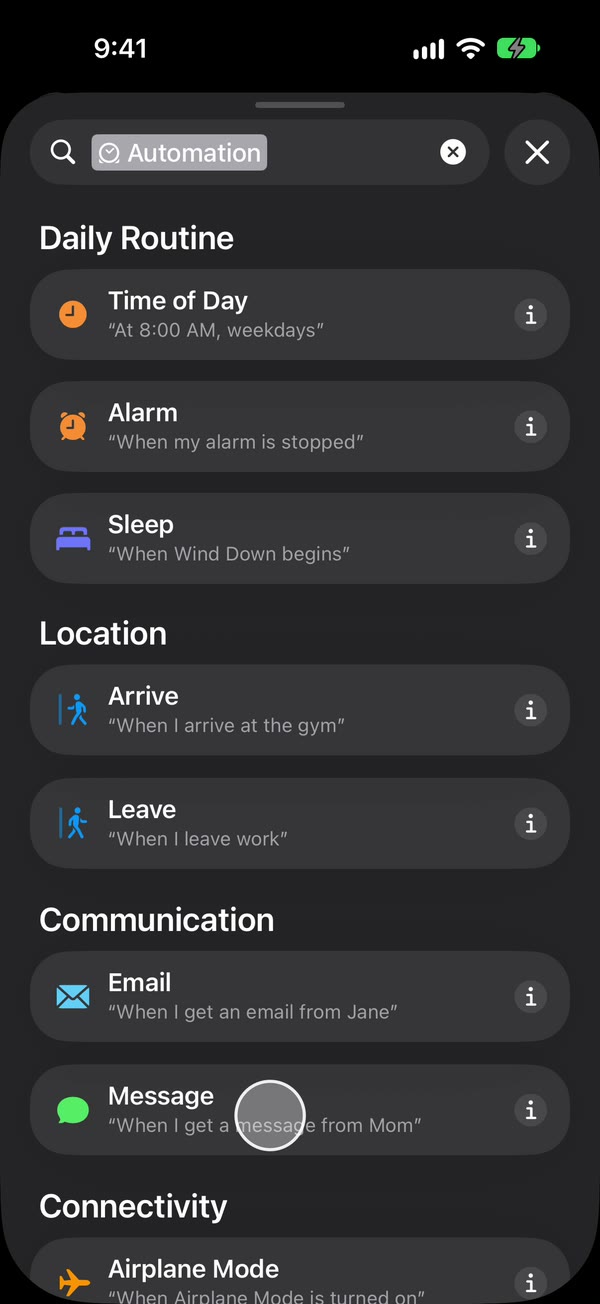
ตั้งกฎ เหมือนฟิลด์ Content ของ Tasker เลือก “ข้อความประกอบด้วย” (บน iOS 27 เปลี่ยน “ผู้ส่ง” เป็น “ข้อความ”) แล้วพิมพ์คำที่ข้อความของคุณมี เช่น OTP ถ้าต้องการส่งต่อทุกข้อความที่มีช่องว่าง ให้พิมพ์ช่องว่างหนึ่งตัวแทน
ตั้งให้สั่งทำงานโดยไม่ต้องถาม บน iOS 27 แตะลูกศรข้างตัวสั่งทำงาน แล้วดูว่า “ยืนยันก่อนสั่งทำงาน” ปิดอยู่ แตะ ⓘ แล้วแตะ “ความเป็นส่วนตัว” และดูว่า “อนุญาตให้ทำงานในระหว่างล็อค” เปิดอยู่ บน iOS 26 เลือก “สั่งทำงานทันที” แล้วแตะ “ถัดไป” และ “สร้างคำสั่งลัดใหม่”

เพิ่มการทำงานของ Fwrd ค้นหา “Forward” แล้วเพิ่ม “Forward Message to All Destinations” ของ Fwrd แตะช่อง “Message” ของมัน แล้วเลือก “ข้อมูลเข้าของคำสั่งลัด” แตะปุ่มย้อนกลับเพื่อบันทึก (บน iOS 26 แตะ “เสร็จสิ้น”)
เรียบร้อย ต่อจากนี้ข้อความใหม่ที่มีคำของคุณจะถูกส่งต่อไปยังแชท Telegram ของคุณโดยอัตโนมัติ ไม่ว่า iPhone จะล็อคอยู่หรือไม่
คู่มือการทำงานอัตโนมัติ แสดงทุกหน้าจอบน iOS 26 และ iOS 27 สำหรับอีเมล โทรศัพท์เครื่องอื่น หรือ WhatsApp ให้เพิ่มการทำงานส่งของ Apple หรือของ WhatsApp เองไว้ใต้การทำงานของ Fwrd แล้วส่งผลลัพธ์ของ Fwrd ให้การทำงานนั้น
การทำงานอัตโนมัติบน iPhone ทำอะไรไม่ได้ที่ Tasker ทำได้บ้าง
แอปคำสั่งลัดทำงานโดยไม่มีกฎไม่ได้ เข้าถึงข้อความเก่าไม่ได้ และเขียนสคริปต์ควบคุมโทรศัพท์เบื้องหลังแบบที่ Tasker ทำได้ ควรวางแผนโดยคำนึงถึงข้อเหล่านี้
- ไม่มีแอปไหนอ่านข้อความของคุณได้เอง การทำงานอัตโนมัติข้อความส่งแต่ละข้อความต่อให้ ซึ่งเป็นเหตุผลที่คุณต้องตั้งค่าเองหนึ่งครั้ง
- ต้องมีกฎ แอปคำสั่งลัดจับคำในข้อความหรือผู้ส่งจากรายชื่อของคุณ ช่องว่างหนึ่งตัวจับข้อความที่มีช่องว่างได้ทุกข้อความ ดังนั้นคำตอบคำเดียวหรือลิงก์เปล่าๆ จะไม่ตรง
- เฉพาะข้อความใหม่ ย้อนกลับไปดูประวัติข้อความของคุณไม่ได้
- ไม่มีสคริปต์เบื้องหลัง แอปคำสั่งลัดทำงานเฉพาะกับตัวสั่งทำงานของ Apple เช่น ข้อความ เวลา หรือสถานที่ และการทำงานที่เปิดหน้าจอจะรอการแตะ จึงควรปิดแผ่นงานการเขียนหรือการยืนยันทุกอย่าง
- โทรศัพท์ต้องเปิดเครื่องและออนไลน์ไว้ ปลายทางแชทต้องใช้ Wi-Fi หรือข้อมูลเซลลูลาร์ตอนที่ข้อความเข้ามา
- หลังจาก iPhone เริ่มการทำงานใหม่ ให้ปลดล็อคหนึ่งครั้ง Fwrd เก็บปลายทางของคุณไว้หลังการล็อคเดียวกับรหัสผ่านที่บันทึกไว้ การส่งต่อจึงรอจนกว่าจะปลดล็อคครั้งแรก iPhone ที่ไม่ได้ปลดล็อคสามวันก็จะเริ่มการทำงานใหม่เองด้วย
- ข้อความตัวอักษรเท่านั้น Fwrd ส่งต่อเฉพาะข้อความตัวอักษร และการตอบกลับยังต้องทำจาก iPhone
Fwrd เหมาะตรงไหน
Fwrd เหมาะที่สุดเมื่อคุณต้องการส่งต่อแบบ Tasker ไปยังแอปแชทบน iPhone เพราะมันสร้างคำขอของแต่ละปลายทางให้
- ไม่ต้องมีบัญชี ไม่ต้องสมัครสมาชิก และข้อความถูกประมวลผลบน iPhone แล้วส่งตรงไปยังปลายทางของคุณ
- แปดปลายทาง Telegram, Slack, Discord, Microsoft Teams, webhook ของคุณเอง (ใช้กับ Zapier, Make และ n8n ได้ด้วย) อีเมล โทรศัพท์เครื่องอื่นหรือ iMessage และ WhatsApp
- เงื่อนไข เหมือนของ Tasker แต่ละปลายทางเก็บไว้เฉพาะข้อความที่มีคำที่คุณเลือก ข้อความที่ดูเหมือนรหัสยืนยัน หรือข้อความที่เข้ามาในช่วงเวลาที่กำหนดได้ สำหรับอีเมล โทรศัพท์เครื่องอื่น และ WhatsApp ต้องมีอีกหนึ่งขั้นตอน คือวางการทำงานส่งไว้ใน “ถ้า” ในคำสั่งลัด
- การทำงานเดียว หลายที่ โพสต์ไปยังทุกปลายทาง Slack, Discord, Telegram, Teams และ webhook ที่ใช้งานอยู่ ในรูปแบบที่แต่ละที่ต้องการ และส่งข้อความต่อให้การทำงาน “ส่งอีเมล” “ส่งข้อความ” หรือของ WhatsApp ที่อยู่ถัดไป
คำถามที่คนมักถามต่อ
ติดตั้ง Tasker บน iPhone ได้ไหม
ไม่ได้ Tasker สร้างมาสำหรับ Android และแอป Android ไม่ทำงานบน iPhone ให้ใช้การทำงานอัตโนมัติข้อความในแอปคำสั่งลัดพร้อมการทำงานของ Fwrd แทน Fwrd โพสต์ไปยังแอปแชทและ webhook เอง ส่วนโทรศัพท์เครื่องอื่น อีเมล หรือ WhatsApp จะส่งข้อความต่อให้การทำงานส่งของ Apple หรือของ WhatsApp เอง
การทำงานอัตโนมัติทำงานขณะ iPhone ล็อคอยู่ไหม
ทำงาน ตราบใดที่สั่งทำงานโดยไม่ต้องถาม และการทำงานส่งที่อยู่ถัดจาก Fwrd ไม่หยุดถาม ทันทีหลังจาก iPhone เริ่มการทำงานใหม่ การส่งต่อจะเริ่มอีกครั้งเมื่อคุณปลดล็อคโทรศัพท์หนึ่งครั้ง
ส่งต่อข้อความจากคนคนเดียวได้ไหม เหมือนฟิลเตอร์ Sender ของ Tasker
ได้ กฎ “ผู้ส่ง” ของตัวสั่งทำงานข้อความส่งต่อข้อความจากคนคนเดียวที่คุณเลือกจากรายชื่อ หมายเลขสั้น เช่นของธนาคารและผู้ส่งรหัส ไม่อยู่ในรายชื่อ จึงให้จับคำในข้อความของพวกเขาแทน
มีค่าใช้จ่ายไหม
Fwrd ส่งต่อได้ฟรี 15 ครั้งต่อเดือน และข้อความหนึ่งข้อความนับเป็นหนึ่งครั้ง ไม่ว่าจะส่งไปกี่ที่ Fwrd Pro ไม่จำกัดจำนวน
ย้ายมาจาก Tasker ใช่ไหม ส่งต่อข้อความของคุณอีกครั้ง
Fwrd เพิ่มการทำงานเดียวในแอปคำสั่งลัด เพื่อส่งข้อความใหม่ที่ตรงเงื่อนไขไปยัง Telegram, Slack, Discord, Teams และอื่นๆ และส่งต่อให้อีเมลหรือ WhatsApp ตรงจาก iPhone ของคุณ ส่งต่อฟรี 15 ครั้งต่อเดือน
ส่งต่อได้ฟรี 15 ครั้งต่อเดือน Pro ไม่จำกัดจำนวนการส่งต่อและฟิลเตอร์ และเพิ่มรายการ “Never Forward” โดยแผนรายปีมีช่วงทดลองใช้ฟรีสำหรับผู้มีสิทธิ์
iPhone · iOS 26 ขึ้นไป