
ส่งต่อข้อความ SMS จาก iPhone ไปยัง Android
โดย Fwrd · · อัปเดตเมื่อ
ได้ Fwrd ส่งต่อข้อความใหม่จาก iPhone ไปยังโทรศัพท์ Android โดยอัตโนมัติได้ การทำงานอัตโนมัติข้อความในแอปคำสั่งลัดจะส่งข้อความที่ตรงเงื่อนไขแต่ละข้อความให้ Fwrd จากนั้น Fwrd จะส่งต่อให้การทำงาน “ส่งข้อความ” ของ Apple ที่ส่งไปยังหมายเลขของโทรศัพท์ Android ระบุได้ด้วยว่าใครเป็นผู้ส่ง หรือจะส่งข้อความไปยังแอปแชทที่คุณอ่านบน Android แทนก็ได้
สิ่งที่คุณต้องมี: iPhone ที่รับข้อความ หมายเลขของโทรศัพท์ Android หรือแอปแชทบนโทรศัพท์ Android และเวลาไม่กี่นาที Fwrd ต้องใช้ iOS 26 ขึ้นไป
ควรส่งต่อข้อความไปยัง Android ด้วยวิธีไหน
ใช้ปลายทาง “Another Phone” ของ Fwrd หากต้องการให้เป็นข้อความบนโทรศัพท์ Android หรือใช้ปลายทางแอปแชทหากต้องการอ่านในแอป
| วิธี | สิ่งที่ไปถึง Android |
|---|---|
| ปลายทาง “Another Phone” ของ Fwrd | ข้อความจากหมายเลขของ iPhone คุณ พร้อมบรรทัด From: ที่บอกชื่อผู้ส่งเดิม (เลือกได้) |
| แอปแชท: Telegram, Discord หรือ Slack | ข้อความในแอปนั้น ทั้งบนโทรศัพท์หรือคอมพิวเตอร์ |
“การส่งต่อข้อความ” ของ Apple แสดงข้อความของคุณบน Mac หรือ iPad ที่ลงชื่อเข้าใช้บัญชี Apple เท่านั้น และ Android ไม่อยู่ในรายการนั้น ถ้าคุณวาง iPhone ไว้ที่บ้านและพกโทรศัพท์ธรรมดาไปแทน โพสต์เรื่องโทรศัพท์ฝาพับ อธิบายข้อจำกัดเพิ่มเติม
วิธีส่งต่อข้อความจาก iPhone ไปยังหมายเลข Android
เพิ่มหมายเลขใน Fwrd แตะ + เลือก “Another Phone” แล้วป้อนหมายเลขของโทรศัพท์ Android
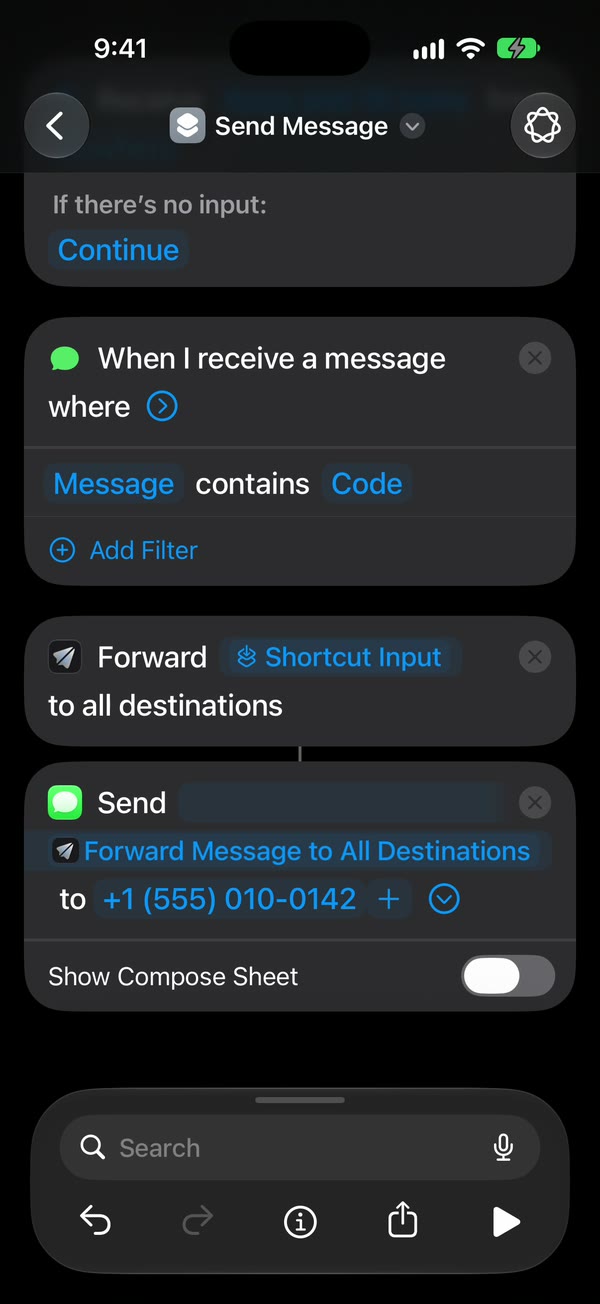
สร้างการทำงานอัตโนมัติข้อความ บน iOS 27 เปิดแอปคำสั่งลัด แตะ “คลัง” แล้วแตะ “การทำงานอัตโนมัติ” แล้วแตะ + ตัวแก้ไขจะเปิดขึ้นทันที แตะ “การทำงานอัตโนมัติ” แล้วแตะ “ข้อความ” บน iOS 26 เปิดแท็บ “การทำงานอัตโนมัติ” แตะ + แล้วเลือก “ข้อความ”
เลือกข้อความที่จะส่งต่อ เลือก “ข้อความประกอบด้วย” (บน iOS 27 เปลี่ยน “ผู้ส่ง” เป็น “ข้อความ”) แล้วพิมพ์คำที่ข้อความของคุณมีเหมือนกัน เช่น OTP หรือรหัส หากต้องการส่งต่อทุกข้อความที่มีช่องว่างอยู่ในนั้น ให้พิมพ์ช่องว่างหนึ่งตัว
ให้สั่งทำงานโดยไม่ต้องถาม บน iOS 27 แตะลูกศรข้างตัวสั่งทำงาน แล้วดูว่า “ยืนยันก่อนสั่งทำงาน” ปิดอยู่ แล้วแตะ ⓘ แล้วแตะ “ความเป็นส่วนตัว” และดูว่า “อนุญาตให้ทำงานในระหว่างล็อค” เปิดอยู่ บน iOS 26 เลือก “สั่งทำงานทันที” แล้วแตะ “ถัดไป” และ “สร้างคำสั่งลัดใหม่”
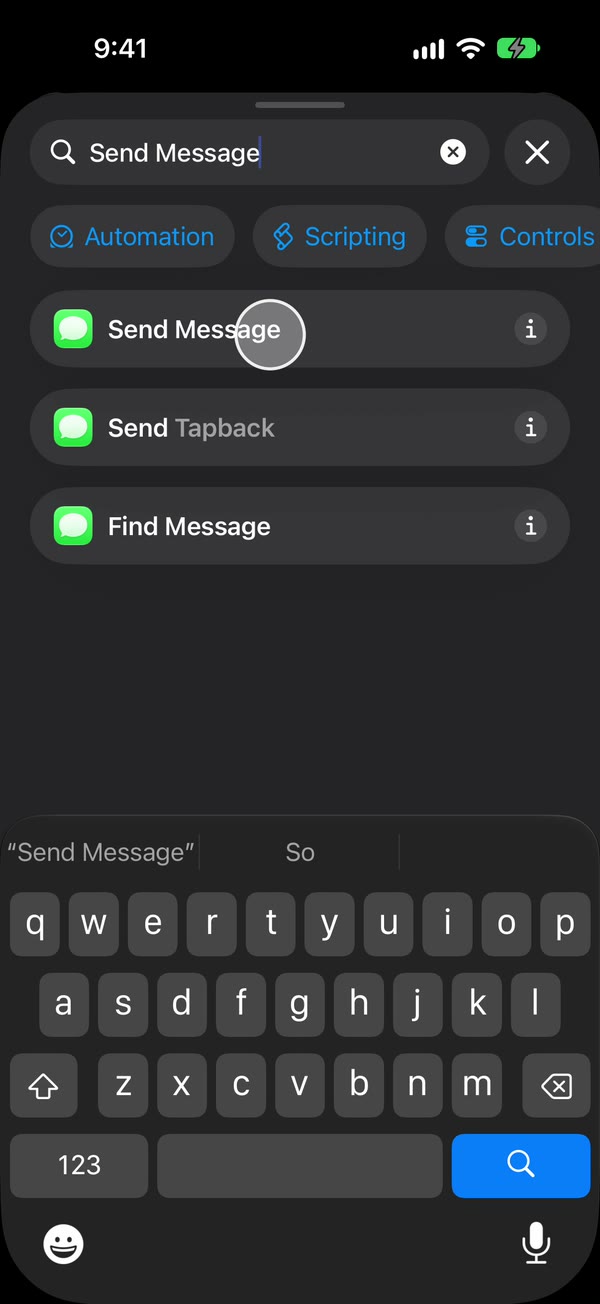
เพิ่มการทำงานของ Fwrd แล้วเพิ่ม “ส่งข้อความ” ของ Apple เพิ่ม “Forward Message to All Destinations” ของ Fwrd โดยใช้ “ข้อมูลเข้าของคำสั่งลัด” ด้านล่างนั้นให้ค้นหา “ส่งข้อความ” แล้วเลือกของ Apple ซึ่งมีไอคอนแอปข้อความสีเขียว ตั้ง “ข้อความ” เป็นผลลัพธ์ของ Fwrd และตั้ง “ผู้รับ” เป็นหมายเลข Android
ปิดการถามก่อนส่ง แตะลูกศรที่ท้าย “ส่งข้อความ” แล้วดูว่า “แสดงแผ่นงานการเขียน” ปิดอยู่ ถ้าเปิดไว้ แอปข้อความจะรอให้คุณแตะส่งเอง แตะปุ่มย้อนกลับเพื่อบันทึก (บน iOS 26 แตะ “เสร็จสิ้น”)
เรียบร้อย ต่อจากนี้ข้อความใหม่ที่มีคำของคุณจะถูกส่งต่อไปยังโทรศัพท์ Android โดยอัตโนมัติ ไม่ว่า iPhone จะล็อคอยู่หรือไม่
คู่มือโทรศัพท์ แสดงทุกการแตะเป็นวิดีโอ
Fwrd เพิ่มอะไรให้ Android
บอกว่าใครเป็นผู้ส่งข้อความแต่ละข้อความ และให้เลือกแอปแชทได้นอกเหนือจากข้อความ
- ใครเป็นผู้ส่ง ข้อความที่ส่งต่อจะมาจากหมายเลขของ iPhone คุณ คุณจึงบอกไม่ได้ว่าใครส่งข้อความมา เว้นแต่ข้อความจะระบุชื่อ เปิด “Include Who Sent It” ใน “Settings” ของ Fwrd แล้วเลือก “Sender” ในการทำงานของ Fwrd ข้อความที่ส่งต่อแต่ละข้อความจะขึ้นต้นด้วยบรรทัด From: ที่บอกชื่อผู้ส่ง
- แอปแชทนอกเหนือจากข้อความ การทำงานเดียวกันนี้โพสต์ไปยัง Telegram, Discord, Slack หรือ Microsoft Teams ได้ด้วย ซึ่งเปิดได้บนโทรศัพท์ Android แท็บเล็ต หรือคอมพิวเตอร์ โดยการส่งต่อไม่มีค่าส่งข้อความ Fwrd ส่งไปยังปลายทางเหล่านี้เองและเก็บประวัติว่าแต่ละครั้งส่งถึงหรือไม่
- ช่วยตั้งค่า รายการตรวจสอบและวิดีโอแนะนำการตั้งค่าในแอปพาคุณทำทีละการแตะ
สำหรับข้อความไปยังหมายเลข Android แอปข้อความเป็นผู้ส่ง ข้อความที่ส่งต่อจึงแสดงในแอปข้อความ ไม่ใช่ใน “Activity” ของ Fwrd
สิ่งที่ทำไม่ได้
- ไม่ใช่กล่องข้อความที่สอง ข้อความตอบกลับที่พิมพ์บนโทรศัพท์ Android จะไปยัง iPhone ของคุณ ไม่ใช่ไปยังคนที่ส่งข้อความมา และถ้าตั้งกฎเป็นช่องว่างหนึ่งตัว iPhone จะส่งต่อข้อความตอบกลับนั้นกลับไปทันที
- ส่งต่อเฉพาะข้อความใหม่ บทสนทนาเก่ายังคงอยู่บน iPhone
- iPhone ต้องเปิดและเชื่อมต่อไว้ ต้องมีสัญญาณมือถือเพื่อรับข้อความ แอปข้อความส่งต่อแต่ละข้อความแบบเดียวกับที่ส่งข้อความที่คุณพิมพ์เอง ส่วนแอปแชทต้องใช้ Wi-Fi หรือข้อมูลมือถือ
- เฉพาะข้อความตัวอักษร รูปภาพและไฟล์แนบจะไม่ถูกส่งต่อ
- แอปคำสั่งลัดต้องมีกฎ ตัวเลือก “ผู้ส่ง” แสดงเฉพาะ “รายชื่อ” ของคุณ รหัสจากหมายเลขสั้นจึงต้องใช้ “ข้อความประกอบด้วย” และช่องว่างหนึ่งตัวจะไม่ครอบคลุมข้อความที่ไม่มีช่องว่าง เช่น คำตอบสั้นคำเดียว
- หลังจาก iPhone เริ่มการทำงานใหม่ ให้ปลดล็อคหนึ่งครั้ง Fwrd เก็บปลายทางของคุณไว้หลังการล็อคของ iPhone iPhone ที่ไม่ได้ปลดล็อคเป็นเวลาสามวันจะเริ่มการทำงานใหม่เอง
- อาจมีค่าส่งข้อความ แอปข้อความส่งต่อข้อความแบบเดียวกับที่ส่งข้อความที่คุณพิมพ์เอง จึงใช้อัตราค่าบริการปกติของผู้ให้บริการของคุณ
คำถามเกี่ยวกับการส่งต่อข้อความจาก iPhone ไปยัง Android
ทำไม “การส่งต่อข้อความ” ไม่แสดงโทรศัพท์ Android ของฉัน
“การส่งต่อข้อความ” ใช้ได้กับอุปกรณ์ Apple ที่ลงชื่อเข้าใช้บัญชี Apple เดียวกับ iPhone ของคุณเท่านั้น เช่น Mac หรือ iPad Android ไม่อยู่ในกลุ่มนั้น ใช้ Fwrd เพื่อส่งข้อความใหม่ไปยังหมายเลข Android หรือไปยังแอปแชทบนโทรศัพท์ทั้งสองเครื่อง
Fwrd ส่งต่อข้อความไปยังหมายเลข Android ได้ไหม
ได้ ตั้งแต่เวอร์ชัน 1.1 เพิ่มหมายเลขเป็นปลายทาง “Another Phone” แล้ว Fwrd จะส่งข้อความที่ตรงเงื่อนไขแต่ละข้อความให้การทำงาน “ส่งข้อความ” ของ Apple ในคำสั่งลัดเดียวกัน ซึ่งจะส่งจาก iPhone ของคุณ
โทรศัพท์ Android จะเห็นไหมว่าใครส่งข้อความเดิมมา
ไม่เห็นตามค่าเริ่มต้น เพราะข้อความที่ส่งต่อมาจากหมายเลขของ iPhone คุณ หากเปิด “Include Who Sent It” ใน Fwrd และเลือก “Sender” ในการทำงานของ Fwrd ในแอปคำสั่งลัด ข้อความที่ส่งต่อแต่ละข้อความจะขึ้นต้นด้วยบรรทัด From: ที่แสดงชื่อหรือหมายเลขของผู้ส่งเดิม
ส่งต่อทุกข้อความได้ไหม
เกือบทั้งหมด แอปคำสั่งลัดต้องมีกฎเสมอ และ “ข้อความประกอบด้วย” กับช่องว่างหนึ่งตัวจะรับทุกข้อความที่มีช่องว่าง ข้อความที่ไม่มีช่องว่าง เช่น คำตอบสั้นคำเดียวหรือลิงก์เปล่าๆ จะไม่ถูกส่งต่อ และข้อความก่อนที่จะเปิดการทำงานอัตโนมัติจะไม่ถูกส่ง
ให้ข้อความจาก iPhone มาอยู่บน Android
ด้วย Fwrd และการทำงานอัตโนมัติในแอปคำสั่งลัดหนึ่งรายการ ข้อความใหม่ที่คุณเลือกจาก iPhone จะไปยังโทรศัพท์เครื่องอื่น Telegram, Discord, Slack และอื่นๆ พร้อมบอกว่าใครเป็นผู้ส่งได้ถ้าคุณต้องการ เริ่มต้นส่งต่อฟรี 15 ครั้งต่อเดือน
ส่งต่อได้ฟรี 15 ครั้งต่อเดือน Pro ไม่จำกัดจำนวนการส่งต่อและฟิลเตอร์ และเพิ่มรายการ “Never Forward” โดยแผนรายปีมีช่วงทดลองใช้ฟรีสำหรับผู้มีสิทธิ์
iPhone · iOS 26 ขึ้นไป