
iPhone-SMS zwischen Apple Accounts weiterleiten
Von Fwrd · · Aktualisiert am
Apples „Nachrichtenweiterleitung“ funktioniert nur zwischen Geräten, die mit demselben Apple Account angemeldet sind, ein iPhone mit einer anderen Apple-ID erscheint also nicht in ihrer Liste. Damit SMS auf diesem iPhone ankommen, nutzt du Fwrd mit einer Nachricht-Automation in Kurzbefehle auf dem ersten iPhone: Sie sendet jede passende SMS an die Nummer des zweiten, auf Wunsch mit dem Absender, oder postet die SMS in einen Chat, den ihr beide lest. Keiner der Wege braucht einen gemeinsamen Apple Account.
Was du brauchst: das iPhone, das die ursprünglichen SMS empfängt, die Nummer des anderen iPhone oder eine Chat-App auf beiden Telefonen und eine Regel, welche SMS gesendet werden. Fwrd braucht iOS 26 oder neuer.
Warum erscheint das andere iPhone nicht?
Weil die Nachrichtenweiterleitung für deine eigenen Geräte gedacht ist. Sie zeigt die SMS deines iPhones auf einem Mac oder iPad, der mit deinem Apple Account angemeldet ist, und ein iPhone mit dem Account einer anderen Person gehört nicht dazu. Apples Anleitung beschreibt die Einrichtung.
Teile keinen Apple Account, nur um das zu lösen. Ein gemeinsamer Account synchronisiert weit mehr als SMS, etwa Fotos, Passwörter und Käufe, je nachdem, was eingeschaltet ist. Die Weiterleitung sendet nur die SMS, die du auswählst. Fragst du dich, ob beide iPhones nutzen könnten? Können zwei iPhones dieselbe Telefonnummer nutzen? erklärt es.
Wege, SMS an ein iPhone mit einer anderen Apple-ID weiterzuleiten
| Weg | Was das andere iPhone bekommt |
|---|---|
| Das Ziel „Another Phone“ (Anderes Telefon) von Fwrd | Eine Nachricht von deiner Nummer, auf Wunsch mit einer Zeile From:, die den ursprünglichen Absender nennt |
| Ein gemeinsamer Chat: Telegram, Discord oder Slack | Eine Nachricht in dieser App, die mehrere Personen lesen können |
So leitest du SMS an ein anderes iPhone weiter
Füge die Nummer des anderen iPhone in Fwrd als Ziel „Another Phone“ hinzu.
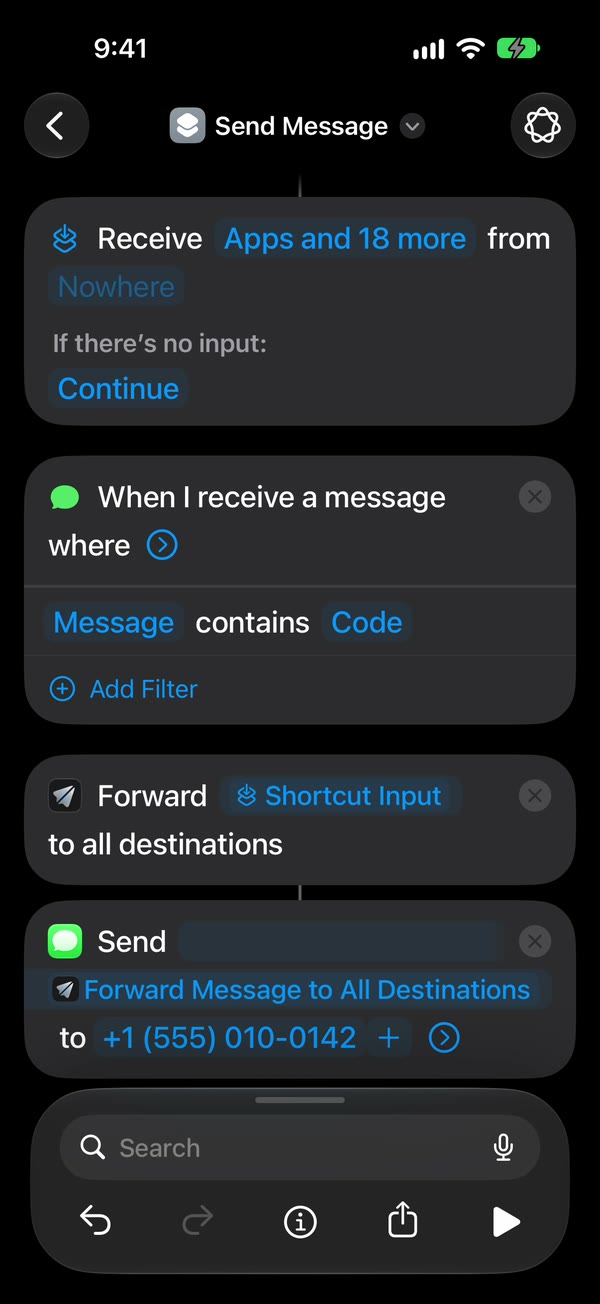
Erstelle auf dem ersten iPhone eine Nachricht-Automation. Unter iOS 27 öffnest du „Kurzbefehle“ und tippst auf „Mediathek“, dann auf „Automation“ und auf +. Siehst du „Kurzbefehl beschreiben“, tippe auf „Bearbeiten“. Tippe auf „Automation“ und dann auf „Nachricht“. Unter iOS 26 öffnest du den Tab „Automation“, tippst auf + und wählst „Nachricht“.
Wähle aus, welche SMS du teilst. Wähle „Nachricht enthält“ (unter iOS 27 änderst du „Absender:in“ in „Nachricht“) und gib ein Wort ein, das nur diese SMS enthalten. Um jede SMS mit einem Leerzeichen zu teilen, gib ein einzelnes Leerzeichen ein, denk aber zuerst an den Datenschutz: Das ist fast alles.
Lass sie ohne Rückfrage laufen. Unter iOS 27 tippst du auf den Pfeil neben dem Trigger und stellst sicher, dass „Vor dem Ausführen bestätigen“ ausgeschaltet ist. Unter dem Symbol ⓘ stellst du bei „Datenschutz“ sicher, dass „Ausführung im Sperrzustand erlauben“ eingeschaltet ist. Unter iOS 26 wählst du „Sofort ausführen“, tippst dann auf „Weiter“ und auf „Neuen Kurzbefehl erstellen“.
Füge die Aktion von Fwrd und dann Apples „Nachricht senden“ hinzu. Füge „Forward Message to All Destinations“ (Nachricht an alle Ziele weiterleiten) von Fwrd mit „Kurzbefehleingabe“ hinzu. Darunter fügst du Apples „Nachricht senden“ hinzu. Setze ihre „Nachricht“ auf die Ausgabe von Fwrd und ihre „Empfänger:innen“ auf die Nummer des anderen iPhone. Tippe auf den Pfeil und prüfe, dass „Bereich zum Erstellen anzeigen“ ausgeschaltet ist, sonst wartet „Nachrichten“ darauf, dass du auf „Senden“ tippst. Tippe auf „Zurück“, um zu sichern (unter iOS 26 auf „Fertig“).
Das war's. Neue SMS mit deinem Wort gehen jetzt von selbst an das andere iPhone, bei entsperrtem und bei gesperrtem erstem iPhone.
Die Anleitung für Telefone zeigt jedes Tippen im Video. Für einen Chat, den beide lesen, fügst du in Fwrd stattdessen Telegram, Discord oder Slack hinzu und lässt „Nachricht senden“ weg. Mit „Nachricht senden“ übernimmt „Nachrichten“ das Senden, diese Weiterleitungen stehen also in „Nachrichten“, nicht unter „Activity“ (Aktivität) in Fwrd.
Funktioniert das mit iMessages?
Ja. Die Nachricht-Automation läuft für Nachrichten, die in der App „Nachrichten“ ankommen, iMessages eingeschlossen, genau wie für SMS. So oder so geht nur der Text weiter: Fotos und Anhänge bleiben auf dem ersten iPhone.
Was das nicht kann
- Es verbindet die Telefone nicht. Es gibt kein gemeinsames Postfach und keine zweite Kopie deiner Nummer. Das andere iPhone bekommt neue Nachrichten von deiner Nummer.
- Antworten erreichen den ursprünglichen Absender nicht. Eine Antwort auf dem anderen iPhone geht an dein iPhone. Mit einem einzelnen Leerzeichen als Regel leitet das erste iPhone diese Antwort dann direkt wieder zurück.
- Es leitet nur neue SMS weiter, nicht deinen Verlauf.
- Das erste iPhone muss eingeschaltet und verbunden bleiben, und nach einem Neustart muss es jemand einmal entsperren, bevor Fwrd wieder weiterleiten kann.
- Die Auswahl „Absender:in“ zeigt nur deine Kontakte, für SMS von Kurzwahlnummern brauchst du also „Nachricht enthält“.
Fragen zum Weiterleiten zwischen Apple Accounts
Warum erscheint das andere iPhone nicht in der Nachrichtenweiterleitung?
Die Nachrichtenweiterleitung listet nur Apple-Geräte, die mit demselben Apple Account angemeldet sind wie dein iPhone. Ein iPhone mit einem anderen Account erscheint nie. Nutze Fwrd, um neue SMS an seine Nummer zu senden oder an eine Chat-App auf beiden Telefonen.
Sieht das andere iPhone, wer die ursprüngliche SMS gesendet hat?
Standardmäßig nicht: Jede Weiterleitung kommt von deiner Nummer. Wenn in Fwrd „Include Who Sent It“ (Absender anzeigen) eingeschaltet ist und in der Aktion von Fwrd in Kurzbefehle „Sender“ (Absender:in) gewählt ist, beginnt jede Weiterleitung mit einer Zeile From:, die den ursprünglichen Absender nennt.
Kann ich vom anderen iPhone mit der ursprünglichen Nummer antworten?
Nein. Die Weiterleitung sendet eine neue Nachricht vom ersten iPhone. Eine Antwort vom anderen iPhone kommt von dessen eigener Nummer, und eine Antwort in einer Chat-App bleibt in dieser App.
SMS weiterleiten, ohne einen Apple Account zu teilen
Fwrd sendet ausgewählte neue iPhone-SMS an ein anderes Telefon oder einen gemeinsamen Chat, auf Wunsch mit dem Absender. Kein gemeinsamer Apple Account. Du startest mit 15 kostenlosen Weiterleitungen pro Monat.
Kostenlos für 15 Weiterleitungen im Monat. Pro hebt die Grenzen für Weiterleitungen und Filter auf und bringt eine Liste „Never Forward“ (Nie weiterleiten) mit, für $4.99 im Monat oder $29.99 im Jahr, mit einem 7-tägigen kostenlosen Probezeitraum im Jahresplan für berechtigte Kunden.
iPhone · iOS 26 oder neuer