
Encaminhe mensagens do iPhone entre Contas Apple
Por Fwrd · · Atualizado em
O “Encaminhamento de Mensagens” da Apple só funciona entre aparelhos conectados à mesma Conta Apple, então um iPhone com outro ID Apple não aparece na lista. Para receber as mensagens nesse iPhone, use o Fwrd com uma automação de Mensagem do Atalhos no primeiro iPhone: ele envia cada mensagem que combina para o número do segundo, com quem enviou, se você quiser, ou publica as mensagens num chat que os dois leem. Nenhum dos dois caminhos exige dividir uma Conta Apple.
O que você precisa: o iPhone que recebe as mensagens originais, o número do outro iPhone ou um app de chat nos dois celulares, e uma regra para escolher quais mensagens enviar. O Fwrd exige o iOS 26 ou posterior.
Por que o outro iPhone não aparece?
Porque o “Encaminhamento de Mensagens” é para os seus próprios aparelhos. Ele mostra as mensagens do seu iPhone num Mac ou iPad conectado à sua Conta Apple, e um iPhone na conta de outra pessoa não é um dos seus. O guia da Apple descreve a configuração.
Não divida uma Conta Apple só para resolver isso. Dividir uma conta sincroniza muito mais do que mensagens, como fotos, senhas e compras, dependendo do que estiver ativado. O encaminhamento envia só as mensagens que você escolhe. Quer saber se os dois iPhones poderiam usar o mesmo número? Dois iPhones podem ter o mesmo número? explica.
Jeitos de encaminhar mensagens para um iPhone com outro ID Apple
| Jeito | O que o outro iPhone recebe |
|---|---|
| O destino “Another Phone” (Outro telefone) do Fwrd | Uma mensagem do seu número, com uma linha From: opcional com o remetente original |
| Um chat compartilhado: Telegram, Discord ou Slack | Uma mensagem nesse app, que várias pessoas podem ler |
Como encaminhar mensagens para outro iPhone
Adicione o número do outro iPhone no Fwrd como um destino “Another Phone” (Outro telefone).
Crie uma automação de Mensagem no primeiro iPhone. No iOS 27, abra o Atalhos, toque em “Biblioteca”, depois em “Automação” e em +. Se aparecer “Descrever um atalho”, toque em “Editar”. Toque em “Automação” e depois em “Mensagem”. No iOS 26, abra a aba “Automação”, toque em + e escolha “Mensagem”.
Escolha quais mensagens compartilhar. Escolha “A Mensagem Contém” (no iOS 27, troque “Remetente” por “Mensagem”) e digite uma palavra que só essas mensagens contenham. Para compartilhar qualquer mensagem que tenha um espaço, digite um único espaço, mas pense antes na privacidade: isso é quase tudo.
Deixe a automação rodar sem perguntar. No iOS 27, toque na seta ao lado do acionador e verifique que “Confirmar Antes de Executar” está desativado. Em ⓘ, depois em “Privacidade”, verifique que “Permitir Execução Quando Bloqueado” está ativado. No iOS 26, escolha “Executar Imediatamente”, toque em “Seguinte” e depois em “Criar Novo Atalho”.
Adicione a ação do Fwrd e depois “Enviar Mensagem” da Apple. Adicione “Forward Message to All Destinations” (Encaminhar Mensagem para Todos os Destinos), do Fwrd, com a “Entrada do Atalho”. Abaixo dela, adicione “Enviar Mensagem” da Apple. Defina o campo “Mensagem” dela como o resultado do Fwrd e os “Destinatários” como o número do outro iPhone. Toque na seta e verifique que “Folha de Redação” está desativada, senão o Mensagens espera você tocar em enviar. Toque em “Voltar” para salvar (“OK” no iOS 26).
Pronto. As novas mensagens que contêm a sua palavra vão para o outro iPhone sozinhas, com o primeiro iPhone desbloqueado ou bloqueado.
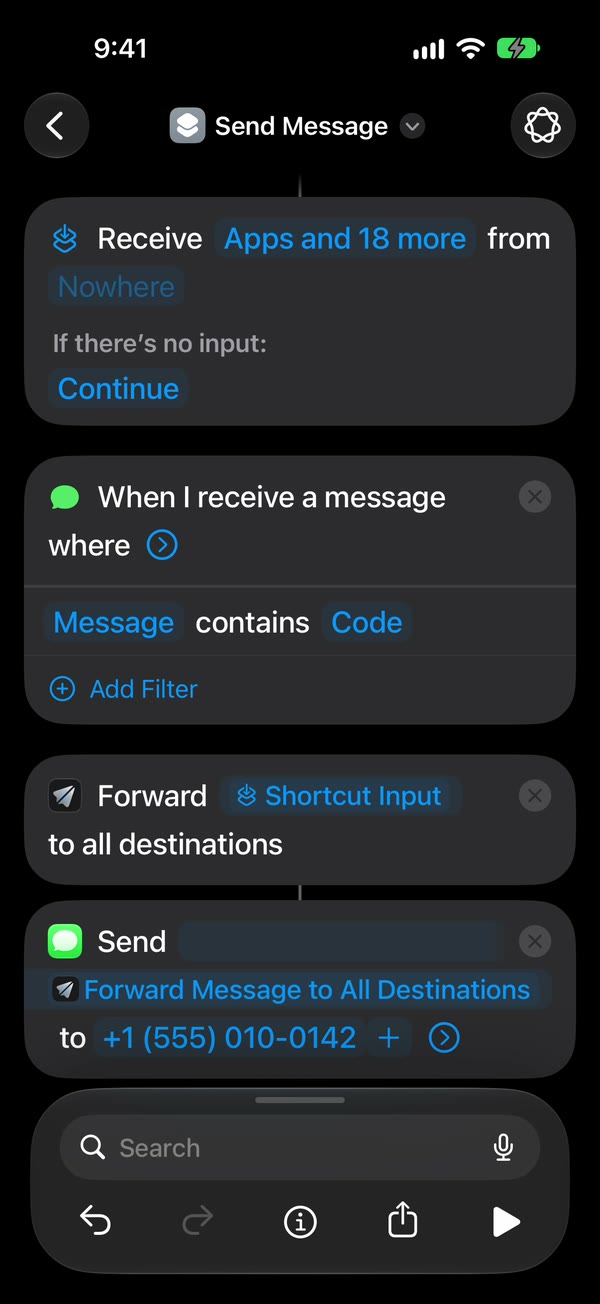
O guia de telefone mostra cada toque em vídeo. Para um chat que as duas pessoas leem, adicione Telegram, Discord ou Slack no Fwrd e dispense o “Enviar Mensagem”. Com “Enviar Mensagem”, quem envia é o Mensagens, então esses encaminhamentos aparecem no Mensagens, não em “Activity” (Atividade) no Fwrd.
Funciona com iMessages?
Sim. A automação de Mensagem roda para as mensagens que chegam no app Mensagens, incluindo as iMessages, do mesmo jeito que para os SMS. Nos dois casos, só o texto viaja: fotos e anexos ficam no primeiro iPhone.
O que não dá para fazer
- Não junta os celulares. Não há caixa de entrada compartilhada nem uma segunda cópia do seu número. O outro iPhone recebe mensagens novas vindas do seu número.
- As respostas não chegam ao remetente original. Uma resposta no outro iPhone vai para o seu iPhone. Com um único espaço como regra, o primeiro iPhone encaminha essa resposta de volta na hora.
- Só encaminha mensagens novas, não o seu histórico.
- O primeiro iPhone precisa ficar ligado e conectado, e depois de reiniciar alguém precisa desbloqueá-lo uma vez para o Fwrd voltar a encaminhar.
- O seletor de “Remetente” só lista os seus Contatos, então as mensagens de números curtos precisam de “A Mensagem Contém”.
Perguntas sobre encaminhar entre Contas Apple
Por que o outro iPhone não aparece no Encaminhamento de Mensagens?
O “Encaminhamento de Mensagens” só lista aparelhos Apple conectados à mesma Conta Apple do seu iPhone. Um iPhone com outra conta nunca aparece. Use o Fwrd para enviar as novas mensagens para o número dele, ou para um app de chat nos dois celulares.
O outro iPhone vai ver quem enviou a mensagem original?
Não por padrão: cada encaminhamento sai do seu número. Com “Include Who Sent It” (Incluir quem enviou) ativado no Fwrd e “Sender” (Remetente) escolhido na ação do Fwrd no Atalhos, cada encaminhamento começa com uma linha From: com o remetente original.
Posso responder do outro iPhone como se fosse o número original?
Não. O encaminhamento envia uma mensagem nova do primeiro iPhone. Uma resposta do outro iPhone sai do número dele, e uma resposta num app de chat fica nesse app.
Encaminhe mensagens sem dividir uma Conta Apple
O Fwrd envia as novas mensagens escolhidas do iPhone para outro telefone ou um chat compartilhado, com quem enviou, se você quiser. Sem dividir uma Conta Apple. Comece com 15 encaminhamentos grátis por mês.
Grátis para 15 encaminhamentos por mês. O Pro remove os limites de encaminhamentos e de filtros e inclui uma lista “Never Forward” (Nunca encaminhar), por $4.99/mês ou $29.99/ano, com 7 dias de avaliação gratuita no plano anual para clientes elegíveis.
iPhone · iOS 26 ou posterior