
ส่งต่อข้อความ SMS จากรายชื่อคนเดียวบน iPhone โดยอัตโนมัติ
โดย Fwrd · · อัปเดตเมื่อ
ได้ iPhone ส่งต่อข้อความจากหมายเลขใดหมายเลขหนึ่งโดยอัตโนมัติได้ บันทึกหมายเลขนั้นเป็นรายชื่อ สร้างการทำงานอัตโนมัติข้อความในแอปคำสั่งลัดที่มีกฎ “ผู้ส่ง” เป็นคนนั้น และปิดท้ายด้วยการทำงานของ Fwrd ซึ่งส่งต่อแต่ละข้อความใหม่ไปยังปลายทางทั้งแปดแบบ ได้แก่ ช่อง Slack หรือ Discord โทรศัพท์เครื่องอื่น หรือแชท WhatsApp โดยมีการทำงานของ WhatsApp เองตามหลัง ตั้งให้สั่งทำงานโดยไม่ต้องถาม
สิ่งที่คุณต้องมี: iPhone ที่รับข้อความของคนคนนี้ และแอปคำสั่งลัดที่มาพร้อมเครื่อง Fwrd ต้องใช้ iOS 26 ขึ้นไป และไม่ต้องสร้างบัญชี
iPhone ส่งต่อข้อความของคนคนเดียวเองได้ไหม
ได้ ตัวสั่งทำงาน “ข้อความ” ในแอปคำสั่งลัดมีกฎ “ผู้ส่ง” และคู่มือแอปคำสั่งลัดของ Appleระบุว่าจะสั่งทำงานการทำงานอัตโนมัติของคุณเมื่อมีข้อความมาจากผู้ส่งคนใดคนหนึ่งที่คุณเพิ่มไว้ เมื่อตั้งให้สั่งทำงานโดยไม่ต้องถาม ก็ทำงานได้โดยไม่ต้องแตะอะไร
กระทู้ใน Apple Community เมื่อปี 2022 บอกว่าการทำงานอัตโนมัติข้อความสั่งทำงานเองไม่ได้ ตั้งแต่ iOS 17 คู่มือของ Appleระบุว่าทำได้ ขั้นตอนที่ 5 ตั้งให้ไม่ต้องถาม
ข้อเท็จจริงสามข้อในการตั้งค่าที่ควรรู้
- ตัวเลือก “ผู้ส่ง” แสดงเฉพาะ “รายชื่อ” ของคุณ จึงต้องบันทึกหมายเลขของเขาเป็นรายชื่อก่อน
- ธนาคาร บริการจัดส่ง และรหัสเข้าสู่ระบบส่งข้อความจากหมายเลขสั้น ซึ่งมักไม่อยู่ใน “รายชื่อ” ของคุณ ตัวเลือก “ผู้ส่ง” จึงเสนอให้ไม่ได้ สำหรับข้อความเหล่านั้น ให้ใช้ “ข้อความประกอบด้วย” กับคำที่ข้อความมีร่วมกัน เช่น ชื่อธนาคาร
- ต้องตรงกันทั้งสองกฎ เพิ่ม “ข้อความประกอบด้วย” ควบคู่กับ “ผู้ส่ง” แล้วเฉพาะข้อความของคนคนนี้ที่มีคำนั้นจึงถูกส่งต่อ
วิธีส่งต่อข้อความจากรายชื่อคนเดียวโดยอัตโนมัติ
คู่มือการทำงานอัตโนมัติแสดงทุกขั้นตอนบน iOS 26 และ 27
บันทึกคนคนนั้นใน “รายชื่อ” เพิ่มหมายเลขที่เขาใช้ส่งข้อความหาคุณไว้ในบัตรรายชื่อ เช่น แม่ หรือ เจ้าของบ้านเช่า
เพิ่มปลายทางใน Fwrd แตะ + แล้วเลือกว่าข้อความควรไปที่ไหน เช่น “Another Phone” สำหรับโทรศัพท์ของคู่สมรส สำหรับโทรศัพท์เครื่องอื่น อีเมล หรือ WhatsApp ให้ป้อนผู้รับใต้ “Recipient Reference” สำหรับแอปแชท ให้วาง webhook URL หรือสำหรับ Telegram ให้วางโทเค็นบอทและ chat ID บันทึกด้วยเครื่องหมายถูก
สร้างการทำงานอัตโนมัติข้อความ บน iOS 27 เปิดแอปคำสั่งลัด แตะ “คลัง” แล้วแตะ “การทำงานอัตโนมัติ” แล้วแตะ + จากนั้นแตะ “การทำงานอัตโนมัติ” แล้วแตะ “ข้อความ” บน iOS 26 เปิดแท็บ “การทำงานอัตโนมัติ” แตะ + (หรือ “การทำงานอัตโนมัติใหม่” ถ้านี่เป็นรายการแรกของคุณ) แล้วเลือก “ข้อความ”
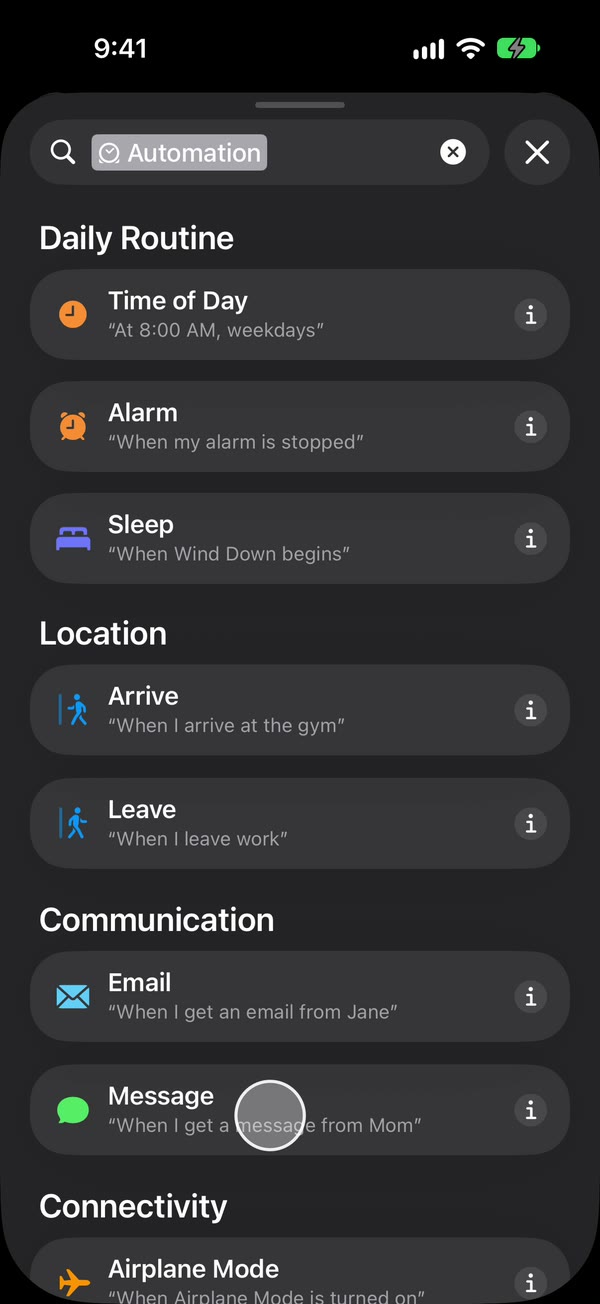
เลือกคนที่จะส่งต่อ บน iOS 27 ตัวสั่งทำงานขึ้นต้นด้วย “ผู้ส่ง” อยู่แล้ว ให้คงไว้และเลือกรายชื่อที่คุณบันทึก บน iOS 26 แตะ “ผู้ส่ง” แล้วเลือกรายชื่อ ถ้าต้องการส่งต่อเฉพาะบางข้อความของเขา ให้เพิ่มกฎ “ข้อความประกอบด้วย” ด้วย (บน iOS 27 แตะ “เพิ่มฟิลเตอร์”) บน iOS 26 แตะ “ถัดไป”
ตั้งให้สั่งทำงานโดยไม่ต้องถาม บน iOS 27 แตะลูกศรข้างตัวสั่งทำงาน แล้วดูว่า “ยืนยันก่อนสั่งทำงาน” ปิดอยู่ ใต้ ⓘ แล้วแตะ “ความเป็นส่วนตัว” และดูว่า “อนุญาตให้ทำงานในระหว่างล็อค” เปิดอยู่ บน iOS 26 เลือก “สั่งทำงานทันที” แล้วแตะ “ถัดไป” และ “สร้างคำสั่งลัดใหม่”
เพิ่มการทำงานของ Fwrd ค้นหา “Forward” แล้วเพิ่ม “Forward Message to All Destinations” ตั้ง “Message” เป็น “ข้อมูลเข้าของคำสั่งลัด”
สำหรับโทรศัพท์เครื่องอื่น อีเมล หรือ WhatsApp ให้เพิ่มขั้นตอนส่ง ใต้การทำงานของ Fwrd เพิ่ม “ส่งข้อความ” ของ Apple, “ส่งอีเมล” ของ Apple หรือ “Send Message” ของ WhatsApp เอง ตั้งข้อความเป็นผลลัพธ์ของ Fwrd คือ “Forward Message to All Destinations” แล้วเพิ่มผู้รับที่คุณบันทึกไว้ใน Fwrd ใส่ “ชื่อเรื่อง” ให้ “ส่งอีเมล” และปิด “แสดงแผ่นงานการเขียน” ในการทำงานของ Apple ทั้งสองอย่าง คู่มือโทรศัพท์แสดงเป็นวิดีโอ สำหรับ WhatsApp ถ้ารายชื่อมีสองหมายเลข ให้แตะ › แล้วเลือกหนึ่งหมายเลข แตะปุ่มย้อนกลับเพื่อบันทึก (บน iOS 26 แตะ “เสร็จสิ้น”)
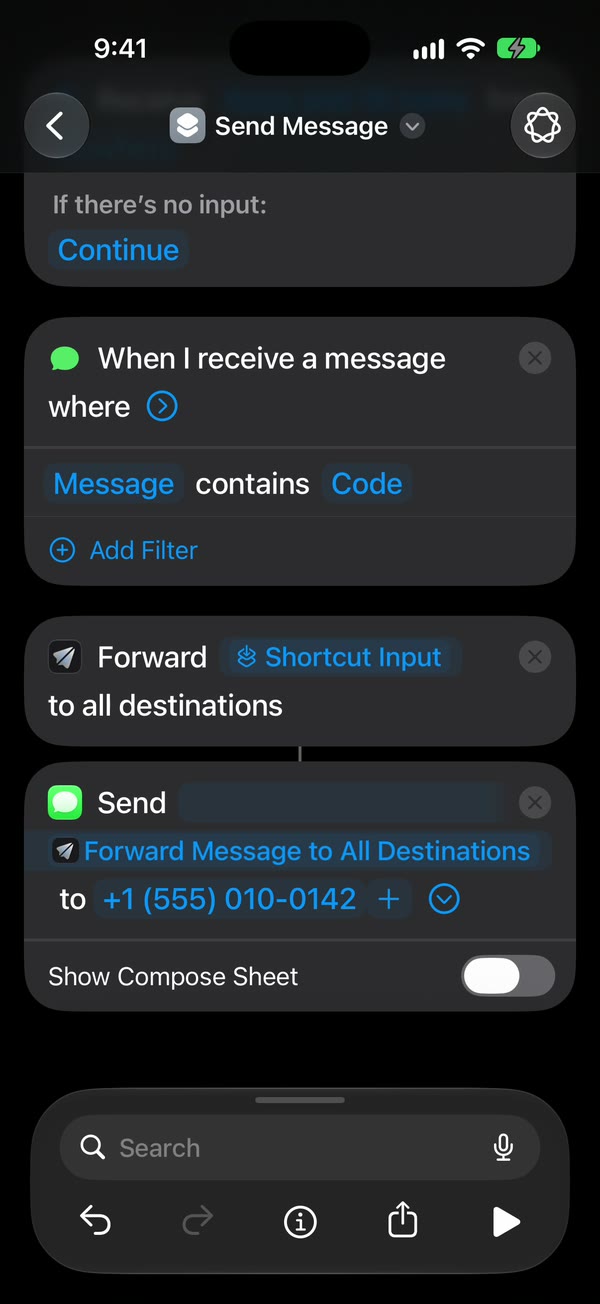
เรียบร้อย ต่อจากนี้ข้อความใหม่จากคนคนนั้นจะถูกส่งต่อไปยังที่ที่คุณเลือกโดยอัตโนมัติ ไม่ว่า iPhone จะล็อคอยู่หรือไม่
ข้อความของคนคนเดียวไปที่ไหนได้บ้าง
ไปยังปลายทางทั้งแปดแบบของ Fwrd และหลายแห่งพร้อมกันก็ได้ โดยยังนับเป็นการส่งต่อหนึ่งครั้ง
| ต้องการส่งถึง | เพิ่มใน Fwrd | ใครเป็นตัวส่ง |
|---|---|---|
| โทรศัพท์ของคู่สมรส หรือโทรศัพท์เครื่องที่สองของคุณเอง | Another Phone | “ส่งข้อความ” ของ Apple หลังการทำงานของ Fwrd |
| แชท WhatsApp | “Send Message” ของ WhatsApp เอง หลังการทำงานของ Fwrd | |
| กล่องจดหมายของคุณ | “ส่งอีเมล” ของ Apple หลังการทำงานของ Fwrd | |
| แชททีมหรือแชทครอบครัว หรือเครื่องมือของคุณเอง | Slack, Discord, Telegram, Microsoft Teams หรือ webhook ของคุณเอง | Fwrd ส่งตรงจาก iPhone |
แต่ละปลายทางยังเก็บเฉพาะบางข้อความได้ ตามคำ รหัสยืนยัน หรือช่วงเวลาของวัน ข้อความของเจ้าของบ้านเช่าจึงไปถึงแชท Telegram ของครอบครัวได้ทุกเวลา แต่ไปถึงช่อง Teams ที่ใช้ร่วมกันเฉพาะในเวลาทำงาน
Fwrd เพิ่มอะไรให้กับรายชื่อคนเดียว
สามอย่าง
- ปลายทางแปดแบบจากการทำงานเดียว Slack, Discord, Telegram, Teams และ webhook โพสต์โดย Fwrd เอง โดยไม่ต้องสร้างอะไรเพิ่ม
- ชื่อของเขาอยู่เหนือแต่ละข้อความ การส่งต่อแบบธรรมดามาจากหมายเลขของคุณเอง เมื่อเปิด “Include Who Sent It” และเลือก “Sender” ในการทำงานของ Fwrd แต่ละข้อความที่ส่งต่อจะขึ้นต้นด้วยบรรทัด From:
- ไม่ต้องมีบัญชี และข้อความถูกประมวลผลบน iPhone ไม่ผ่านเซิร์ฟเวอร์ของ Fwrd
อะไรที่ทำไม่ได้
เลือกผู้ส่งนอก “รายชื่อ” ของคุณไม่ได้ และส่งต่อเฉพาะข้อความใหม่บน iPhone ที่เปิดเครื่องอยู่
- การทำงานของ Fwrd ส่งถึงทุกปลายทางที่คุณเปิดไว้ ถ้า Fwrd โพสต์รหัสไปยังช่อง Slack อยู่แล้ว ให้ตั้งฟิลเตอร์รหัสยืนยันให้ปลายทางนั้น ไม่เช่นนั้นข้อความของคนคนนี้จะไปอยู่ที่นั่นด้วย การทำงานอัตโนมัติรายการที่สองที่จับทุกข้อความจะส่งต่อสองครั้ง
- iPhone ต้องเปิดเครื่องและเชื่อมต่ออินเทอร์เน็ตอยู่ ผ่าน Wi-Fi หรือข้อมูลมือถือ
- หลังจากเริ่มการทำงานใหม่ ให้ปลดล็อคหนึ่งครั้ง Fwrd เก็บปลายทางของคุณไว้หลังการล็อคของ iPhone จนกว่าจะถึงตอนนั้น iPhone ที่ไม่ได้ปลดล็อคเป็นเวลาสามวันจะเริ่มการทำงานใหม่เอง
- เฉพาะข้อความตัวอักษร และทางเดียว รูปภาพไม่ถูกส่งต่อ และคุณตอบผ่านข้อความที่ส่งต่อไม่ได้
คำถามเกี่ยวกับการส่งต่อข้อความของรายชื่อคนเดียว
ส่งต่อข้อความจากหลายคนได้ไหม
ได้ เพิ่มทุกคนในกฎ “ผู้ส่ง” เดียวกัน ไม่ใช่กฎที่สอง เพราะทุกกฎต้องตรงกัน การทำงานอัตโนมัติจะสั่งทำงานกับข้อความจากใครคนใดคนหนึ่งในกลุ่มนั้น การทำงานอัตโนมัติเดียวจึงครอบคลุมพ่อแม่ พี่เลี้ยงเด็ก และเจ้าของบ้านเช่าได้ เปิด “Include Who Sent It” และเลือก “Sender” ในการทำงานของ Fwrd เพื่อดูว่าใครเขียนแต่ละข้อความ
ส่งต่อ iMessage ของเขาด้วยไหม
ได้ การทำงานอัตโนมัติข้อความสั่งทำงานกับข้อความที่เข้าแอปข้อความ รวมถึง iMessage
ข้อความที่ส่งต่อจะบอกไหมว่าใครส่ง
เฉพาะเมื่อคุณเปิดไว้ เปิด “Include Who Sent It” ใน “Settings” ของ Fwrd แล้วเลือก “Sender” ในการทำงานของ Fwrd ในแอปคำสั่งลัด แต่ละข้อความที่ส่งต่อจะขึ้นต้นด้วยบรรทัด From: ที่แสดงชื่อหรือหมายเลขของเขา Fwrd ส่งบรรทัดนั้นแต่ไม่เก็บไว้
มีค่าใช้จ่ายไหม
Fwrd ส่งต่อได้ฟรี 15 ครั้งต่อเดือน ข้อความหนึ่งข้อความนับเป็นหนึ่งครั้ง ไม่ว่าจะส่งต่อไปกี่ปลายทาง Fwrd Pro ไม่จำกัดจำนวน ค่าบริการส่งข้อความตามปกติของผู้ให้บริการอาจคิดกับข้อความที่ “ส่งข้อความ” ส่ง
ส่งข้อความของคนคนเดียวไปยังที่ที่ต้องใช้
ด้วย Fwrd และการทำงานอัตโนมัติหนึ่งรายการในแอปคำสั่งลัด ข้อความใหม่ของรายชื่อหนึ่งคนจะถูกส่งไปยังปลายทางทั้งแปดแบบ พร้อมชื่อของเขาอยู่ด้านบนถ้าคุณเปิดไว้ เริ่มต้นด้วยการส่งต่อฟรี 15 ครั้งต่อเดือน
ส่งต่อได้ฟรี 15 ครั้งต่อเดือน Pro ไม่จำกัดจำนวนการส่งต่อและฟิลเตอร์ และเพิ่มรายการ “Never Forward” โดยแผนรายปีมีช่วงทดลองใช้ฟรีสำหรับผู้มีสิทธิ์
iPhone · iOS 26 ขึ้นไป