
SMS von einem Kontakt auf dem iPhone weiterleiten
Von Fwrd · · Aktualisiert am
Ja, ein iPhone kann SMS von einer bestimmten Nummer automatisch weiterleiten. Speichere die Nummer als Kontakt, lege in „Kurzbefehle“ eine Nachricht-Automation an, deren Absender diese Person ist, und beende sie mit der Aktion von Fwrd, die jede neue SMS an eines ihrer acht Ziele weiterleitet: einen Slack- oder Discord-Kanal, ein anderes Telefon oder einen WhatsApp-Chat mit der Aktion von WhatsApp danach. Lass die Automation ohne Rückfrage laufen.
Was du brauchst: das iPhone, auf dem die SMS dieser Person ankommen, und die App „Kurzbefehle“, die schon darauf ist. Fwrd braucht iOS 26 oder neuer, und du musst kein Konto anlegen.
Kann ein iPhone die SMS einer Person von selbst weiterleiten?
Ja. Der Trigger „Nachricht“ in „Kurzbefehle“ hat eine Bedingung für den Absender, und laut Apples Handbuch für Kurzbefehle startet sie deine Automation, sobald eine Nachricht von einem der Absender ankommt, die du hinzugefügt hast. Läuft sie ohne Rückfrage, musst du nichts antippen.
Ein Thread in der Apple Community von 2022 sagte, eine Nachricht-Automation könne nicht von selbst laufen. Seit iOS 17 kann sie es laut Apples Handbuch; Schritt 5 schaltet die Rückfrage aus.
Drei Dinge bei der Einrichtung sind wichtig:
- Die Auswahl „Absender:in“ zeigt nur deine Kontakte, also speichere die Nummer zuerst als Kontakt.
- Banken, Lieferdienste und Anmeldecodes schreiben von Kurzwahlnummern, die meist nicht in deinen Kontakten stehen, deshalb kann die Absender-Auswahl sie nicht anbieten. Nimm dafür „Nachricht enthält“ mit einem Wort, das diese SMS gemeinsam haben, etwa den Namen der Bank.
- Beide Bedingungen müssen passen. Fügst du zusätzlich zum Absender „Nachricht enthält“ hinzu, werden nur die SMS dieser Person mit diesem Wort weitergeleitet.
So leitest du SMS von einem Kontakt automatisch weiter
Die Anleitung zur Automation zeigt jeden Schritt unter iOS 26 und 27.
Speichere die Person in „Kontakte“. Trage die Nummer, von der sie dir schreibt, in eine Kontaktkarte ein, etwa Mama oder Vermieter.
Füge in Fwrd ein Ziel hinzu. Tippe auf + und wähle, wohin die SMS gehen sollen, etwa „Another Phone“ (Anderes Telefon) für das Telefon deines Partners oder deiner Partnerin. Für ein anderes Telefon, E-Mail oder WhatsApp trägst du den Empfänger unter „Recipient Reference“ (Empfänger (Notiz)) ein; für eine Chat-App setzt du ihre Webhook-URL ein, für Telegram dein Bot-Token und deine Chat-ID. Sichere mit dem Häkchen.
Lege eine Nachricht-Automation an. Unter iOS 27 öffnest du „Kurzbefehle“ und tippst auf „Mediathek“, dann auf „Automation“ und auf +. Siehst du „Kurzbefehl beschreiben“, tippe auf „Bearbeiten“. Tippe auf „Automation“, dann auf „Nachricht“. Unter iOS 26 öffnest du den Tab „Automation“, tippst auf + (oder auf „Neue Automation“, wenn es deine erste ist) und wählst „Nachricht“.
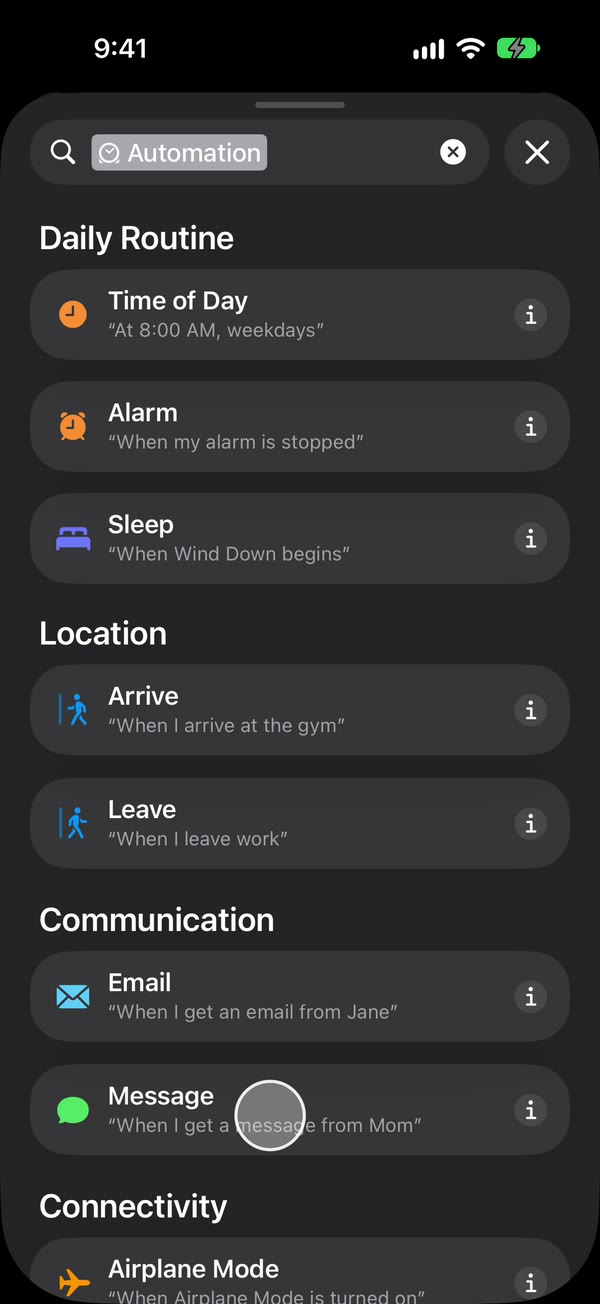
Wähle die Person. Unter iOS 27 beginnt der Trigger schon mit „Absender:in“: Lass es so und wähle den Kontakt, den du gespeichert hast. Unter iOS 26 tippst du auf „Absender:in“ und wählst den Kontakt. Willst du nur einen Teil der SMS weiterleiten, füge zusätzlich die Bedingung „Nachricht enthält“ hinzu (unter iOS 27 über „Filter hinzufügen“). Unter iOS 26 tippst du dann auf „Weiter“.
Lass sie ohne Rückfrage laufen. Unter iOS 27 tippst du auf den Pfeil neben dem Trigger und stellst sicher, dass „Vor dem Ausführen bestätigen“ ausgeschaltet ist. Unter dem Symbol ⓘ stellst du bei „Datenschutz“ sicher, dass „Ausführung im Sperrzustand erlauben“ eingeschaltet ist. Unter iOS 26 wählst du „Sofort ausführen“, tippst dann auf „Weiter“ und auf „Neuen Kurzbefehl erstellen“.
Füge die Aktion von Fwrd hinzu. Suche nach „Forward“ und füge „Forward Message to All Destinations“ (Nachricht an alle Ziele weiterleiten) hinzu. Setze ihr Feld „Message“ (Nachricht) auf „Kurzbefehleingabe“ (unter iOS 26 „Kurzbefehleingabe“, dann „Nachricht“).
Für ein anderes Telefon, E-Mail oder WhatsApp fügst du den Sendeschritt hinzu. Füge unter der Aktion von Fwrd Apples „Nachricht senden“, Apples „E-Mail senden“ oder die Aktion „Send Message“ von WhatsApp hinzu. Setze ihre Nachricht auf das Ergebnis von Fwrd, „Forward Message to All Destinations“, und trage den Empfänger ein, den du in Fwrd gespeichert hast. Gib „E-Mail senden“ einen Betreff und schalte bei beiden Aktionen von Apple „Bereich zum Erstellen anzeigen“ aus. Die Anleitung für ein anderes Telefon zeigt es im Video. Hat der Kontakt bei WhatsApp zwei Nummern, tippe auf › und wähle eine. Tippe zum Sichern auf „Zurück“ (unter iOS 26 auf „Fertig“).
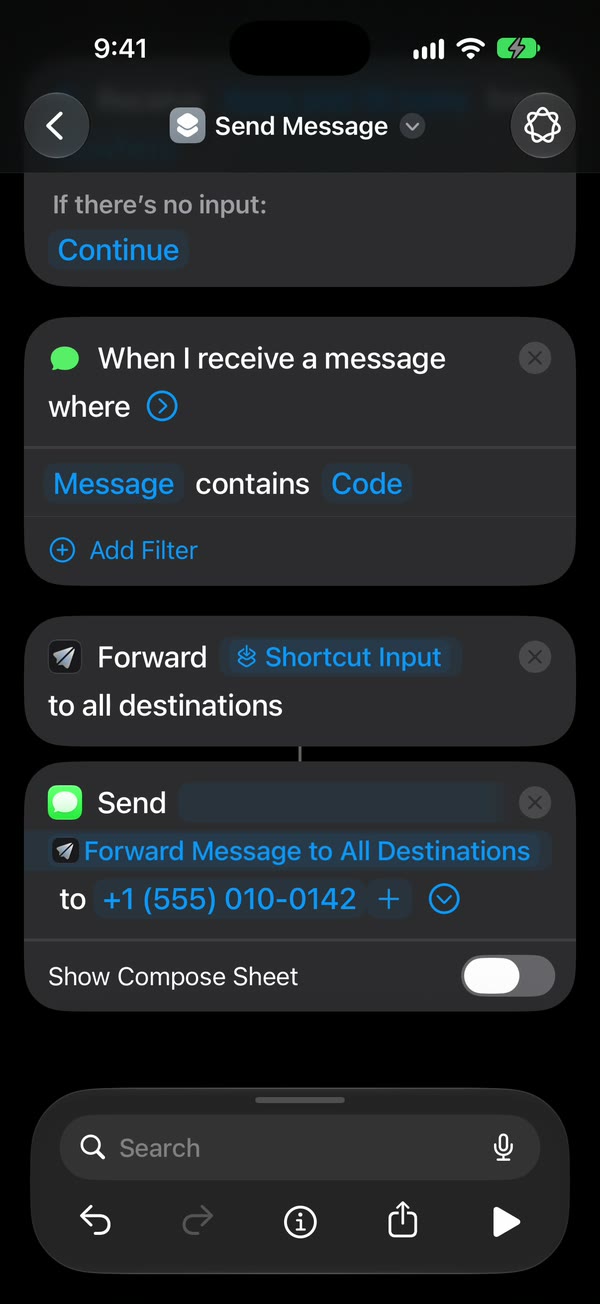
Das war's. Neue SMS dieser Person gehen jetzt von selbst dorthin, wo du es gewählt hast, bei entsperrtem und bei gesperrtem iPhone.
Wohin können die SMS einer Person gehen?
An jedes der acht Ziele von Fwrd, auch an mehrere gleichzeitig, und das zählt trotzdem als eine Weiterleitung.
| Ziel | In Fwrd hinzufügen | Wer sendet |
|---|---|---|
| Das Telefon deines Partners oder dein eigenes zweites Telefon | Another Phone | Apples „Nachricht senden“, nach der Aktion von Fwrd |
| Ein WhatsApp-Chat | Die Aktion „Send Message“ von WhatsApp, nach der Aktion von Fwrd | |
| Dein Posteingang | Apples „E-Mail senden“, nach der Aktion von Fwrd | |
| Ein Team- oder Familienchat oder deine eigenen Tools | Slack, Discord, Telegram, Microsoft Teams oder dein eigener Webhook | Fwrd, direkt vom iPhone |
Jedes Ziel kann außerdem nur einen Teil der SMS durchlassen, nach Wörtern, Bestätigungscodes oder Uhrzeit. So können die SMS des Vermieters zu jeder Stunde in einem Telegram-Familienchat landen, in einem gemeinsamen Teams-Kanal aber nur während der Arbeitszeit.
Was ergänzt Fwrd bei einem Kontakt?
Drei Dinge:
- Jedes von acht Zielen aus einer Aktion. Slack, Discord, Telegram, Teams und Webhooks postet Fwrd selbst, ohne dass du etwas bauen musst.
- Den Namen über jeder SMS. Eine einfache Weiterleitung kommt von deiner eigenen Nummer. Mit eingeschaltetem „Include Who Sent It“ (Absender anzeigen) und „Sender“ (Absender:in) in der Aktion von Fwrd beginnt jede Weiterleitung mit einer Zeile
From:. - Kein Konto, und die SMS werden auf dem iPhone verarbeitet. Sie laufen nie über einen Fwrd-Server.
Was geht damit nicht?
Einen Absender außerhalb deiner Kontakte kannst du nicht wählen, und weitergeleitet werden nur neue SMS auf einem eingeschalteten iPhone.
- Die Aktion von Fwrd erreicht jedes Ziel, das du eingeschaltet hast. Sendet Fwrd schon Codes in einen Slack-Kanal, gib diesem Ziel einen Filter für Bestätigungscodes, sonst landen die SMS dieser Person auch dort. Eine zweite Automation, die jede SMS erfasst, würde sie doppelt weiterleiten.
- Das iPhone muss eingeschaltet und online bleiben, über WLAN oder mobile Daten.
- Nach einem Neustart entsperrst du es einmal. Bis dahin hält Fwrd deine Ziele hinter der Sperre des iPhones. Ein iPhone, das 3 Tage lang nicht entsperrt wird, startet sich von selbst neu.
- Nur Text, nur in eine Richtung. Bilder werden nicht weitergeleitet, und über die Weiterleitung kannst du nicht antworten.
Fragen zum Weiterleiten der SMS eines Kontakts
Kann ich SMS von mehr als einer Person weiterleiten?
Ja. Füge alle zur selben Absender-Bedingung hinzu, nicht in einer zweiten Bedingung, denn jede Bedingung muss passen: Die Automation läuft bei einer Nachricht von jeder dieser Personen, also kann eine Automation einen Elternteil, einen Babysitter und einen Vermieter abdecken. Schalte „Include Who Sent It“ ein und wähle „Sender“ in der Aktion von Fwrd, dann siehst du, wer von ihnen jede SMS geschrieben hat.
Leitet sie auch ihre iMessages weiter?
Ja. Die Nachricht-Automation läuft bei Nachrichten, die in der App „Nachrichten“ ankommen, iMessages eingeschlossen.
Steht in der Weiterleitung, wer sie gesendet hat?
Nur wenn du es einschaltest. Schalte in den Einstellungen von Fwrd „Include Who Sent It“ ein und wähle dann in „Kurzbefehle“ in der Aktion von Fwrd „Sender“. Jede Weiterleitung beginnt dann mit einer Zeile From: mit dem Namen oder der Nummer. Fwrd sendet diese Zeile, speichert sie aber nicht.
Kostet das etwas?
Fwrd ist für bis zu 15 Weiterleitungen pro Kalendermonat kostenlos. Eine SMS zählt einmal, egal an wie viele Ziele sie geht. Fwrd Pro hebt das Limit auf und kostet in den USA $4.99 im Monat oder $29.99 im Jahr. Der App Store zeigt dir den Preis in deiner eigenen Währung an. Für das, was „Nachricht senden“ verschickt, können die üblichen SMS-Gebühren deines Mobilfunkanbieters anfallen.
Die SMS einer Person dorthin schicken, wo sie gebraucht werden
Fwrd ergänzt die App „Kurzbefehle“ um eine Aktion, die neue SMS eines Kontakts an jedes seiner acht Ziele sendet, auf Wunsch mit dem Namen darüber. Starte mit 15 kostenlosen Weiterleitungen pro Monat.
Kostenlos für 15 Weiterleitungen im Monat. Pro hebt die Grenzen für Weiterleitungen und Filter auf und bringt eine Liste „Never Forward“ (Nie weiterleiten) mit, für $4.99 im Monat oder $29.99 im Jahr, mit einem 7-tägigen kostenlosen Probezeitraum im Jahresplan für berechtigte Kunden.
iPhone · iOS 26 oder neuer