
ส่งต่อข้อความ SMS จาก iPhone ไปยังโทรศัพท์ฝาพับ
โดย Fwrd · · อัปเดตเมื่อ
หากต้องการส่งต่อข้อความ SMS จาก iPhone ไปยังโทรศัพท์ฝาพับ ให้วาง iPhone ไว้ที่บ้านบนที่ชาร์จ แล้วเพิ่มการทำงานอัตโนมัติข้อความในแอปคำสั่งลัดที่สั่งทำงาน Fwrd และต่อด้วยการทำงาน “ส่งข้อความ” ของ Apple ไปยังหมายเลขของโทรศัพท์ฝาพับ Fwrd ใส่ชื่อผู้ส่งของแต่ละข้อความได้ โทรศัพท์ฝาพับจึงแสดงบรรทัด From: ข้อจำกัดคือ iPhone ที่ไม่ได้ปลดล็อคเป็นเวลาสามวันจะเริ่มการทำงานใหม่เอง และการส่งต่อผ่าน Fwrd จะรอจนกว่าจะมีคนปลดล็อค วิธีนี้จึงเหมาะกับช่วงสุดสัปดาห์ที่ไม่อยู่บ้านมากกว่าการพักจากโทรศัพท์ทั้งเดือน
สิ่งที่คุณต้องมี: iPhone ที่ใช้หมายเลขหลักของคุณ โทรศัพท์ฝาพับหรือโทรศัพท์ปุ่มกดที่มีหมายเลขของตัวเองและแพ็กเกจข้อความ และมุมในบ้านที่ iPhone เสียบชาร์จไว้ได้และมีสัญญาณ Fwrd ต้องใช้ iOS 26 ขึ้นไป
การส่งต่อไปยังโทรศัพท์ฝาพับเป็นอย่างไร
หมายเลขของคุณยังอยู่ที่ iPhone และ iPhone เป็นผู้ส่งต่อ
| การส่งต่อจาก iPhone | |
|---|---|
| หมายเลขของคุณ | อยู่ที่ iPhone |
| ข้อความตอบกลับมาจาก | หมายเลขของโทรศัพท์ฝาพับเอง |
| สิ่งที่ต้องมีที่บ้าน | iPhone ที่เปิดอยู่ ชาร์จไฟ และมีสัญญาณ |
| การโทร | ผู้ให้บริการโอนสายได้ แต่โอนข้อความไม่ได้ |
ส่วนที่เหลือของโพสต์นี้พาคุณตั้งค่า
วิธีส่งต่อข้อความจาก iPhone ไปยังโทรศัพท์ฝาพับ
เพิ่มโทรศัพท์ฝาพับใน Fwrd บน iPhone เปิด Fwrd แตะ + แล้วเลือก “Another Phone” ใต้ “Recipient Reference” ป้อนหมายเลขของโทรศัพท์ฝาพับ แล้วบันทึกด้วยเครื่องหมายถูก บันทึกหมายเลขนี้ใน “รายชื่อ” ด้วยชื่อ “Flip phone” เพื่อให้เลือกได้ง่ายในขั้นตอนที่ 5
สร้างการทำงานอัตโนมัติข้อความ บน iOS 27 เปิดแอปคำสั่งลัด แตะ “คลัง” แล้วแตะ “การทำงานอัตโนมัติ” แล้วแตะ + ตัวแก้ไขจะเปิดขึ้นทันที แตะ “การทำงานอัตโนมัติ” แล้วแตะ “ข้อความ” บน iOS 26 เปิดแท็บ “การทำงานอัตโนมัติ” แตะ + แล้วเลือก “ข้อความ”
เลือกข้อความที่จะส่งต่อ เลือก “ข้อความประกอบด้วย” (บน iOS 27 เปลี่ยน “ผู้ส่ง” เป็น “ข้อความ”) หากต้องการส่งต่อเกือบทุกข้อความ ให้พิมพ์ช่องว่างหนึ่งตัว ซึ่งจะรับทุกข้อความที่มีช่องว่างอยู่ในนั้น หากต้องการส่งต่อเฉพาะบางข้อความ ให้พิมพ์คำที่ข้อความเหล่านั้นมีเหมือนกันแทน
ให้สั่งทำงานโดยไม่ต้องถาม บน iOS 27 แตะลูกศรข้างตัวสั่งทำงาน แล้วดูว่า “ยืนยันก่อนสั่งทำงาน” ปิดอยู่ แตะ ⓘ แล้วแตะ “ความเป็นส่วนตัว” และดูว่า “อนุญาตให้ทำงานในระหว่างล็อค” เปิดอยู่ บน iOS 26 เลือก “สั่งทำงานทันที” แล้วแตะ “ถัดไป” และ “สร้างคำสั่งลัดใหม่”
เพิ่มการทำงานของ Fwrd แล้วเพิ่ม “ส่งข้อความ” ของ Apple เพิ่ม “Forward Message to All Destinations” โดยตั้ง “Message” เป็น “ข้อมูลเข้าของคำสั่งลัด” ด้านล่างนั้นให้เพิ่ม “ส่งข้อความ” ตั้ง “ข้อความ” เป็นผลลัพธ์ของ Fwrd และตั้ง “ผู้รับ” เป็นโทรศัพท์ฝาพับของคุณ แตะลูกศรที่ท้ายการทำงาน แล้วดูว่า “แสดงแผ่นงานการเขียน” ปิดอยู่ ไม่เช่นนั้นแอปข้อความจะรอการแตะที่ไม่มีวันมา แตะปุ่มย้อนกลับเพื่อบันทึก (บน iOS 26 แตะ “เสร็จสิ้น”)
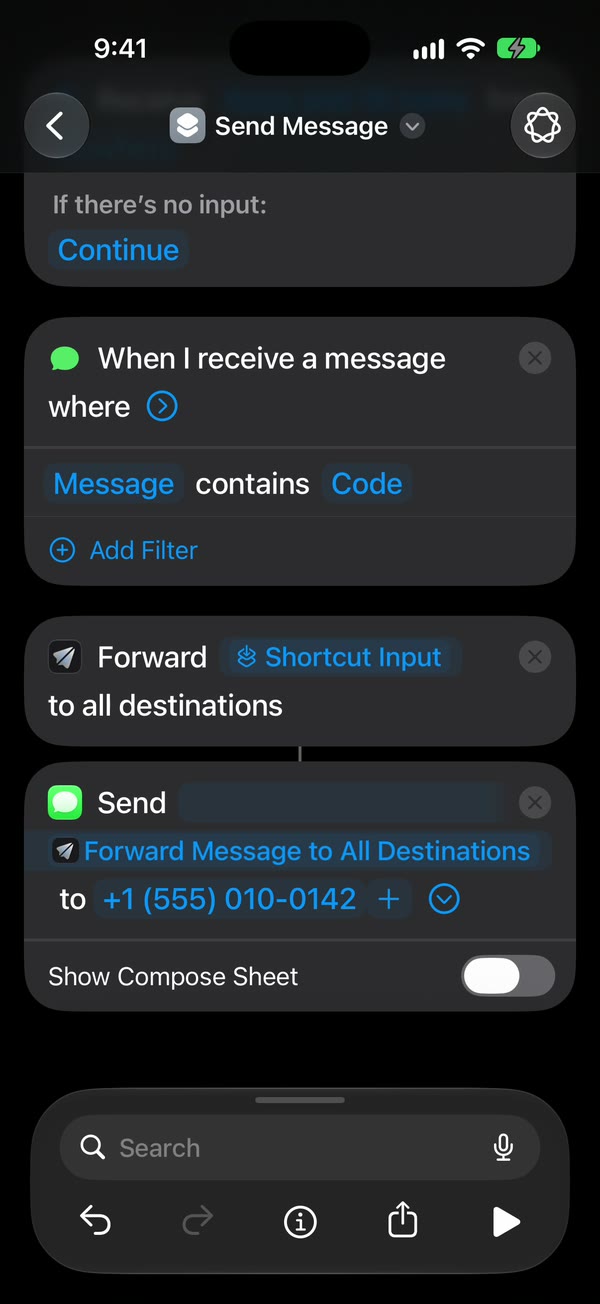
เรียบร้อย ต่อจากนี้ข้อความใหม่ที่ตรงกับกฎของคุณจะถูกส่งต่อไปยังโทรศัพท์ฝาพับโดยอัตโนมัติ ไม่ว่า iPhone จะล็อคอยู่หรือไม่
จะรู้ได้อย่างไรว่าใครส่งข้อความมา
เปิด “Include Who Sent It” ของ Fwrd ข้อความที่ส่งต่อแบบธรรมดาจะมาจากหมายเลขของ iPhone คุณ โทรศัพท์ฝาพับจึงบอกไม่ได้ว่าใครส่งข้อความเดิมมา
Fwrd อยู่ระหว่างตัวสั่งทำงานกับ “ส่งข้อความ” ดังนั้น “ข้อความ” ของ “ส่งข้อความ” คือผลลัพธ์ของ Fwrd
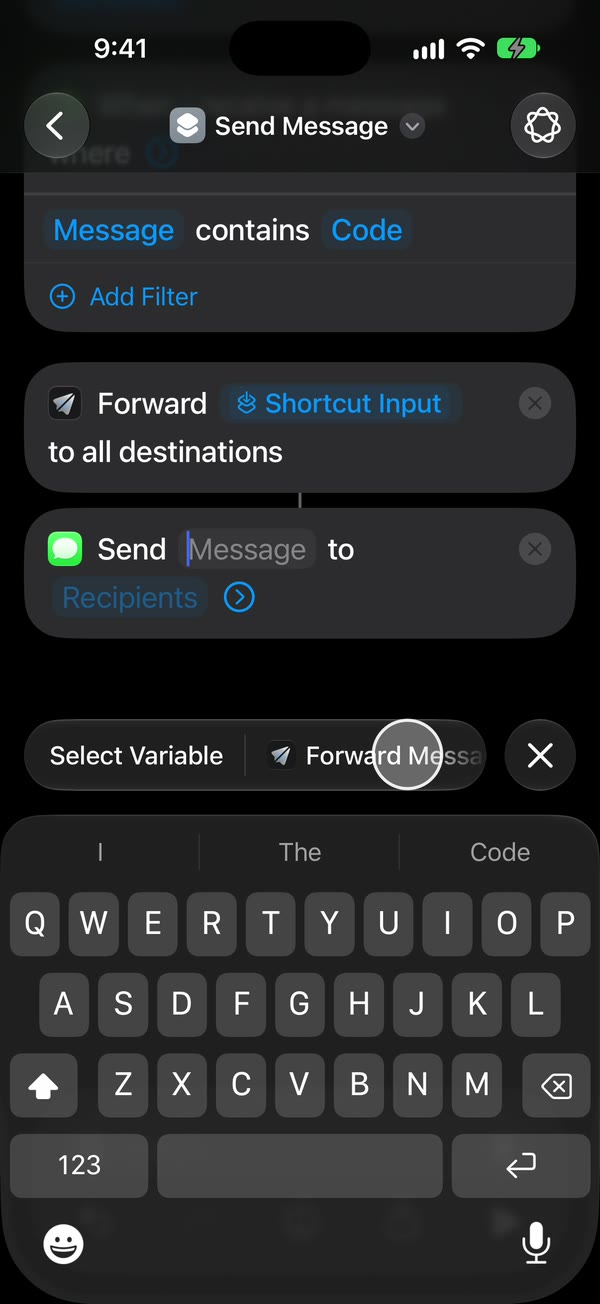
เปิด “Include Who Sent It” ใน “Settings” ของ Fwrd แล้วเลือก “Sender” ในการทำงานของ Fwrd ในแอปคำสั่งลัด “Settings” แสดงการแตะที่ต้องทำ จากนั้นข้อความที่ส่งต่อแต่ละข้อความจะขึ้นต้นด้วยบรรทัด From: ที่บอกชื่อผู้ส่ง หรือหมายเลขของผู้ส่งหากไม่อยู่ใน “รายชื่อ” ของคุณ คู่มือโทรศัพท์ แสดงขั้นตอนที่เหลือเป็นวิดีโอ แอปข้อความยังเป็นผู้ส่ง การส่งต่อเหล่านี้จึงแสดงในแอปข้อความ ไม่ใช่ใน “Activity” ของ Fwrd และทุกการส่งต่อนับรวมในโควตาฟรี 15 ครั้งต่อเดือนของ Fwrd
ตอบกลับจากโทรศัพท์ฝาพับได้อย่างไร
ส่งข้อความหาคนนั้นโดยตรง ไม่ใช่ตอบกลับข้อความที่ส่งต่อ ข้อความตอบกลับที่ส่งต่อไปจะไปยัง iPhone ของคุณ และถ้าใช้ช่องว่างหนึ่งตัวเป็นกฎ iPhone จะส่งกลับไปยังโทรศัพท์ฝาพับทันที เมื่อคุณส่งข้อความหาคนอื่นจากโทรศัพท์ฝาพับ เขาจะเห็นหมายเลขของโทรศัพท์เครื่องนั้น ดังนั้นควรบอกคนที่คุณส่งข้อความหาบ่อยที่สุด
ทำให้ใช้งานได้ต่อเนื่องขณะที่คุณไม่อยู่
- ปลดล็อค iPhone อย่างน้อยทุกสามวัน ตั้งแต่ iOS 18.1 iPhone ที่ไม่ได้ปลดล็อคเป็นเวลาสามวันจะเริ่มการทำงานใหม่เอง และปิดไม่ได้ สุดสัปดาห์ไม่เป็นปัญหา แต่การพักสองสัปดาห์ต้องมีคนอยู่บ้านที่ปลดล็อคให้ได้
- ปลดล็อคหนึ่งครั้งหลังจากเริ่มการทำงานใหม่ทุกครั้ง Fwrd เก็บปลายทางของคุณไว้หลังการล็อคของ iPhone จึงส่งต่อไม่ได้จนกว่าจะปลดล็อคครั้งแรก
- ปิดการอัปเดต iOS อัตโนมัติ ในการตั้งค่า เปิด “ทั่วไป” แล้วแตะ “รายการอัปเดตซอฟต์แวร์” แล้วแตะ “รายการอัปเดตอัตโนมัติ” การอัปเดตจะทำให้โทรศัพท์เริ่มการทำงานใหม่
- เสียบชาร์จไว้ และให้มีสัญญาณ iPhone รับและส่งทุกข้อความผ่านสายของตัวเอง
- ปิด “รหัส PIN ของซิม” หากคุณใช้อยู่ ไม่เช่นนั้นหลังจากเริ่มการทำงานใหม่ iPhone จะไม่ต่อเครือข่ายจนกว่าจะมีคนพิมพ์รหัส
สิ่งที่ทำไม่ได้
- ส่งได้เฉพาะตัวอักษร รูปภาพและไฟล์แนบอยู่ที่ iPhone
- ส่งต่อเฉพาะข้อความใหม่ นับจากตอนที่เปิดการทำงานอัตโนมัติ
- ไม่ส่งต่อสายโทร ผู้ให้บริการโอนสายได้ แต่โอนข้อความไม่ได้
- ช่องว่างหนึ่งตัวจะไม่ครอบคลุมข้อความที่ไม่มีช่องว่าง เช่น คำตอบสั้นคำเดียวหรือลิงก์เปล่าๆ
- มีค่าส่งข้อความ แอปข้อความส่งการส่งต่อแต่ละครั้งเหมือนข้อความที่คุณพิมพ์เอง จึงนับรวมในแพ็กเกจ iPhone ของคุณ
คำถามเกี่ยวกับการส่งต่อไปยังโทรศัพท์ฝาพับ
ส่งต่อข้อความจาก iPhone ไปยังโทรศัพท์ฝาพับได้ไหม
ได้ เพิ่มโทรศัพท์ฝาพับเป็นปลายทาง “Another Phone” ใน Fwrd แล้วสั่งทำงานคู่กับการทำงาน “ส่งข้อความ” ของ Apple ในการทำงานอัตโนมัติข้อความ Fwrd ส่งต่อได้ฟรี 15 ครั้งต่อเดือน และฟิลเตอร์ตามคำช่วยลดจำนวนที่นับ Fwrd Pro ไม่จำกัดจำนวน
iMessage จะไปถึงโทรศัพท์ฝาพับไหม
ถึง ในรูปข้อความธรรมดาจากหมายเลขของ iPhone คุณ การทำงานอัตโนมัติข้อความทำงานกับข้อความที่เข้ามาในแอปข้อความ รวมถึง iMessage
ส่งต่อสายโทรไปโทรศัพท์ฝาพับด้วยได้ไหม
Fwrd ทำไม่ได้ การโอนสายเป็นการตั้งค่าของผู้ให้บริการและไม่ได้ย้ายข้อความ จึงต้องใช้การทำงานอัตโนมัติสำหรับข้อความ
จะเกิดอะไรขึ้นถ้า iPhone เริ่มการทำงานใหม่ขณะที่ฉันไม่อยู่
Fwrd จะหยุดส่งต่อจนกว่าจะมีคนปลดล็อค iPhone หนึ่งครั้ง การเริ่มการทำงานใหม่เกิดขึ้นหลังการอัปเดต ไฟดับ หรือสามวันที่ไม่ได้ปลดล็อค ปิดการอัปเดตอัตโนมัติ เสียบชาร์จ iPhone ไว้ และวางแผนช่วงที่ไม่อยู่ให้ไม่เกินสามวัน
รู้ว่าใครส่งข้อความมา แม้ iPhone อยู่ที่บ้าน
Fwrd ส่งข้อความที่ตรงเงื่อนไขแต่ละข้อความให้การทำงาน “ส่งข้อความ” ของ Apple และใส่ชื่อผู้ส่งได้ โทรศัพท์ฝาพับของคุณจึงแสดงบรรทัด From: เริ่มต้นส่งต่อฟรี 15 ครั้งต่อเดือน
ส่งต่อได้ฟรี 15 ครั้งต่อเดือน Pro ไม่จำกัดจำนวนการส่งต่อและฟิลเตอร์ และเพิ่มรายการ “Never Forward” โดยแผนรายปีมีช่วงทดลองใช้ฟรีสำหรับผู้มีสิทธิ์
iPhone · iOS 26 ขึ้นไป