
การโอนสายส่งต่อ SMS ด้วยไหม วิธีส่งต่อข้อความแบบเดียวกับสายโทรเข้า
โดย Fwrd · · อัปเดตเมื่อ
ไม่ได้ ถ้าใช้การโอนสายของผู้ให้บริการ เพราะการโอนสายโอนเฉพาะสายโทรเข้า ดังนั้นไม่ว่าจะใช้ Verizon, AT&T หรือ T-Mobile ข้อความก็ยังเข้ามาที่ iPhone เหมือนเดิม ถ้าต้องการส่งต่อข้อความด้วย ให้ตั้งการทำงานอัตโนมัติข้อความในแอปคำสั่งลัดของ Apple ซึ่งส่งต่อแต่ละข้อความที่ตรงเงื่อนไขทันทีที่เข้ามา ไปยังอีกหมายเลข อีเมล หรือแอปแชท
สิ่งที่คุณต้องมี: iPhone ที่รับข้อความ แอปคำสั่งลัด (มีอยู่ในเครื่องแล้ว) และหมายเลข ที่อยู่อีเมล หรือแชทที่จะรับข้อความ ถ้าใช้ Fwrd สำหรับแอปแชทและปลายทางอื่น ต้องใช้ iOS 26 ขึ้นไป
การโอนสายส่งต่อข้อความด้วยไหม
ไม่ การโอนสายสั่งให้ผู้ให้บริการของคุณโทรไปยังหมายเลขอื่นเมื่อมีคนโทรหาคุณ และข้อความไม่เกี่ยวข้องกับเรื่องนี้ Verizon ระบุเช่นนี้ในคำถามที่พบบ่อยเรื่องการโอนสาย ผู้ให้บริการเปลี่ยนฟีเจอร์ได้ ถ้าคุณใช้ AT&T หรือ T-Mobile ให้ดูตัวเลือกปัจจุบันของเขา
บน iPhone มีสองฟีเจอร์ที่ถูกเรียกว่าการส่งต่อข้อความ
- “การส่งต่อข้อความ” ในการตั้งค่า แสดงข้อความของ iPhone บน Mac หรือ iPad ของคุณเองที่ลงชื่อเข้าใช้บัญชี Apple เดียวกัน ไม่ได้ส่งให้คนอื่น
- การทำงานอัตโนมัติข้อความในแอปคำสั่งลัด สั่งให้การทำงานหนึ่งอย่างทำงานทุกครั้งที่ข้อความใหม่ตรงกับกฎที่คุณตั้ง การทำงานนั้นส่งข้อความไปยังคนอื่น โทรศัพท์เครื่องอื่น หรือแอปได้
การโอนสายกับการส่งต่อข้อความ เปรียบเทียบกัน
| การโอนสาย | การส่งต่อข้อความด้วยแอปคำสั่งลัด | |
|---|---|---|
| ตั้งค่าที่ | การตั้งค่าของผู้ให้บริการ | แอปคำสั่งลัดบน iPhone |
| สิ่งที่ส่งต่อ | สายโทรเข้า | ข้อความใหม่ที่ตรงกับกฎของคุณ |
| iPhone ต้องเปิดเครื่อง | ไม่ต้อง ผู้ให้บริการทำให้ | ต้อง และต้องเชื่อมต่ออยู่ |
| ส่งไปได้ที่ | หมายเลขโทรศัพท์อื่น | อีกหมายเลข อีเมล หรือแอปแชท |
วิธีส่งต่อข้อความแบบเดียวกับสายโทรเข้า
เลือกว่าจะส่งข้อความไปที่ไหน เพิ่มเป็นปลายทางใน Fwrd Slack, Discord, Telegram, Microsoft Teams และ webhook ส่งโดย Fwrd เอง ส่วนหมายเลขโทรศัพท์อื่น อีเมล และ WhatsApp ส่งโดย “ส่งข้อความ” ของ Apple, “ส่งอีเมล” ของ Apple หรือการทำงานของ WhatsApp เอง ซึ่งคุณเพิ่มต่อจากการทำงานของ Fwrd
สร้างการทำงานอัตโนมัติข้อความ บน iOS 27 เปิดแอปคำสั่งลัด แตะ “คลัง” แล้วแตะ “การทำงานอัตโนมัติ” แล้วแตะ + จากนั้นแตะ “การทำงานอัตโนมัติ” แล้วแตะ “ข้อความ” บน iOS 26 เปิดแท็บ “การทำงานอัตโนมัติ” แตะ + แล้วเลือก “ข้อความ”
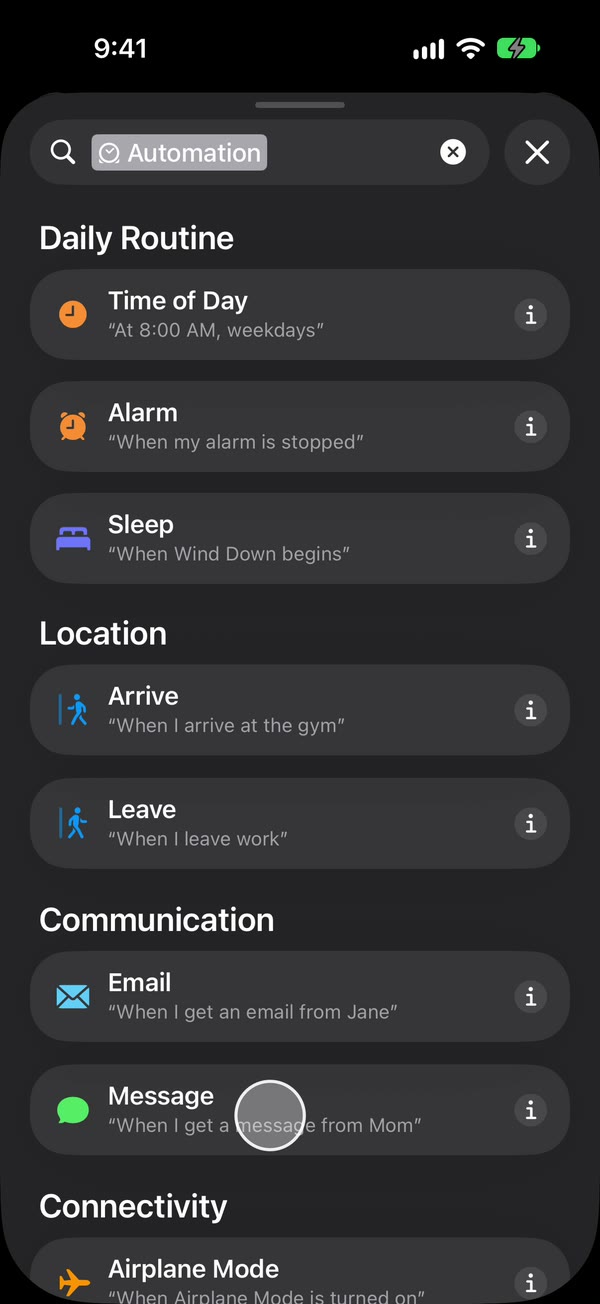
เลือกข้อความที่จะส่งต่อ เลือก “ข้อความประกอบด้วย” (บน iOS 27 เปลี่ยน “ผู้ส่ง” เป็น “ข้อความ”) แล้วพิมพ์คำที่ข้อความเหล่านั้นมีร่วมกัน เช่น OTP การใช้ช่องว่างหนึ่งตัวจะส่งต่อทุกข้อความที่มีช่องว่าง
ตั้งให้สั่งทำงานโดยไม่ต้องถาม บน iOS 27 แตะลูกศรข้างตัวสั่งทำงาน แล้วดูว่า “ยืนยันก่อนสั่งทำงาน” ปิดอยู่ ใต้ ⓘ แล้วแตะ “ความเป็นส่วนตัว” และดูว่า “อนุญาตให้ทำงานในระหว่างล็อค” เปิดอยู่ บน iOS 26 เลือก “สั่งทำงานทันที” แล้วแตะ “ถัดไป” และ “สร้างคำสั่งลัดใหม่”
เพิ่มการทำงาน เพิ่ม “Forward Message to All Destinations” ของ Fwrd แล้วตั้ง “Message” เป็น “ข้อมูลเข้าของคำสั่งลัด” สำหรับหมายเลขโทรศัพท์ ให้เพิ่ม “ส่งข้อความ” ของ Apple ไว้ใต้การทำงานนั้น ตั้ง “ข้อความ” เป็นผลลัพธ์ของ Fwrd และ “ผู้รับ” เป็นหมายเลขนั้น แล้วปิด “แสดงแผ่นงานการเขียน” แตะปุ่มย้อนกลับเพื่อบันทึก (บน iOS 26 แตะ “เสร็จสิ้น”)
เรียบร้อย ต่อจากนี้ข้อความใหม่ที่มีคำของคุณจะถูกส่งต่อไปยังที่ที่คุณเลือกโดยอัตโนมัติ ไม่ว่า iPhone จะล็อคอยู่หรือไม่
โพสต์เรื่องการทำงานอัตโนมัติข้อความในแอปคำสั่งลัดอธิบายตัวสั่งทำงานและกฎของมันโดยละเอียดกว่านี้
ปลายทางแบบไหนเหมาะ
แบบที่คุณเปิดดูอยู่แล้ว ได้แก่ โทรศัพท์ อุปกรณ์ Apple ของตัวเอง หรือแอปแชท
- โทรศัพท์อีกเครื่อง ให้คนอื่นอ่าน ปลายทาง “Another Phone” ของ Fwrd ส่งต่อแต่ละข้อความให้ “ส่งข้อความ” ของ Apple และเมื่อเปิด “Include Who Sent It” และเลือก “Sender” ในการทำงานของ Fwrd ก็เพิ่มชื่อผู้ส่งของแต่ละข้อความ ซึ่งการส่งต่อแบบธรรมดาไม่แสดง
- Mac หรือ iPad ของคุณเอง “การส่งต่อข้อความ” ของ Apple เก็บการสนทนาทั้งหมดไว้ที่นั่น และคุณตอบจากหมายเลขของคุณได้ คู่มือของ Appleแสดงวิธีทำ
- แอปแชทหรือกล่องจดหมายที่เปิดดูได้ทุกที่ Fwrd โพสต์ไปยัง Slack, Discord, Telegram, Microsoft Teams และ webhook ของคุณเอง และส่งต่ออีเมล โทรศัพท์เครื่องอื่น และ WhatsApp ให้การทำงานส่งของแต่ละอย่าง
สิ่งที่การส่งต่อข้อความทำไม่ได้
- ไม่ใช่ฟีเจอร์ของผู้ให้บริการ ผู้ให้บริการของคุณไม่ส่งต่อข้อความ iPhone จึงต้องเปิดเครื่อง มีสัญญาณ และเชื่อมต่ออินเทอร์เน็ตอยู่สำหรับแอปแชทและอีเมล
- ส่งต่อเฉพาะข้อความใหม่ ข้อความก่อนหน้าจะอยู่ที่เดิม
- ต้องมีกฎ ตัวเลือก “ผู้ส่ง” แสดงเฉพาะ “รายชื่อ” ของคุณ ข้อความอัตโนมัติจากหมายเลขสั้นจึงต้องใช้ “ข้อความประกอบด้วย” ช่องว่างหนึ่งตัวจะพลาดข้อความที่ไม่มีช่องว่าง เช่น ข้อความตอบกลับคำเดียว
- คำตอบไม่ได้มาจากหมายเลขของคุณ คำตอบบนโทรศัพท์อีกเครื่องจะกลับมาที่ iPhone ของคุณ และคำตอบในแอปแชทจะอยู่ในแอปนั้น
- เฉพาะข้อความตัวอักษร รูปภาพไม่ถูกส่งต่อ
- หลังจากเริ่มการทำงานใหม่ ให้ปลดล็อคหนึ่งครั้ง Fwrd เก็บปลายทางของคุณไว้หลังการล็อคของ iPhone จนกว่าจะถึงตอนนั้น และ iPhone ที่ไม่ได้ปลดล็อคเป็นเวลาสามวันจะเริ่มการทำงานใหม่เอง
กำลังเปลี่ยนหมายเลขอยู่ใช่ไหม ส่งต่อข้อความจากหมายเลขเก่าของคุณแสดงวิธีให้ข้อความใหม่ยังเข้ามาต่อไป
คำถามเกี่ยวกับการโอนสายและการส่งต่อข้อความ
การโอนสายของ Verizon ส่งต่อข้อความด้วยไหม
ไม่ Verizon ระบุว่าการโอนสายของตนเปลี่ยนเส้นทางสายโทรเข้า และไม่ส่งต่อข้อความ AT&T และ T-Mobile จัดการฟีเจอร์ในแบบของตนเอง จึงควรสอบถามจากผู้ให้บริการโดยตรง บน iPhone การทำงานอัตโนมัติข้อความในแอปคำสั่งลัดส่งต่อข้อความใหม่ที่เลือกไว้ได้ ไม่ว่าคุณจะใช้ผู้ให้บริการรายไหน
Fwrd กรองได้ไหมว่าจะส่งต่อข้อความไหน
ได้ ทุกปลายทางเก็บเฉพาะข้อความที่มีคำที่คุณเลือก ข้อความที่ดูเหมือนรหัสยืนยัน หรือข้อความที่เข้ามาในบางช่วงเวลา สำหรับอีเมล โทรศัพท์เครื่องอื่นและ WhatsApp ต้องวางการทำงานที่ใช้ส่งไว้ใน “ถ้า” ก่อน ข้อความที่ฟิลเตอร์ข้ามไปจะไม่ใช้โควตาส่งต่อฟรีของคุณ
มีค่าใช้จ่ายเท่าไร
Fwrd ส่งต่อได้ฟรี 15 ครั้งต่อเดือน ข้อความหนึ่งข้อความนับเป็นหนึ่งครั้ง ไม่ว่าจะส่งต่อไปกี่ปลายทาง Fwrd Pro ไม่จำกัดจำนวน
ส่งต่อทั้งสายโทรเข้าและข้อความไปยังโทรศัพท์เครื่องเดียวกันได้ไหม
ได้ ด้วยสองการตั้งค่า เปิดการโอนสายของผู้ให้บริการไปยังหมายเลขนั้นสำหรับสายโทรเข้า และเพิ่มการทำงานอัตโนมัติข้อความในแอปคำสั่งลัดที่ใช้ปลายทาง “Another Phone” ของ Fwrd และ “ส่งข้อความ” ไปยังหมายเลขเดียวกันสำหรับข้อความ ข้อความจะถูกส่งต่อเฉพาะตอนที่ iPhone เปิดเครื่องและเชื่อมต่ออยู่ โพสต์เรื่องโทรศัพท์ฝาพับอธิบายขั้นตอนสำหรับโทรศัพท์ที่คุณพกแทน iPhone
ส่งต่อข้อความแบบเดียวกับที่โอนสาย
ด้วย Fwrd และการทำงานอัตโนมัติหนึ่งรายการในแอปคำสั่งลัด ข้อความใหม่ที่เลือกไว้จะถูกส่งจาก iPhone ของคุณไปยัง Slack, Discord, Telegram, อีเมล โทรศัพท์เครื่องอื่น และอื่นๆ ตั้งค่าครั้งเดียว พร้อมส่งต่อฟรี 15 ครั้งต่อเดือน
ส่งต่อได้ฟรี 15 ครั้งต่อเดือน Pro ไม่จำกัดจำนวนการส่งต่อและฟิลเตอร์ และเพิ่มรายการ “Never Forward” โดยแผนรายปีมีช่วงทดลองใช้ฟรีสำหรับผู้มีสิทธิ์
iPhone · iOS 26 ขึ้นไป