
iPhone 문자를 폴더폰으로 전달하는 방법
Fwrd 작성 · · 업데이트
iPhone 문자를 폴더폰으로 전달하려면, iPhone은 충전기에 꽂아 집에 두고 Fwrd를 실행한 다음 Apple의 ‘메시지 보내기’ 동작으로 폴더폰 번호에 보내는 단축어 ‘메시지’ 자동화를 추가하세요. Fwrd는 각 문자의 보낸 사람을 붙일 수 있어서, 폴더폰에 From: 줄이 보여요. 알아둘 점은, 3일 동안 잠금을 해제하지 않은 iPhone은 스스로 재시작하고, 그러면 Fwrd를 통한 전달은 누군가 잠금을 해제할 때까지 기다린다는 거예요. 그래서 한 달씩 휴대폰을 쉬는 경우보다 주말 외출에 더 알맞아요.
준비물: 내 번호가 들어 있는 iPhone, 자기 번호와 문자 요금제가 있는 폴더폰이나 단순 휴대폰, 그리고 iPhone을 충전기에 꽂아 두고 신호가 잡히는 집 안의 자리예요. Fwrd에는 iOS 26 이상이 필요해요.
폴더폰으로 전달하면 이렇게 돼요
내 번호는 iPhone에 그대로 있고, 전달은 iPhone이 해요.
| iPhone에서 전달 | |
|---|---|
| 내 번호 | iPhone에 그대로 |
| 답장이 나가는 번호 | 폴더폰 자체의 번호 |
| 집에서 필요한 것 | 켜져 있고 충전되어 있고 신호가 있는 iPhone |
| 전화 | 통신사가 전달하는 것은 통화이지 문자가 아니에요 |
이 글의 나머지는 설정 방법이에요.
iPhone 문자를 폴더폰으로 전달하는 방법
Fwrd에서 폴더폰을 추가하세요. iPhone에서 Fwrd를 열고 +를 탭한 다음 ‘다른 전화’를 고르세요. ‘수신자 메모’에 폴더폰 번호를 입력하고 체크 표시를 탭해 저장하세요. 5단계에서 고르기 쉽도록 ‘폴더폰’ 같은 이름의 연락처로도 저장하세요.
‘메시지’ 자동화를 만드세요. iOS 27에서는 단축어 앱을 열고 ‘보관함’, ‘자동화’, +를 차례로 탭하세요. ‘단축어 설명’이 보이면 ‘편집’을 탭하세요. ‘자동화’, ‘메시지’를 차례로 탭하세요. iOS 26에서는 ‘자동화’ 탭을 열고 +를 탭한 뒤 ‘메시지’를 선택하세요.
전달할 문자를 정하세요. ‘메시지 포함 내용’을 선택하세요(iOS 27에서는 ‘보낸 사람’을 ‘메시지’로 바꾸세요). 거의 모든 문자를 전달하려면 공백 하나를 입력하세요. 공백이 들어 있는 모든 문자를 잡아요. 일부 문자만 전달하려면 그 문자들이 공통으로 가진 단어를 입력하세요.
묻지 않고 실행되게 하세요. iOS 27에서는 트리거 옆 화살표를 탭하고 ‘실행 전에 확인’이 꺼져 있는지 확인하세요. ⓘ > ‘개인정보 보호’에서 ‘잠겨 있는 동안 실행 허용’이 켜져 있는지 확인하세요. iOS 26에서는 ‘즉시 실행’을 선택한 뒤 ‘다음’과 ‘새로운 단축어 생성’을 차례로 탭하세요.
Fwrd의 동작을 추가한 다음 Apple의 ‘메시지 보내기’를 추가하세요. ‘메시지’를 ‘단축어 입력’으로 설정한 ‘모든 보낼 곳으로 메시지 전달’을 추가하세요. 그 아래에 ‘메시지 보내기’를 추가하고 ‘메시지’를 Fwrd의 출력으로, ‘받는 사람’을 폴더폰으로 설정하세요. 끝의 화살표를 탭하고 ‘구성 시트 보기’가 꺼져 있는지 확인하세요. 켜져 있으면 메시지 앱이 오지 않을 탭을 계속 기다려요. 뒤로 버튼을 탭해 저장하세요(iOS 26에서는 ‘완료’).
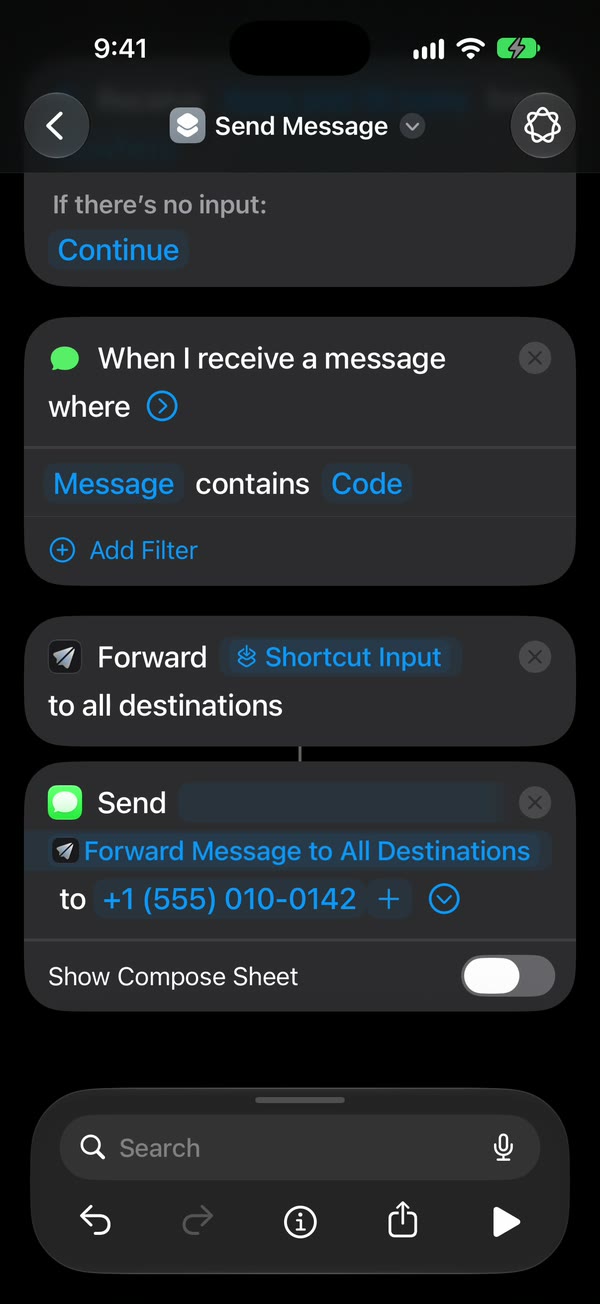
이제 끝났어요. 규칙에 맞는 새 문자는 iPhone이 잠겨 있어도 알아서 폴더폰으로 전달돼요.
누가 문자를 보냈는지는 어떻게 보나요?
Fwrd의 ‘보낸 사람 포함’을 켜세요. 그냥 전달하면 문자가 내 iPhone 번호에서 오기 때문에, 폴더폰에서는 원래 누가 보낸 문자인지 알 수 없어요.
Fwrd는 트리거와 ‘메시지 보내기’ 사이에 있어서, ‘메시지 보내기’의 ‘메시지’는 Fwrd의 출력이에요.
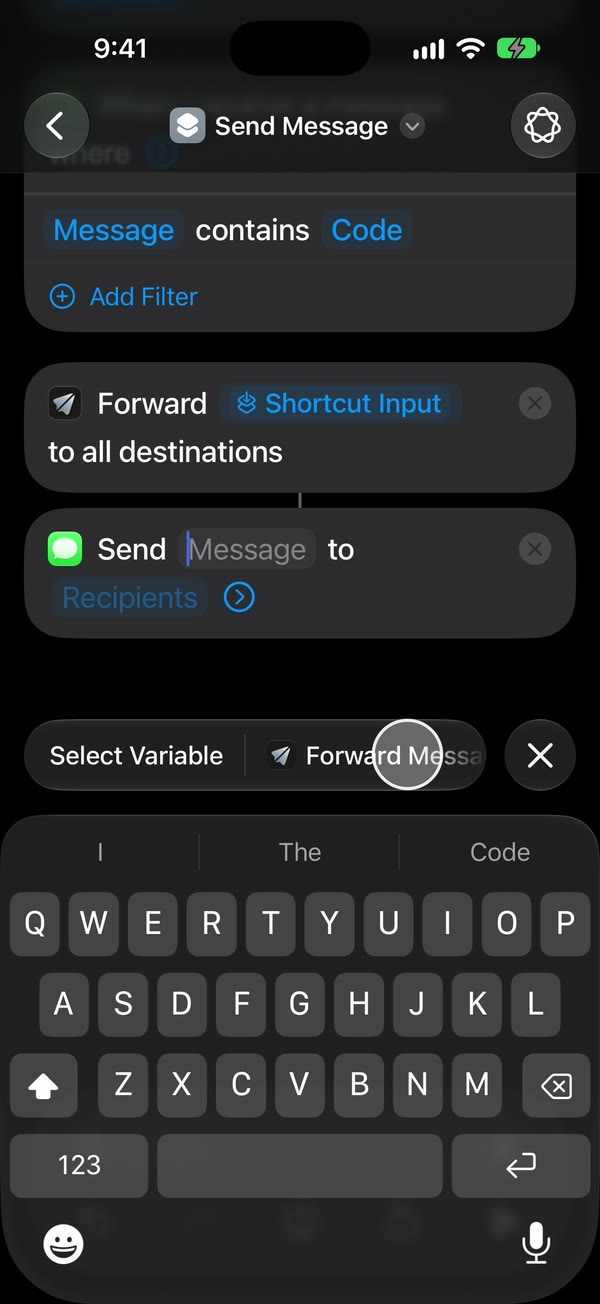
Fwrd의 ‘설정’에서 ‘보낸 사람 포함’을 켜고, 단축어의 Fwrd 동작에서 ‘보낸 사람’을 선택하세요. 정확히 어디를 탭하는지는 ‘설정’에 나와요. 그러면 전달되는 문자마다 보낸 사람의 이름, 연락처에 없다면 번호를 알려 주는 From: 줄로 시작해요. 나머지 설정은 전화 가이드에서 영상으로 볼 수 있어요. 문자는 여전히 메시지 앱이 보내기 때문에, 이 전달은 Fwrd의 ‘활동’이 아니라 메시지 앱에 나타나고, 모든 전달은 Fwrd의 무료 매달 15건에 포함돼요.
폴더폰에서는 어떻게 답장하나요?
전달된 문자가 아니라 상대방에게 직접 문자를 보내세요. 전달된 문자에 답장하면 내 iPhone으로 가고, 공백 하나가 규칙이면 iPhone이 그 답장을 곧바로 폴더폰으로 다시 보내요. 폴더폰에서 사람들에게 문자를 보내면 상대방에게는 폴더폰 번호가 보이니, 가장 자주 문자하는 사람들에게 알려 두세요.
집을 비운 동안 계속 작동하게 하려면
- iPhone의 잠금을 적어도 3일에 한 번 해제하세요. iOS 18.1부터 3일 동안 잠금을 해제하지 않은 iPhone은 스스로 재시작하고, 이 동작은 끌 수 없어요. 주말은 괜찮지만, 2주 동안 집을 비운다면 집에서 잠금을 해제해 줄 사람이 필요해요.
- 재시작한 뒤에는 잠금을 한 번 해제하세요. Fwrd는 보낼 곳을 iPhone의 잠금 뒤에 보관해서, 처음 잠금을 해제할 때까지 전달할 수 없어요.
- iOS 자동 업데이트를 끄세요. 설정 > 일반 > 소프트웨어 업데이트 > 자동 업데이트에서 끌 수 있어요. 업데이트하면 휴대폰이 재시작해요.
- 충전기에 꽂아 두고, 신호가 잡히게 하세요. iPhone은 자기 회선으로 모든 문자를 받고 보내요.
- SIM PIN을 쓰고 있다면 끄세요. 그렇지 않으면 재시작한 뒤에 누군가 입력할 때까지 iPhone이 통신망에 연결되지 않아요.
할 수 없는 것
- 글만 보내요. 사진과 첨부 파일은 iPhone에 남아요.
- 새 문자만 전달해요. 자동화를 켠 순간부터의 문자예요.
- 전화는 전달하지 않아요. 통신사가 전달하는 것은 통화이지 문자가 아니에요.
- 공백 하나로는 공백이 없는 문자를 놓쳐요. 한 단어짜리 답장이나 링크만 있는 문자가 그래요.
- 문자 요금이 적용돼요. 메시지 앱은 내가 직접 쓴 문자와 똑같이 각 전달을 보내서, iPhone 요금제에 포함돼요.
폴더폰 전달에 대한 질문
iPhone 문자를 폴더폰으로 전달할 수 있나요?
네. Fwrd에서 폴더폰을 ‘다른 전화’ 보낼 곳으로 추가하고, ‘메시지’ 자동화에서 Apple의 ‘메시지 보내기’와 함께 실행하세요. Fwrd는 매달 15건까지 무료이고, 키워드 필터를 쓰면 건수를 줄일 수 있어요. Fwrd Pro는 월 $4.99 또는 연 $29.99이고 한도를 없애 줘요.
iMessage도 폴더폰에 도착하나요?
네, 내 iPhone 번호에서 온 일반 문자로 도착해요. ‘메시지’ 자동화는 iMessage를 포함해 메시지 앱에 도착하는 메시지에 실행돼요.
전화도 폴더폰으로 전달할 수 있나요?
Fwrd로는 안 돼요. 착신통화전환은 통신사 설정이고 문자를 옮기지 않아서, 문자에는 자동화가 필요해요.
외출 중에 iPhone이 재시작하면 어떻게 되나요?
누군가 iPhone의 잠금을 한 번 해제할 때까지 Fwrd는 전달을 멈춰요. 재시작은 업데이트, 정전, 3일간 잠금 해제를 하지 않았을 때 일어나요. 자동 업데이트를 끄고, iPhone을 충전기에 꽂아 두고, 집을 비우는 기간을 3일에 맞춰 계획하세요.
iPhone을 집에 두고도 누가 문자를 보냈는지 알아보세요
Fwrd는 조건에 맞는 문자를 Apple의 ‘메시지 보내기’에 넘기고 보낸 사람도 붙여서, 폴더폰에 `From:` 줄이 보여요. 매달 15건은 무료예요.
매달 15건까지 무료예요. Pro는 전달 건수와 필터의 제한을 없애 주고 ‘전달 안 함’ 목록을 더해 줘요. 요금은 월 $4.99 또는 연 $29.99이고, 대상 고객은 연간 플랜에서 7일 무료 체험을 쓸 수 있어요.
iPhone · iOS 26 이상