
Transférer les SMS de l’iPhone vers un téléphone à clapet
Par Fwrd · · Mis à jour le
Pour transférer les SMS de l’iPhone vers un téléphone à clapet, laissez l’iPhone à la maison sur son chargeur et ajoutez dans Raccourcis une automatisation Message qui exécute Fwrd, puis l’action Envoyer un message d’Apple vers le numéro du téléphone à clapet. Fwrd peut indiquer qui a envoyé chaque SMS : le téléphone à clapet affiche alors une ligne From:. Le piège : un iPhone qui n’est pas déverrouillé pendant 3 jours redémarre tout seul, et le transfert via Fwrd attend alors que quelqu’un le déverrouille. Cela convient donc mieux à un week-end loin de chez vous qu’à une pause d’un mois sans smartphone.
Ce qu’il vous faut : l’iPhone avec votre numéro principal, le téléphone à clapet ou dumbphone avec son propre numéro et un forfait SMS, et un endroit à la maison où l’iPhone peut rester branché et capter le réseau. Fwrd nécessite iOS 26 ou version ultérieure.
À quoi ressemble le transfert vers un téléphone à clapet
Votre numéro reste sur l’iPhone, et c’est l’iPhone qui transfère.
| Transfert depuis l’iPhone | |
|---|---|
| Votre numéro | Reste sur l’iPhone |
| Numéro des réponses | Celui du téléphone à clapet |
| Ce qu’il faut à la maison | L’iPhone allumé, chargé, avec du réseau |
| Appels | Les opérateurs renvoient les appels, pas les SMS |
La suite de cet article le met en place.
Comment transférer les SMS de votre iPhone vers un téléphone à clapet
Ajoutez le téléphone à clapet dans Fwrd. Sur l’iPhone, ouvrez Fwrd, touchez +, puis choisissez Another Phone (Autre téléphone). Sous Recipient Reference (Destinataire (pour mémoire)), saisissez le numéro du téléphone à clapet et enregistrez avec la coche. Enregistrez-le aussi dans Contacts, par exemple sous Clapet, pour le choisir facilement à l’étape 5.
Créez une automatisation Message. Sur iOS 27, ouvrez Raccourcis, touchez Bibliothèque, puis Automatisation, puis +. Si vous voyez Décrire un raccourci, touchez Modifier. Touchez Automatisation, puis Message. Sur iOS 26, ouvrez l’onglet Automatisation, touchez + et choisissez Message.
Choisissez les SMS à transférer. Choisissez Le message contient (sur iOS 27, remplacez Expéditeur par Message). Pour transférer presque tout, saisissez une seule espace : elle attrape tout SMS qui contient une espace. Pour ne transférer que certains SMS, saisissez plutôt un mot qu’ils ont en commun.
Faites-la s’exécuter sans demander. Sur iOS 27, touchez la flèche à côté du déclencheur et vérifiez que Confirmer avant l’exécution est désactivé. Sous ⓘ, puis Confidentialité, vérifiez qu’Autoriser l’exécution en mode verrouillé est activé. Sur iOS 26, choisissez Exécuter immédiatement, puis touchez Suivant et Créer un raccourci.
Ajoutez l’action de Fwrd, puis Envoyer un message d’Apple. Ajoutez Forward Message to All Destinations (Transférer le message vers toutes les destinations), son champ Message réglé sur Entrée de raccourci. En dessous, ajoutez Envoyer un message, réglez son champ Message sur la sortie de Fwrd et ses Destinataires sur votre téléphone à clapet. Touchez la flèche au bout de l’action et vérifiez qu’Afficher la feuille de composition est désactivé, sinon Messages attend un geste qui ne vient jamais. Touchez la flèche de retour pour enregistrer (OK sur iOS 26).
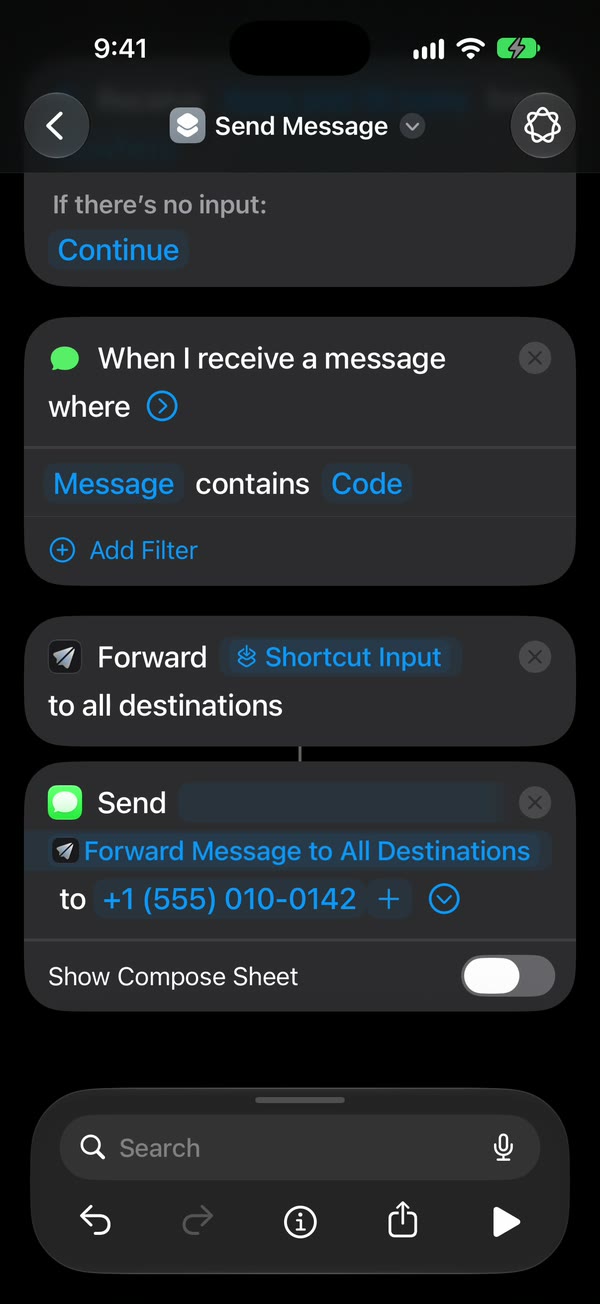
C’est tout. Les nouveaux SMS qui correspondent à votre règle arrivent désormais tout seuls sur le téléphone à clapet, avec l’iPhone verrouillé ou déverrouillé.
Comment savoir qui vous a écrit ?
Activez l’option Include Who Sent It (Inclure l’expéditeur) de Fwrd. Un simple transfert arrive depuis le numéro de votre iPhone : le téléphone à clapet ne peut donc pas vous dire qui a envoyé le SMS d’origine.
Fwrd se place entre le déclencheur et Envoyer un message : le champ Message d’Envoyer un message est donc la sortie de Fwrd.
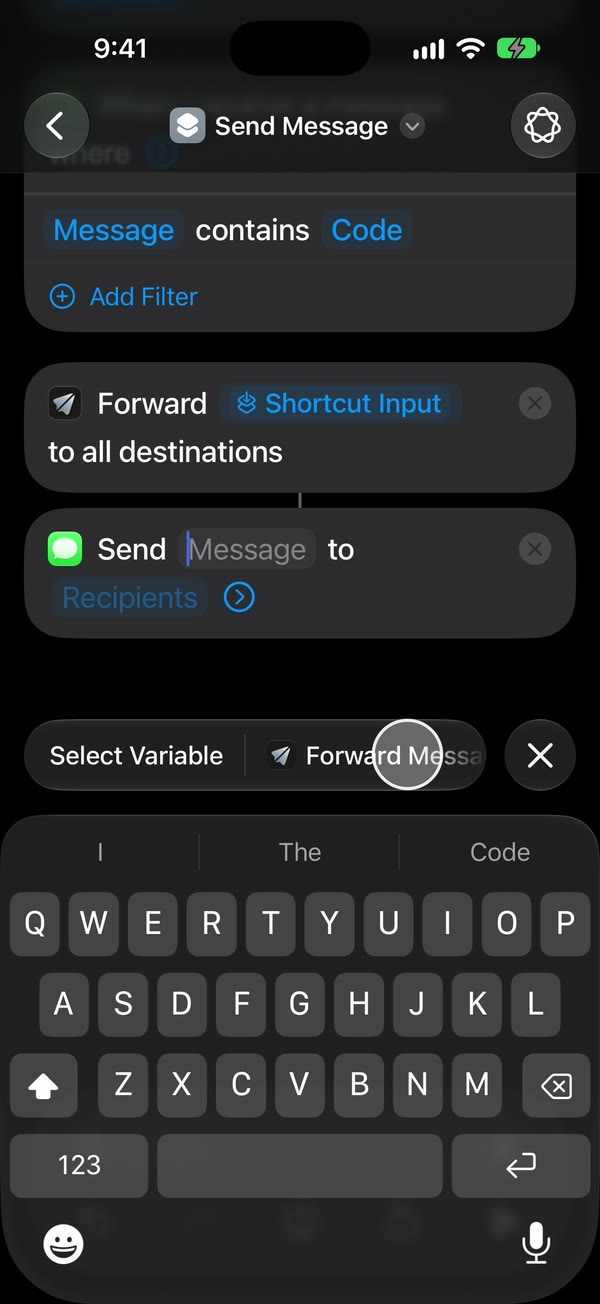
Activez Include Who Sent It dans les Réglages de Fwrd, et choisissez Sender (Expéditeur) sur l’action de Fwrd dans Raccourcis ; les Réglages de Fwrd indiquent les gestes exacts. Chaque transfert commence alors par une ligne From: qui nomme l’expéditeur, ou donne son numéro s’il ne figure pas dans vos contacts. Le guide du téléphone montre le reste de la configuration en vidéo. C’est toujours Messages qui envoie : ces transferts apparaissent donc dans Messages, pas dans l’écran Activity (Activité) de Fwrd, et chacun compte dans les 15 transferts gratuits par mois de Fwrd.
Comment répondre depuis le téléphone à clapet ?
Écrivez directement à la personne, pas au transfert. Une réponse au transfert part vers votre iPhone, et avec une seule espace comme règle, l’iPhone la renvoie aussitôt vers le téléphone à clapet. Quand vous écrivez depuis le téléphone à clapet, vos correspondants voient son numéro : prévenez les personnes à qui vous écrivez le plus.
Pour que tout continue de fonctionner pendant votre absence
- Déverrouillez l’iPhone au moins tous les 3 jours. Depuis iOS 18.1, un iPhone qui n’est pas déverrouillé pendant 3 jours redémarre tout seul, et ce comportement ne peut pas être désactivé. Un week-end ne pose pas de problème ; une pause de 2 semaines demande quelqu’un à la maison qui puisse le déverrouiller.
- Déverrouillez-le une fois après chaque redémarrage. Fwrd garde vos destinations derrière le verrouillage de l’iPhone : il ne peut pas transférer avant le premier déverrouillage.
- Désactivez les mises à jour automatiques d’iOS. Dans Réglages, ouvrez Général, puis Mise à jour logicielle, puis Mises à jour automatiques. Une mise à jour redémarre le téléphone.
- Laissez-le branché, avec du réseau. L’iPhone reçoit et envoie chaque SMS sur sa propre ligne.
- Désactivez le PIN carte SIM si vous en utilisez un, sinon un redémarrage laisse l’iPhone sans réseau jusqu’à ce que quelqu’un le saisisse.
Ce qu’il ne sait pas faire
- Il n’envoie que les mots. Les photos et les pièces jointes restent sur l’iPhone.
- Il ne transfère que les nouveaux SMS, à partir du moment où l’automatisation est activée.
- Il ne transfère pas les appels. Les opérateurs renvoient les appels, pas les SMS.
- Une seule espace ne capte pas les SMS sans espace, comme une réponse d’un seul mot ou un lien seul.
- Les tarifs SMS s’appliquent. Messages envoie chaque transfert comme n’importe quel SMS que vous saisissez : il compte donc dans le forfait de votre iPhone.
Questions sur le transfert vers un téléphone à clapet
Puis-je transférer les SMS de l’iPhone vers un téléphone à clapet ?
Oui. Ajoutez le téléphone à clapet comme destination Another Phone dans Fwrd et exécutez-le avec Envoyer un message d’Apple dans une automatisation Message. Fwrd est gratuit jusqu’à 15 transferts par mois, et un filtre par mot-clé limite le décompte. Fwrd Pro supprime la limite pour $4.99 par mois ou $29.99 par an aux États-Unis (prix en dollars américains, USD).
Mes iMessages arriveront-ils sur le téléphone à clapet ?
Oui, sous forme de SMS ordinaires depuis le numéro de votre iPhone. L’automatisation Message s’exécute pour les messages qui arrivent dans l’app Messages, iMessages compris.
Puis-je aussi renvoyer les appels vers le téléphone à clapet ?
Pas avec Fwrd. Le renvoi d’appel est un réglage de l’opérateur et ne déplace pas les SMS : c’est pourquoi il vous faut l’automatisation pour les SMS.
Que se passe-t-il si mon iPhone redémarre pendant mon absence ?
Fwrd arrête de transférer jusqu’à ce que quelqu’un déverrouille l’iPhone une fois. Un redémarrage se produit après une mise à jour, une coupure de courant, ou 3 jours sans déverrouillage. Désactivez les mises à jour automatiques, laissez l’iPhone branché, et organisez votre absence en fonction de ces 3 jours.
Sachez qui vous a écrit pendant que votre iPhone reste à la maison
Fwrd remet chaque SMS correspondant à l’action Envoyer un message d’Apple et peut y ajouter l’expéditeur, sur une ligne From: en tête du message affiché par votre téléphone à clapet. Commencez avec 15 transferts gratuits par mois.
Gratuit jusqu’à 15 transferts par mois. Pro supprime les limites de transferts et de filtres et ajoute une liste Never Forward (Ne jamais transférer), pour $4.99 par mois ou $29.99 par an aux États-Unis (USD), avec un essai gratuit de 7 jours sur l’abonnement annuel pour les clients éligibles. L’App Store affiche le prix dans votre propre devise.
iPhone · iOS 26 ou version ultérieure