
iPhoneのSMSをガラケーに転送する方法
Fwrd · · 更新:
iPhoneのSMSをガラケーに転送するには、iPhoneを充電器につないだまま家に置き、ショートカットの「メッセージ」のオートメーションで、Fwrdを実行し、続けてAppleの「メッセージを送信」アクションでガラケーの番号へ送ります。Fwrdは差出人も加えられるので、ガラケーに「From:」の行が表示されます。注意点は、iPhoneが3日間ロック解除されないと自動で再起動し、そのあとはFwrdでの転送が、誰かがロックを解除するまで止まることです。そのため、1か月の携帯断ちより、週末の外出に向いています。
必要なもの: メインの番号が入ったiPhone、自分の番号とSMSのプランがあるガラケーやシンプルな携帯、そして、iPhoneを電波が届く状態で充電しておける家の中の場所です。FwrdにはiOS 26以降が必要です。
ガラケーへの転送はどのようなものですか
番号はiPhoneに残り、転送はiPhoneが行います。
| iPhoneから転送する | |
|---|---|
| 自分の番号 | iPhoneに残る |
| 返信の送信元 | ガラケー自身の番号 |
| 家で必要なもの | 電源が入り、充電され、電波が届くiPhone |
| 通話 | 通信事業者が転送するのは通話で、SMSではない |
この記事の残りで、設定します。
iPhoneのSMSをガラケーに転送する手順
Fwrdにガラケーを追加します。 iPhoneでFwrdを開き、「+」をタップして「別の電話」を選びます。「受信者のメモ」にガラケーの番号を入力し、チェックマークで保存します。「ガラケー」などの名前で連絡先にも保存しておくと、手順5で選びやすくなります。
「メッセージ」のオートメーションを作成します。 iOS 27では、ショートカットアプリを開き、「ライブラリ」>「オートメーション」の順にタップして「+」をタップします。「ショートカットを説明」が表示されたら「編集」をタップします。「オートメーション」>「メッセージ」の順にタップします。iOS 26では、「オートメーション」タブを開き、「+」をタップして「メッセージ」を選びます。
転送するSMSを選びます。 「メッセージが次を含む」を選びます(iOS 27では「差出人」を「メッセージ」に変更)。ほぼすべてを転送するには、スペースを1つだけ入力します。スペースを含むすべてのSMSが対象になります。一部だけを転送するには、代わりにそれらに共通する単語を入力します。
確認なしで実行されるようにします。 iOS 27では、トリガーの横の矢印をタップし、「実行前に確認」がオフになっていることを確認します。ⓘ>「プライバシー」で、「ロック中に実行を許可」がオンになっていることを確認します。iOS 26では「すぐに実行」を選び、「次へ」>「新規ショートカットを作成」の順にタップします。
Fwrdのアクションを追加し、続けてAppleの「メッセージを送信」を追加します。 「メッセージをすべての送り先に転送」を追加し、「メッセージ」を「ショートカットの入力」に設定します。その下に「メッセージを送信」を追加し、「メッセージ」をFwrdの出力に、「宛先」をガラケーに設定します。右端の矢印をタップして、「作成シートを表示」がオフになっていることを確認します。オンのままだと、メッセージアプリが、来ないタップを待ち続けます。「戻る」をタップして保存します(iOS 26では「完了」)。
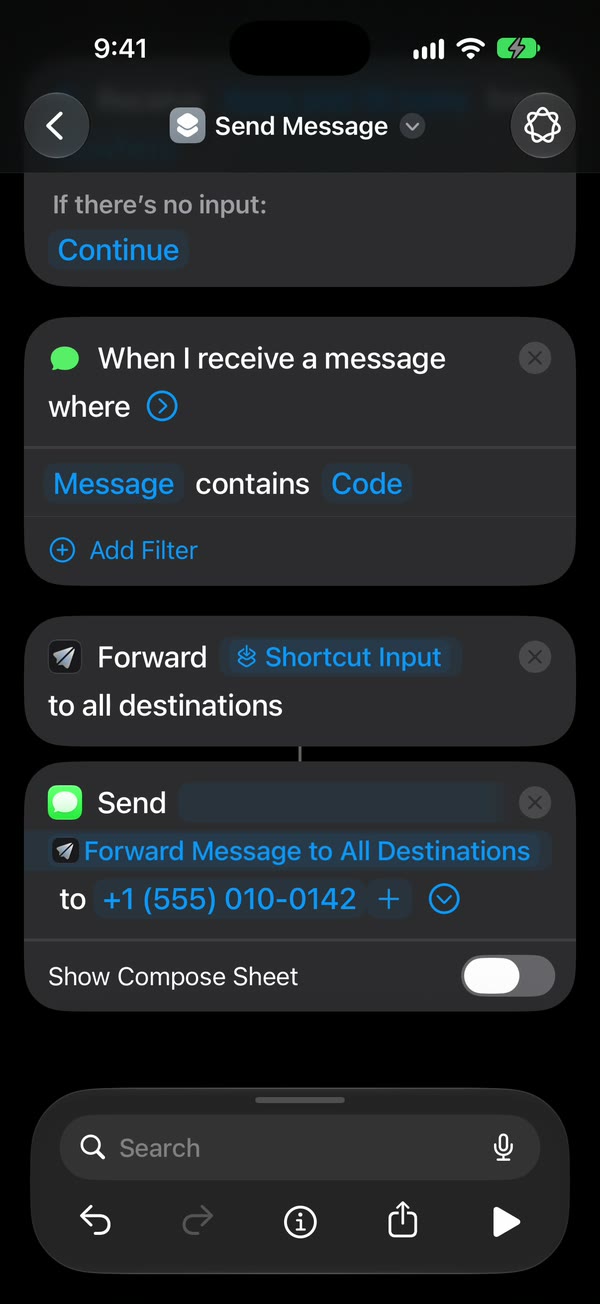
これで完了です。 ルールに合う新着SMSが、iPhoneのロック中でも自動的にガラケーへ届きます。
誰からのSMSか、どうすればわかりますか?
Fwrdの「差出人を含める」をオンにします。そのまま転送しただけでは、iPhoneの番号から届くため、ガラケーでは元のSMSの差出人がわかりません。
Fwrdはトリガーと「メッセージを送信」の間に入るので、「メッセージを送信」の「メッセージ」はFwrdの出力になります。
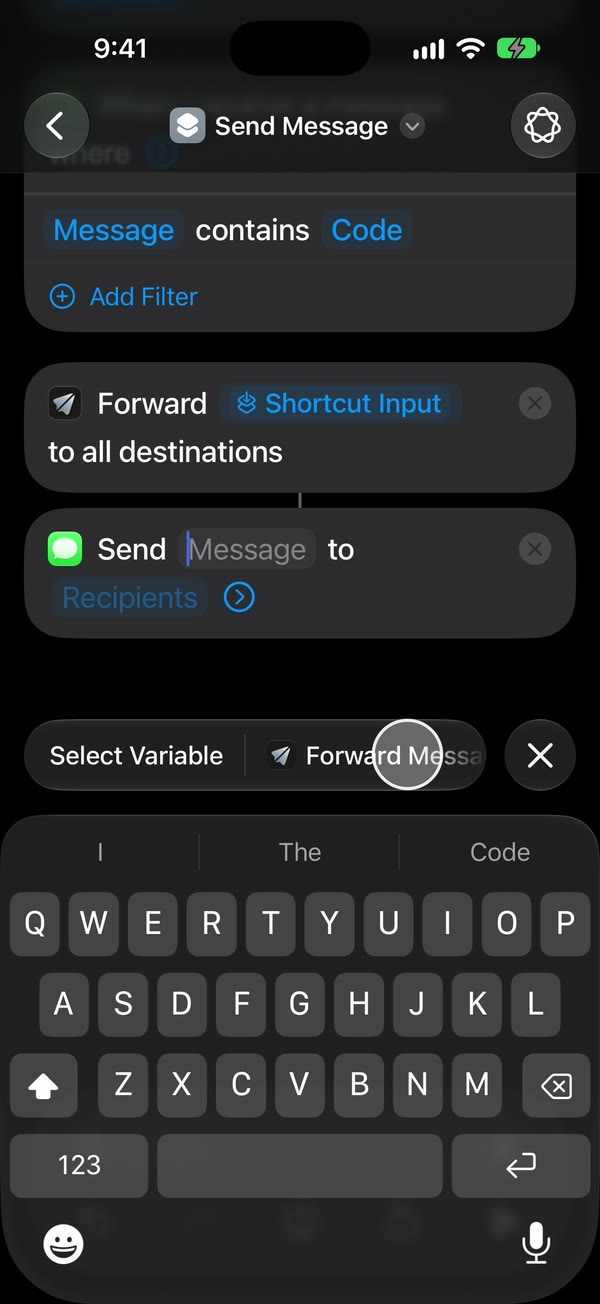
Fwrdの「設定」で「差出人を含める」をオンにし、ショートカットのFwrdのアクションで「差出人」を選びます。正確な操作は「設定」に表示されます。各転送の先頭に、差出人の名前、連絡先にいない場合はその番号を示すFrom:の行が付きます。残りの設定は、電話のガイドで動画を見られます。送信するのはメッセージアプリのままなので、これらの転送はFwrdの「アクティビティ」ではなく、メッセージアプリに表示され、すべての転送が、Fwrdの毎月15件の無料枠に含まれます。
ガラケーから返信するには?
転送されたSMSではなく、相手に直接SMSを送ります。転送されたSMSへの返信はiPhoneに届き、ルールがスペース1つなら、iPhoneがそれをそのままガラケーに送り返します。ガラケーから相手にSMSを送ると、相手にはガラケーの番号が表示されるので、よくやり取りする人には伝えておきましょう。
留守の間も動かし続けるために
- iPhoneのロックを、少なくとも3日に1回は解除します。 iOS 18.1以降、3日間ロック解除されないiPhoneは自動的に再起動し、この動作はオフにできません。週末なら問題ありませんが、2週間の外出なら、家でロックを解除してくれる人が必要です。
- 再起動した後は、一度ロックを解除します。 Fwrdは送り先を、iPhoneのロックの内側に保存しているため、最初のロック解除まで転送できません。
- iOSの自動アップデートをオフにします。 「設定」>「一般」>「ソフトウェアアップデート」>「自動アップデート」の順に開きます。アップデートでは、iPhoneが再起動されます。
- 電源につないだまま、電波が届く状態にしておきます。 iPhoneは、自分の回線で、すべてのSMSを受信し、送信します。
- SIMのPINを使っている場合はオフにします。 オンのままだと、再起動した後、誰かが入力するまで、iPhoneはネットワークにつながりません。
できないこと
- 送るのは文字だけです。 写真や添付ファイルは、iPhoneに残ります。
- 新着のSMSだけを転送します。 オートメーションがオンになった時点からのSMSが対象です。
- 通話は転送されません。 通信事業者が転送するのは通話で、SMSではありません。
- スペース1つのルールでは、スペースのないSMSは対象外です。 「はい」のような1語だけの返信やリンクだけのSMSなどがあたります。
- SMSの通信料がかかります。 メッセージアプリは、自分で入力したSMSと同じように各転送を送るため、iPhoneのプランの利用分に含まれます。
ガラケーへの転送についてのよくある質問
iPhoneのSMSをガラケーに転送できますか?
はい。Fwrdで「別の電話」の送り先としてガラケーを追加し、「メッセージ」のオートメーションでAppleの「メッセージを送信」と組み合わせます。Fwrdは毎月15件まで無料で、キーワードのフィルタを使うと件数を抑えられます。Fwrd Proは、米国で月額$4.99、または年額$29.99で、上限がなくなります。
iMessageもガラケーに届きますか?
はい。iPhoneの番号から届く通常のSMSとして届きます。「メッセージ」のオートメーションは、iMessageを含め、メッセージアプリに届くメッセージで動きます。
通話もガラケーに転送できますか?
Fwrdではできません。通話の転送は通信事業者の設定で、SMSは移らないため、SMSにはオートメーションが必要です。
外出中にiPhoneが再起動したらどうなりますか?
誰かがiPhoneのロックを一度解除するまで、Fwrdは転送を止めます。再起動は、アップデート、停電、または3日間ロック解除されなかったときに起こります。自動アップデートをオフにし、iPhoneを電源につないだままにして、留守にする期間は3日以内に収まるよう計画してください。
iPhoneを家に置いても、誰からのSMSかわかる
Fwrdは、条件に合う各SMSをAppleの「メッセージを送信」に渡し、差出人も加えられるので、ガラケーに「From:」の行が表示されます。毎月15件まで無料で始められます。
毎月15件まで無料。Fwrd Proなら、転送とフィルタの上限がなくなり、「転送しない」リストも使えます。料金は月額$4.99、または年額$29.99で、年額プランには対象の方向けに7日間の無料トライアルがあります。
iPhone · iOS 26以降