
Cómo reenviar SMS del iPhone al correo automáticamente
Por Fwrd · · Actualizado
Para reenviar SMS del iPhone al correo de forma automática, crea una automatización Mensaje en la app Atajos de Apple, agrega la acción de Fwrd y termínala con la acción Enviar correo de Apple, dirigida a tu bandeja de entrada. La misma automatización puede agregar quién envió cada SMS y publicarlo también en apps de chat. Mail envía el correo desde la cuenta de tu iPhone, no desde un servidor de Fwrd.
Qué necesitas: el iPhone que recibe los SMS, una cuenta configurada en Mail que pueda enviar y la dirección que debe recibir tus SMS, como Gmail, Outlook o iCloud. Fwrd necesita iOS 26 o posterior.
¿Qué llega a tu bandeja de entrada?
El destino de correo electrónico de Fwrd entrega cada SMS que coincide a Enviar correo de Apple, así que el SMS llega con el asunto que elegiste. Activa Include Who Sent It (Incluir quién lo envió) y cada correo empieza con una línea From: con el nombre de quien escribió. Agrega una app de chat a la misma automatización y cada SMS llega también a Slack, Discord, Telegram o Teams.
El iPhone no tiene ninguna opción que envíe los SMS por correo por sí sola. Para enviar un SMS a mano, consulta cómo reenviar un mensaje de texto en iPhone.
Cómo reenviar SMS del iPhone al correo, paso a paso
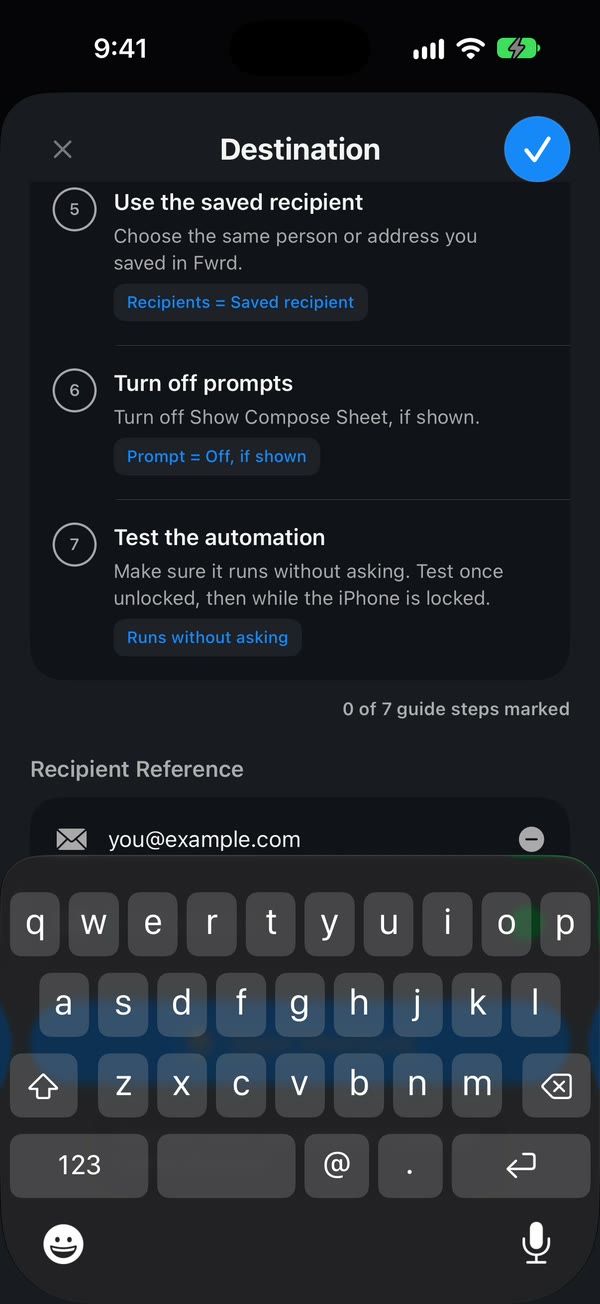
Agrega el correo electrónico en Fwrd. Abre Fwrd, toca + y elige Email Address (Correo electrónico). En Recipient Reference (Destinatario de referencia), escribe la dirección que debe recibir tus SMS y toca + para agregarla; luego guarda con la marca de selección.
Crea una automatización Mensaje. En iOS 27, abre Atajos, toca Biblioteca, luego Automatización y después +. Si ves Describir un atajo, toca Editar. Toca Automatización y luego Mensaje. En iOS 26, abre la pestaña Automatización, toca + (o Nueva automatización si es la primera) y elige Mensaje.
Elige qué SMS enviar por correo. Elige El mensaje contiene (en iOS 27, cambia Remitente por Mensaje) y escribe una palabra que incluyan esos SMS, como código. Para enviar por correo cualquier SMS que tenga un espacio, escribe un solo espacio.
Haz que se ejecute sin preguntar. En iOS 27, toca la flecha junto al activador y revisa que Confirmar antes de ejecutar esté desactivado. En ⓘ, luego Privacidad, revisa que Permitir ejecución en dispositivo bloqueado esté activado. En iOS 26, elige Ejecutar de inmediato (si ves Notificar al ejecutar, desactívalo) y luego toca Siguiente y Crear nuevo atajo.
Agrega la acción de Fwrd. (En iOS 26, toca primero Agregar acción). Busca Forward, agrega Forward Message to All Destinations (Reenviar mensaje a todos los destinos) de Fwrd y configura su campo Message (Mensaje) como Entrada de atajo (en iOS 26, Entrada de atajo y luego Mensaje).
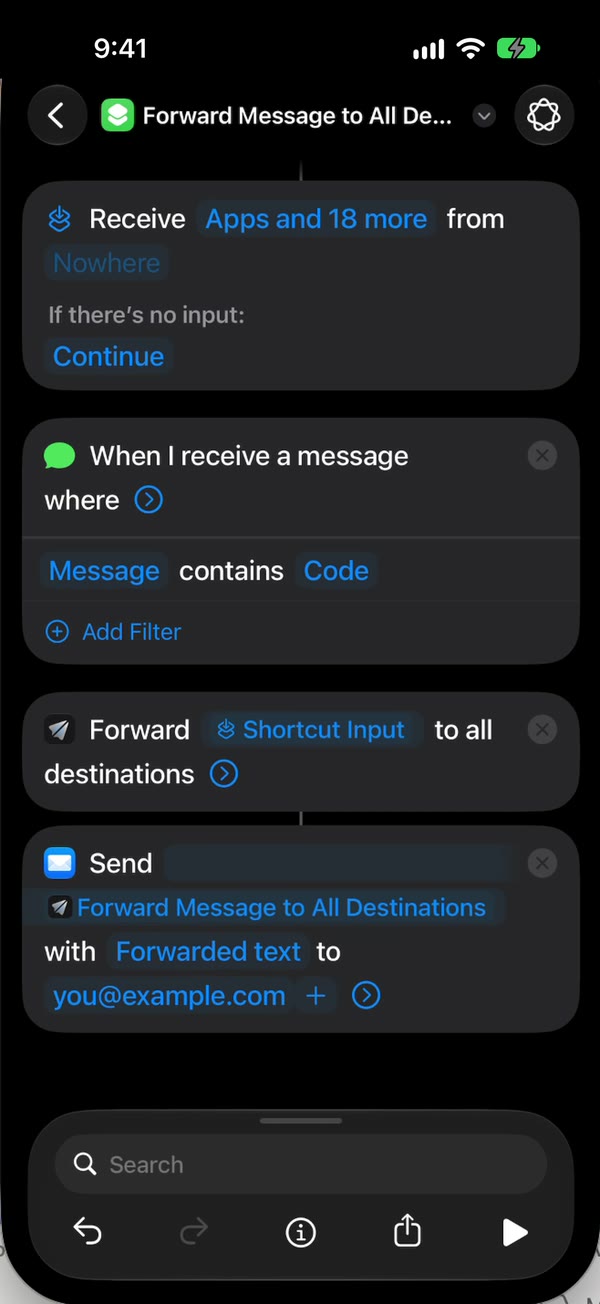
Agrega Enviar correo de Apple debajo. Busca Enviar correo y elige la de Apple. Toca su campo Mensaje y elige Forward Message to All Destinations en la barra sobre el teclado: es la salida de Fwrd. En Destinatarios, agrega la dirección que guardaste en Fwrd.
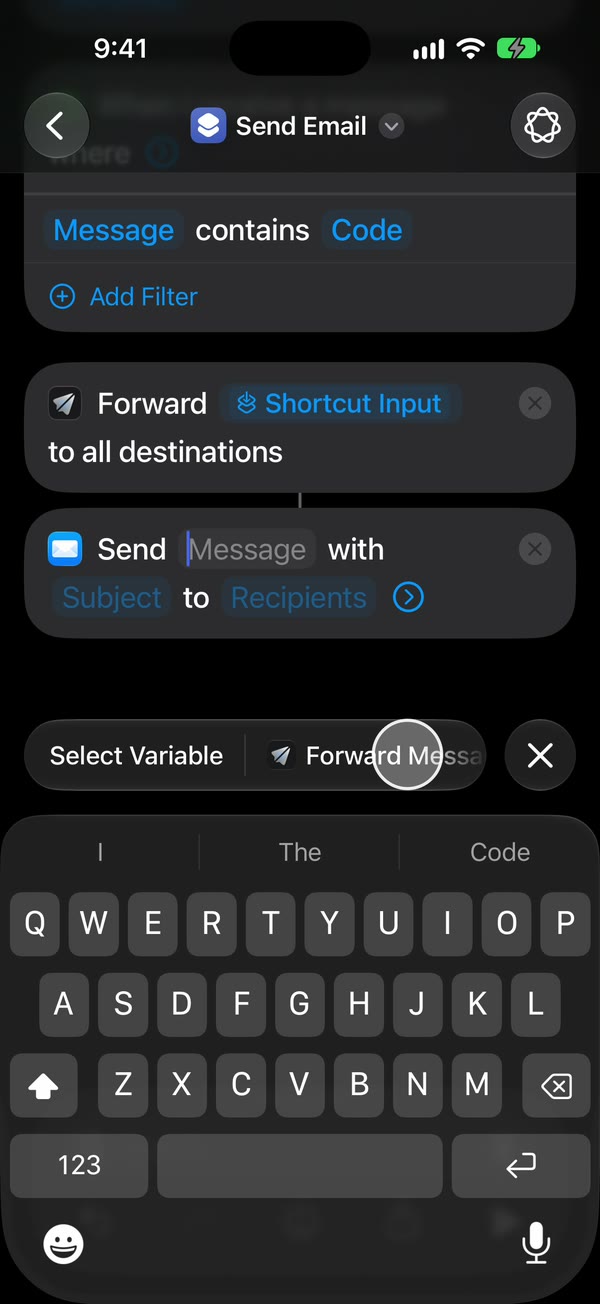
Escribe un asunto. Toca Asunto y escribe uno, como SMS reenviado. Si lo dejas en blanco, Atajos se detiene y pide un asunto cada vez, y no se envía nada mientras el iPhone está bloqueado.
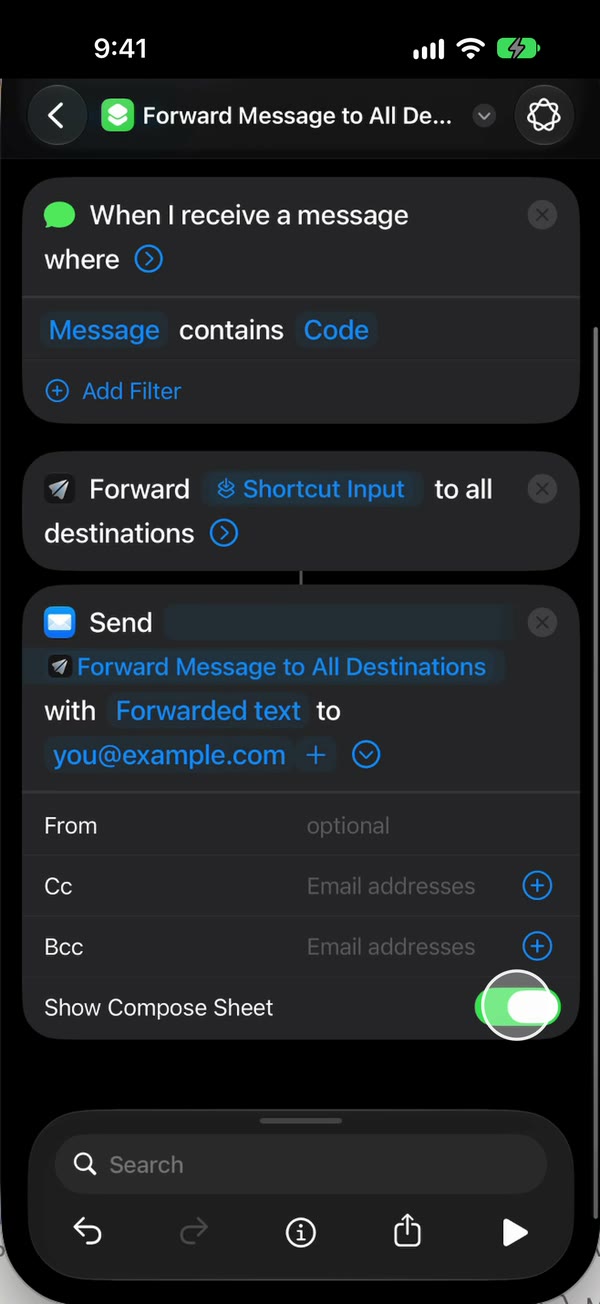
Desactiva la hoja de redacción. Toca la flecha al final de Enviar correo y desactiva Mostrar hoja de redacción. Si está activado, Mail abre un borrador y espera a que toques Enviar. Toca atrás para guardar (Listo en iOS 26).
Eso es todo: los SMS nuevos con tu palabra ya llegan solos a tu bandeja de entrada, con el iPhone desbloqueado o bloqueado.
La guía de configuración del correo electrónico tiene un video de cada toque, y la página de correo electrónico de Fwrd responde las preguntas frecuentes.
¿Qué agrega Fwrd al correo?
Fwrd agrega quién envió cada SMS, filtros y otros lugares adonde enviarlo.
- Quién lo envió. Fwrd agrega una línea
From:por ti. Activa Include Who Sent It (Incluir quién lo envió) en la Configuración de Fwrd y luego elige Sender (Remitente) en la acción de Fwrd en Atajos. Cada correo empieza entonces con el nombre o el número del remitente, sobre el texto sin cambios. - Una automatización, varios lugares. La misma acción también envía cada SMS a Slack, Discord, Telegram, Microsoft Teams o tu propio webhook, directo desde el iPhone. Cada destino puede tener un filtro por palabras, códigos de verificación u horario, y el historial de Fwrd muestra si cada envío directo se entregó.
- Ayuda para configurar. Una lista de verificación y videos de configuración dentro de la app te guían en cada toque.
- Filtros también para el correo. Pon Enviar correo dentro de un Si con la condición “Forward Message to All Destinations (Reenviar mensaje a todos los destinos) tiene cualquier valor”, activa “I Added the If (Ya añadí el Si)” en Which Texts (Qué SMS) del correo, y el correo omite los SMS que el filtro rechaza.
Para el correo, Mail hace el envío, así que tus reenvíos aparecen en Mail y no en Activity (Actividad) de Fwrd. Hasta que agregues el Si, solo la palabra de la automatización decide qué SMS llegan al correo.
¿Funciona con Gmail y Outlook?
Sí. Cualquier dirección funciona en el campo Destinatarios de Enviar correo: Gmail, Outlook, Yahoo, iCloud o un correo del trabajo. El correo se envía desde una cuenta de la app Mail del iPhone, que puede ser una cuenta de Gmail o de Outlook que hayas agregado ahí. Si Mail tiene más de una, toca la flecha de Enviar correo y elige desde cuál enviar.
Para mantener juntos los SMS reenviados, crea un filtro en tu bandeja de entrada para tu asunto, como SMS reenviado. Si los primeros llegan a spam, marca uno como que no es spam.
Lo que no puede hacer
- No reenvía los SMS que ya tienes. Solo se envían por correo los SMS que llegan después de activar la automatización.
- Necesita una regla. El selector Remitente solo muestra tus Contactos, así que los códigos de números cortos necesitan El mensaje contiene. Un solo espacio no coincide con los SMS sin espacios, como una respuesta de una sola palabra o un enlace suelto.
- El iPhone tiene que seguir encendido y con conexión. Mail envía cada correo desde el iPhone, por Wi-Fi o datos celulares.
- Después de un reinicio, desbloquéalo una vez. Fwrd guarda tus destinos detrás del bloqueo del iPhone, así que el reenvío espera hasta el primer desbloqueo. Un iPhone que no se desbloquea durante 3 días se reinicia solo.
- Solo texto, en un sentido. Las imágenes no se reenvían, y responder al correo no le llega a la persona que te escribió.
- Pasarle un SMS al correo cuenta, porque Fwrd no puede ver si el envío de Mail llegó. Un SMS omitido no usa ninguno. En el plan gratis, una palabra como código conviene más que un solo espacio.
Preguntas sobre reenviar SMS del iPhone al correo
¿Fwrd envía el correo por sí mismo?
No. Fwrd entrega el texto a la acción Enviar correo de Apple en tu atajo, y Mail lo envía desde la cuenta de tu iPhone. Fwrd no tiene ningún servidor ni intermediario de correo, así que tus SMS nunca pasan por uno nuestro.
¿Por qué Atajos me pide un asunto?
Porque el Asunto de Enviar correo está en blanco. Escribe uno, como SMS reenviado, y Atajos deja de pedirlo. Si se abre un borrador en lugar de enviarse, toca la flecha de Enviar correo y desactiva Mostrar hoja de redacción.
¿Funciona con el iPhone bloqueado?
Sí, siempre que la automatización se ejecute sin preguntar, Enviar correo tenga un asunto y Mostrar hoja de redacción esté desactivado. La excepción es justo después de un reinicio, hasta que desbloquees el iPhone una vez.
¿Cuánto cuesta?
Fwrd es gratis para 15 reenvíos al mes, y un SMS cuenta una sola vez, sin importar a cuántos lugares vaya. Fwrd Pro quita el límite por $4.99 al mes o $29.99 al año en Estados Unidos.
Recibe en tu correo los SMS del iPhone que coincidan
Fwrd entrega cada SMS nuevo que coincida a la acción Enviar correo de Apple, con quién lo envió si quieres, y también a apps de chat. Empieza con 15 reenvíos gratis cada mes.
Gratis hasta 15 reenvíos al mes. Pro elimina los límites de reenvíos y filtros y agrega una lista Never Forward (Nunca reenviar), por $4.99 USD al mes o $29.99 USD al año en Estados Unidos, con una prueba gratuita de 7 días en el plan anual para clientes elegibles. La App Store muestra el precio en tu propia moneda.
iPhone · iOS 26 o posterior