
Como encaminhar SMS do iPhone para o e-mail automaticamente
Por Fwrd · · Atualizado em
Para encaminhar SMS do iPhone para o e-mail automaticamente, crie uma automação de Mensagem no app Atalhos da Apple, adicione a ação do Fwrd e termine-a com a ação “Enviar E-mail” da Apple, endereçada à sua caixa de entrada. A mesma automação pode acrescentar quem enviou cada mensagem e publicá-la também em apps de chat. O Mail envia o e-mail pela conta do seu iPhone, não por um servidor do Fwrd.
Do que você precisa: o iPhone que recebe as mensagens, uma conta configurada no Mail desse iPhone que consiga enviar e o endereço que deve receber as mensagens, como Gmail, Outlook ou iCloud. O Fwrd exige um iPhone com iOS 26 ou posterior.
O que chega na sua caixa de entrada?
O destino de e-mail do Fwrd entrega cada mensagem correspondente à ação “Enviar E-mail” da Apple, e a mensagem chega com o assunto que você escolheu. Ative “Include Who Sent It” (Incluir quem enviou) e cada e-mail começa com uma linha From: com quem enviou. Adicione um app de chat à mesma automação e toda mensagem também chega ao Slack, Discord, Telegram ou Teams.
O iPhone não tem nenhum ajuste que envie as mensagens por e-mail sozinho. Para encaminhar uma mensagem à mão, veja como encaminhar uma mensagem no iPhone.
Como encaminhar SMS do iPhone para o e-mail, passo a passo
Adicione o e-mail no Fwrd. Abra o Fwrd, toque em + e escolha “Email Address” (Endereço de e-mail). Em “Recipient Reference” (Referência do destinatário), digite o endereço que deve receber as mensagens e toque em + para adicioná-lo. Depois salve com a marca de seleção.
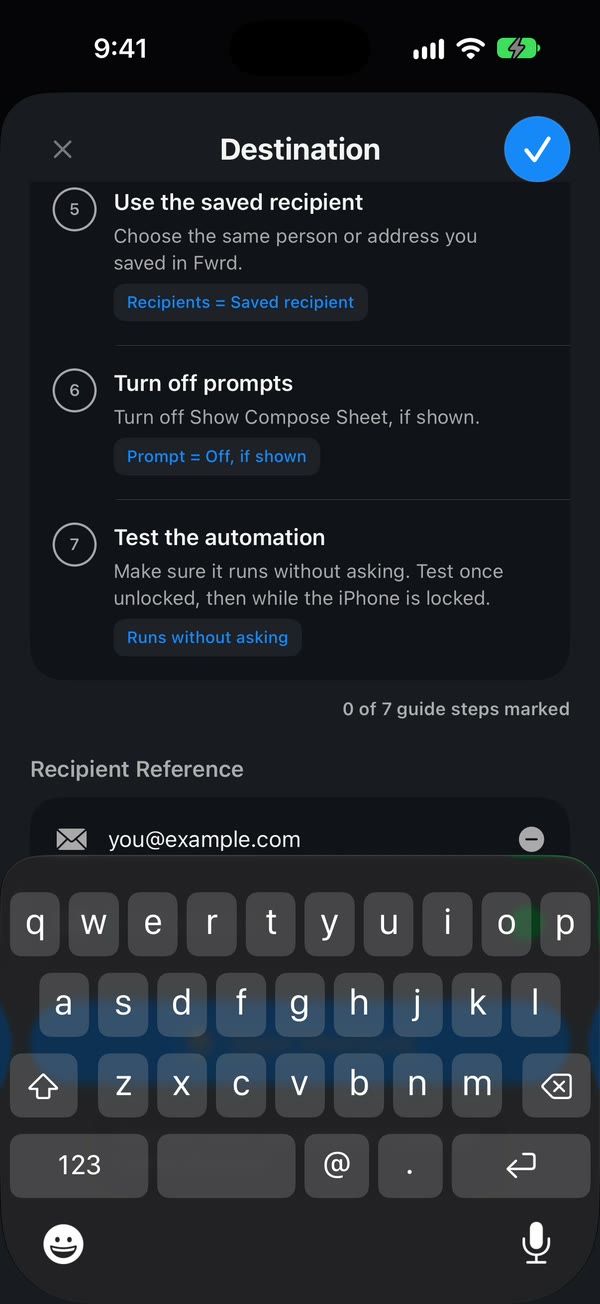
Crie uma automação de Mensagem. No iOS 27, abra o Atalhos e toque em “Biblioteca”, depois em “Automação” e em +. Se aparecer “Descrever um atalho”, toque em “Editar”. Toque em “Automação” e depois em “Mensagem”. No iOS 26, abra a aba “Automação”, toque em + (ou em “Nova Automação”, se for a primeira) e escolha “Mensagem”.
Escolha quais mensagens vão por e-mail. Escolha “A Mensagem Contém” (no iOS 27, troque “Remetente” por “Mensagem”) e digite uma palavra que essas mensagens tenham, como “code”. Para enviar por e-mail qualquer mensagem que tenha um espaço, digite um único espaço.
Faça a automação rodar sem perguntar. No iOS 27, toque na seta ao lado do acionador e verifique que “Confirmar Antes de Executar” está desativado. Em ⓘ e depois “Privacidade”, verifique que “Permitir Execução Quando Bloqueado” está ativado. No iOS 26, escolha “Executar Imediatamente” (se aparecer “Notificar Quando Executar”, desative), depois toque em “Seguinte” e em “Criar Novo Atalho”.
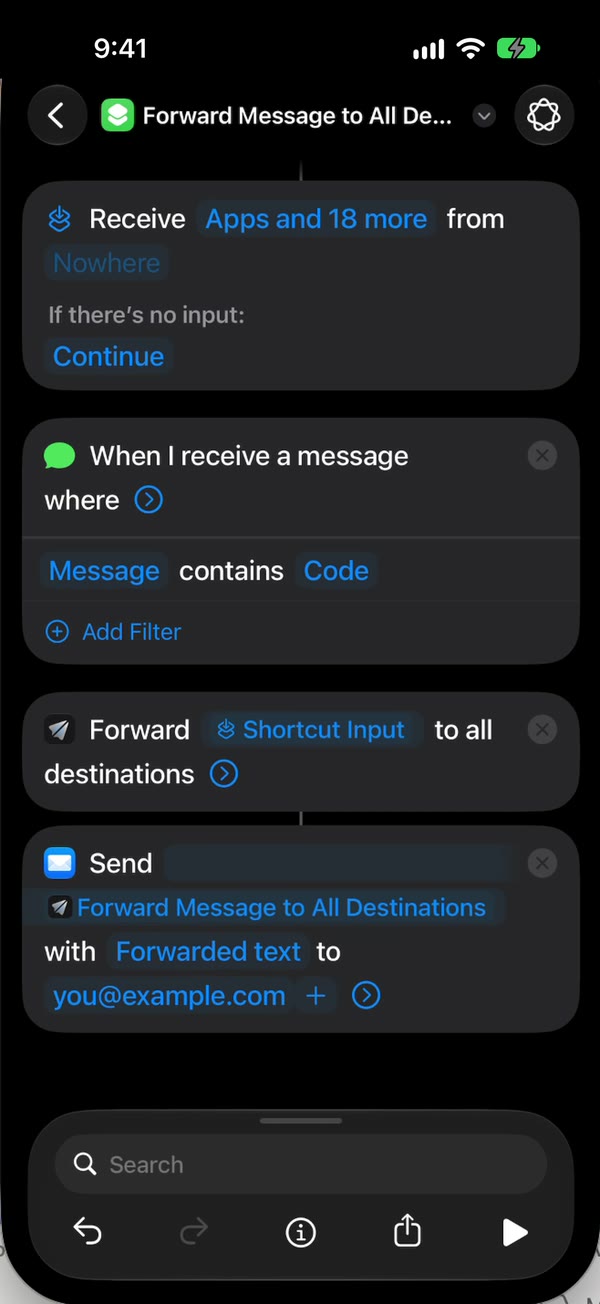
Adicione a ação do Fwrd. (No iOS 26, toque antes em “Adicionar Ação”.) Pesquise por “Forward”, adicione “Forward Message to All Destinations” (Encaminhar Mensagem para Todos os Destinos), do Fwrd, e defina o campo Message (Mensagem) como “Entrada do Atalho” (no iOS 26, “Entrada do Atalho” e depois “Mensagem”).
Adicione abaixo dela a ação “Enviar E-mail” da Apple. Pesquise por “Enviar E-mail” e escolha a da Apple. Toque no campo “Mensagem” dela e escolha “Forward Message to All Destinations” na barra acima do teclado: é o resultado do Fwrd. Em “Destinatários”, adicione o endereço que você salvou no Fwrd.
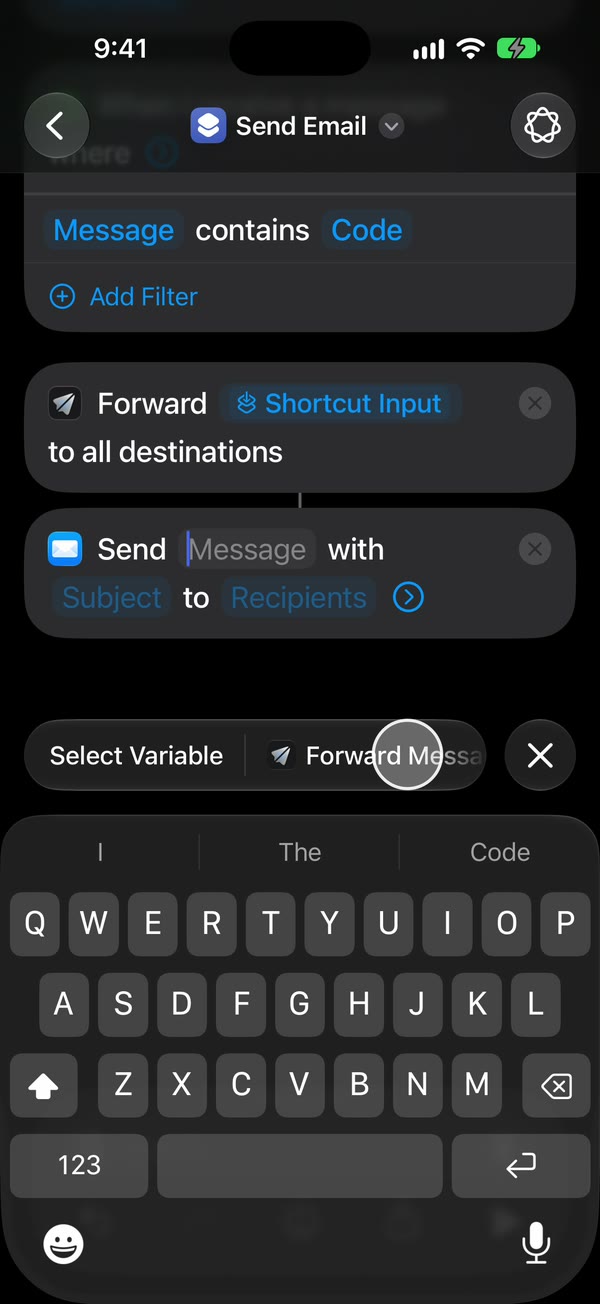
Digite um assunto. Toque em “Assunto” e digite um, como Mensagem encaminhada. Se você deixar em branco, o Atalhos para e pede um assunto toda vez, e nada é enviado com o iPhone bloqueado.
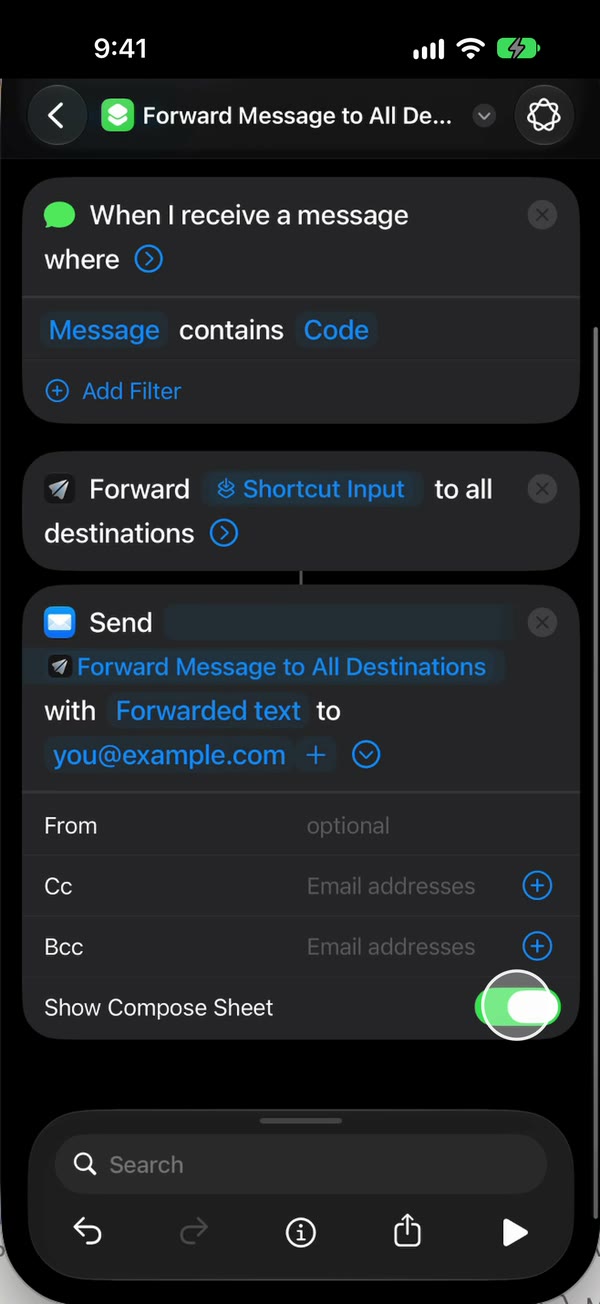
Desative a folha de redação. Toque na seta no fim de “Enviar E-mail” e desative “Folha de Redação”. Com ela ativada, o Mail abre um rascunho e espera você tocar em enviar. Toque em “Voltar” para salvar (“OK” no iOS 26).
Pronto. As novas mensagens com a sua palavra-chave vão para a sua caixa de entrada sozinhas, com o iPhone desbloqueado ou bloqueado.
O guia de configuração do e-mail tem um vídeo de cada toque, e a página de e-mail do Fwrd responde às perguntas mais comuns.
O que o Fwrd acrescenta ao e-mail?
O Fwrd acrescenta quem enviou cada mensagem, filtros e outros lugares para enviá-la.
- Quem enviou. O Fwrd acrescenta uma linha
From:para você. Ative “Include Who Sent It” (Incluir quem enviou) nos Ajustes do Fwrd (vem desativado) e escolha “Sender” (Remetente) na ação do Fwrd, no Atalhos. Cada e-mail passa a começar com o nome ou o número de quem enviou, acima do texto intacto. - Uma automação, vários lugares. A mesma ação também envia cada mensagem para Slack, Discord, Telegram, Microsoft Teams ou o seu próprio webhook, direto do iPhone. Esses destinos podem ter filtros, por palavras, por códigos de verificação ou por horário, e o histórico do Fwrd mostra se cada encaminhamento foi entregue.
- Ajuda na configuração. Uma lista de passos na tela de e-mail do Fwrd e vídeos de configuração no app mostram cada toque.
- Filtros também para o e-mail. Coloque “Enviar E-mail” dentro de um “Se” definido como “Forward Message to All Destinations” “tem qualquer valor” e ative “I Added the If” (Já adicionei o Se) em “Which Texts” (Quais mensagens) do E-mail, e o E-mail pula as mensagens que o filtro recusa.
No e-mail, quem envia é o Mail, então os seus encaminhamentos aparecem no Mail, não em “Activity” (Atividade) no Fwrd. Até você adicionar o “Se”, só a palavra-chave da automação decide quais mensagens chegam ao E-mail.
Funciona com Gmail e Outlook?
Sim. Qualquer endereço serve no campo “Destinatários” de “Enviar E-mail”: Gmail, Outlook, Yahoo, iCloud ou um e-mail do trabalho. O e-mail sai de uma conta do app Mail do iPhone, que pode ser uma conta do Gmail ou do Outlook adicionada nele. Se o Mail tiver mais de uma, toque na seta de “Enviar E-mail” e escolha de qual enviar.
Para manter as mensagens encaminhadas juntas, crie um filtro na sua caixa de entrada para o seu assunto, como Mensagem encaminhada. Se as primeiras caírem no spam, marque uma como não spam.
O que não dá para fazer
- Não encaminha as mensagens que você já tem. Só as mensagens que chegam depois que a automação está ativada vão por e-mail.
- Precisa de uma regra. O seletor de “Remetente” só lista os seus Contatos, então códigos de números curtos precisam de “A Mensagem Contém”. Um único espaço deixa de fora mensagens sem espaços, como uma resposta de uma palavra ou um link sozinho.
- O iPhone precisa ficar ligado e online. O Mail envia cada e-mail pelo iPhone, por Wi-Fi ou dados celulares.
- Depois de reiniciar, desbloqueie-o uma vez. O Fwrd guarda os seus destinos atrás do bloqueio do iPhone, então o encaminhamento espera o primeiro desbloqueio. Além disso, um iPhone que fica 3 dias sem ser desbloqueado reinicia sozinho.
- Só texto, num sentido só. Fotos não são encaminhadas, e responder ao e-mail não chega a quem enviou a mensagem.
- Toda mensagem que o Fwrd recebe conta. Enquanto um destino de e-mail estiver ativado, cada mensagem que a automação entrega ao Fwrd conta nos encaminhamentos mensais do plano gratuito. No plano gratuito, uma palavra como “code” é melhor do que um único espaço.
Perguntas sobre encaminhar SMS do iPhone para o e-mail
O próprio Fwrd envia o e-mail?
Não. O Fwrd entrega o texto à ação “Enviar E-mail” da Apple no seu atalho, e o Mail o envia pela conta do seu iPhone. O Fwrd não tem servidor nem retransmissor de e-mail, então as suas mensagens nunca passam por um servidor nosso.
Por que o Atalhos me pede um assunto?
Porque o “Assunto” de “Enviar E-mail” está em branco. Digite um, como Mensagem encaminhada, e o Atalhos para de pedir. Se abrir um rascunho em vez de enviar, toque na seta de “Enviar E-mail” e desative “Folha de Redação”.
Funciona com o iPhone bloqueado?
Sim, desde que a automação rode sem perguntar, “Enviar E-mail” tenha um assunto e “Folha de Redação” esteja desativada. A exceção é logo depois de reiniciar, até você desbloquear o celular uma vez.
Quanto custa?
O Atalhos e “Enviar E-mail” são grátis. O Fwrd é grátis para até 15 encaminhamentos por mês, e uma mensagem conta uma vez, não importa para quantos lugares ela vá. O Fwrd Pro tira o limite por $4.99 por mês ou $29.99 por ano nos EUA. A App Store mostra o preço na sua própria moeda.
Receba no seu e-mail os SMS do iPhone que você escolher
O Fwrd entrega cada nova mensagem que combina à ação Enviar E-mail da Apple, com quem enviou se você quiser, e também a apps de chat. Comece com 15 encaminhamentos grátis por mês.
Grátis para 15 encaminhamentos por mês. O Pro remove os limites de encaminhamentos e de filtros e inclui uma lista “Never Forward” (Nunca encaminhar), por $4.99/mês ou $29.99/ano, com 7 dias de avaliação gratuita no plano anual para clientes elegíveis.
iPhone · iOS 26 ou posterior