
使わなくなったiPhoneの活用法:SMSの受け取り拠点にする
Fwrd · · 更新:
使わなくなったiPhoneの使い道として、いちばん役に立つのは、2つ目の回線であることが多くあります。仕事用、事業用、以前の番号を入れて充電器につなぎ、ショートカットのオートメーションとFwrdで、新着SMSをご自分のいる場所へ転送します。2つ目の番号が不要なら、Macのウェブカメラ、Apple TVのリモコン、見守りカメラ、お子様の最初のデバイスにも使えます。
必要なもの: SMSの受け取り拠点にするには、2つ目の回線のSIMまたはeSIMを入れた、iOS 26以降の使わなくなったiPhone、Wi-Fiまたはモバイルデータ通信、そしてFwrdです。ほかの使い道に必要なものは、下に1つずつ載せています。
Fwrdを動かせる、使わなくなったiPhoneは?
iOS 26が動くiPhoneならどれでもです。AppleのiOS 26に対応するiPhoneの機種の一覧(2026年10月19日に確認)によると、iPhone 11以降、またはiPhone SE(第2世代)以降です。iPhone XRやXSではFwrdは動きませんが、ここにある他の使い道には使えます。
使わなくなったiPhoneの使い道を、並べて比べる
以下の案はどれも、Appleまたはアプリの開発元自身のページに載っている内容で、2026年10月19日に確認しました。
| 使い道 | 必要なもの | 出典 |
|---|---|---|
| 2つ目の回線のSMSの受け取り拠点 | iOS 26以降、SIMまたはeSIM、Fwrd | 上のAppleのiOS 26の一覧 |
| Macのウェブカメラ | iOS 16以降のiPhone XR以降と、macOS Ventura 13以降のMac | Apple |
| Apple TVのリモコン | Apple TV HD以降、またはAirPlay対応のスマートテレビ | Apple |
| 見守りカメラ(自宅、赤ちゃん、ペット) | Alfred Cameraなどのカメラアプリ | App Store |
| お子様の最初のデバイス | スクリーンタイムの保護者による制限 | Apple |
| 1つのアプリだけの画面 | アクセスガイド | Apple |
使わなくなったiPhoneを、SMSの受け取り拠点にする手順
メインの電話に入れたくない回線を選びます。勤務先が認めている場合の仕事用または事業用の番号、親御さんの以前の番号、2FAコード専用の番号などです。そのSIMまたはeSIMを使わなくなったiPhoneに入れて、そのiPhoneで設定します。
Fwrdに送り先を追加します。 Fwrdを開き、「+」をタップして、SMSの届け先を選びます。メインの番号なら「別の電話」、受信箱なら「メールアドレス」、「WhatsApp」、またはSlack、Telegram、Discordなどのチャットです。番号やアドレスの場合は、下へスクロールして「受信者のメモ」に入力します(アドレスは「+」をタップして追加します)。チャットの場合は、Telegramのガイドのように、そのガイドにあるWebhook URLまたはボットトークンを貼り付けます。チェックマークで保存します。
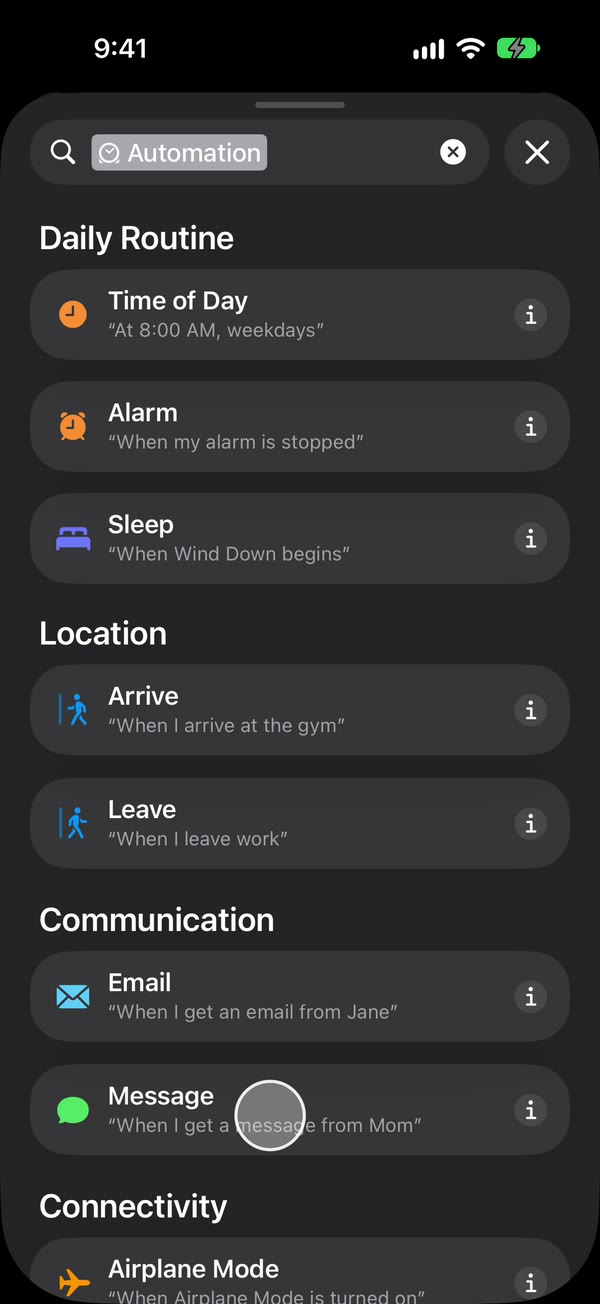
「メッセージ」のオートメーションを作成します。 iOS 27では、ショートカットを開き、「ライブラリ」>「オートメーション」の順にタップして、「+」をタップします。「ショートカットを説明」が表示されたら「編集」をタップします。「オートメーション」>「メッセージ」の順にタップします。iOS 26では、「オートメーション」タブを開き、「+」をタップして「メッセージ」を選びます。
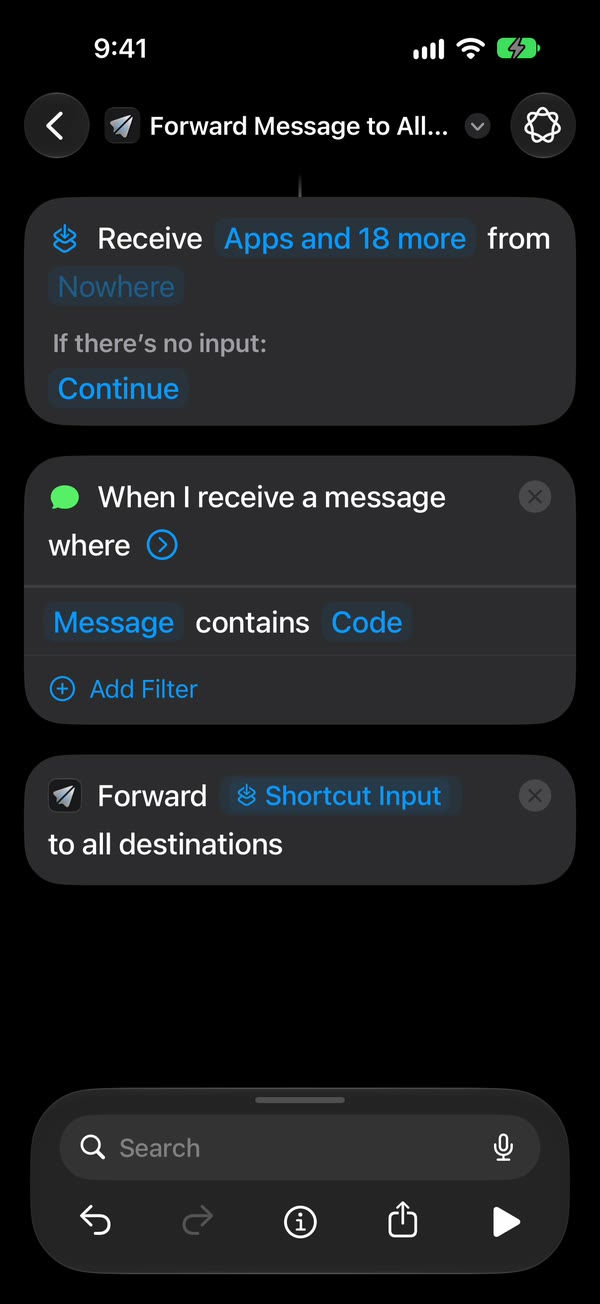
転送するSMSを選びます。 「メッセージが次を含む」を選びます(iOS 27では「差出人」を「メッセージ」に変更します)。ほぼすべてを転送するには、スペースを1つだけ入力します。スペースを含むSMSをすべて拾えます。一部だけを転送するには、共通する単語、たとえばcodeを入力します。
確認なしで実行されるようにします。 iOS 27では、トリガーの横の矢印をタップし、「実行前に確認」がオフになっていることを確認します。ⓘ>「プライバシー」で、「ロック中に実行を許可」がオンになっていることを確認します。iOS 26では「すぐに実行」を選び、「次へ」>「新規ショートカットを作成」の順にタップします。
Fwrdのアクションを追加します。 「転送」で検索し、Fwrdの「メッセージをすべての送り先に転送」を追加します。「メッセージ」欄をタップして「ショートカットの入力」を選びます(iOS 26では「ショートカットの入力」>「メッセージ」)。
メインの電話、メール、WhatsAppへは、送信アクションを追加します。 Fwrdのアクションの下に、Appleの「メッセージを送信」または「メールを送信」、あるいはWhatsApp自身の「メッセージを送信」を追加します(「WhatsApp」で検索します)。「メッセージ」欄をタップして「メッセージをすべての送り先に転送」を選び、「宛先」に番号またはアドレスを入力します。「メールを送信」では、「件名」に「転送したSMS」などを入力し、アクションの右端の矢印の中で「作成シートを表示」をオフにします。戻るをタップして保存します(iOS 26では「完了」)。
これで完了です。 2つ目の回線に届く新着SMSが、使わなくなったiPhoneのロック中でもロック解除中でも、自動的に選んだ場所へ届きます。
Fwrdはアカウントが不要で、SMSは使わなくなったiPhone上で処理されます。Fwrdのフィルタは、8つの送り先すべてで使え、単語、認証コード、時間帯で絞り込めます。別の電話のページとオートメーションのガイドで、すべての操作を紹介しています。
ケースごとの詳細は、仕事用のSMS、以前の番号、2FA用の回線、共有のチーム用の電話をご覧ください。
使わなくなったiPhoneの、ほかの使い道
- Macのウェブカメラ。 「連係カメラ」を使うと、iPhoneがFaceTimeなどのビデオアプリのカメラとマイクになります。ただし、Macと同じApple Accountでサインインしている必要があります。
- Apple TVのリモコン。 コントロールセンターの「Apple TVリモコン」で、Apple TVやAirPlay対応のスマートテレビを操作できます。
- 見守りカメラ(自宅、赤ちゃん、ペット)。 Alfred CameraのApp Storeのページには、古い電話を、防犯カメラ、ベビーモニター、ペットカメラにすると書かれています。
- お子様の最初のデバイス。 スクリーンタイムの「コンテンツとプライバシーの制限」で、アプリ、音楽、書籍などの年齢制限を設定できます。
- 1つのアプリだけの画面。 「アクセスガイド」(「設定」>「アクセシビリティ」)で、iPhoneを1つのアプリ、たとえばキッチンのレシピアプリに固定できます。
置きっぱなしの、使わなくなったiPhoneにできないこと
- ロック解除なしで何週間も動き続けること。 iOS 18.1以降では、3日間ロックを解除しないiPhoneは自動的に再起動し、この動作はオフにできません。再起動後は、Fwrdが送り先をiPhoneのロックの内側に保管しているため、一度ロックを解除するまで待機します。残りの点は、iPhoneの電源が切れているときのSMSで説明しています。
- 電源や電波がない状態で動き続けること。 充電につなぎ、オンラインにしておいてください。
- 写真、通話、古いSMSの転送。 転送されるのは、新着SMSの文字だけです。
よくある質問
古いiPhoneは、何に使えますか?
2つ目の回線のSMSの受け取り拠点、Macのウェブカメラ、Apple TVのリモコン、見守りカメラ、お子様の最初のデバイスにできます。SMSの受け取り拠点は、離れている間も働き続けてくれる使い道です。
古いiPhoneでSMSを転送するには、SIMが必要ですか?
はい。電話番号への転送には必要です。使わなくなったiPhoneが転送するのは、そのiPhoneが受信したSMSだけなので、SIMまたはeSIMとして、回線が入っている必要があります。
使わなくなったiPhoneに届くiMessageも、転送されますか?
はい。「メッセージ」のオートメーションは、「メッセージ」アプリに届くメッセージで動くので、iMessageも対象です。それぞれ、使わなくなったiPhoneからの新しいSMSまたは投稿として届きます。
使わなくなったiPhoneをこう使うと、いくらかかりますか?
Fwrdは毎月15件まで無料で、1通のSMSは、いくつの送り先に届いても1件として数えます。Fwrd Proなら上限がなくなります。料金は、米国で月額$4.99、または年額$29.99です。
使わなくなったiPhoneを、SMSの受け取り拠点に
Fwrdは、使わなくなったiPhoneの回線に届く新着SMSを、メインの電話、メール、Slack、Telegramなどへ、アカウントなしで転送します。毎月15件まで無料で始められます。
毎月15件まで無料。Fwrd Proなら、転送とフィルタの上限がなくなり、「転送しない」リストも使えます。料金は月額$4.99、または年額$29.99で、年額プランには対象の方向けに7日間の無料トライアルがあります。
iPhone · iOS 26以降