
Qué hacer con un iPhone de repuesto: conviértelo en centro de textos
Por Fwrd · · Actualizado
El trabajo más útil para un iPhone de repuesto suele ser una segunda línea: pon en él tu número de trabajo, de negocio o el antiguo, déjalo conectado al cargador y deja que una automatización de Atajos con Fwrd envíe cada texto nuevo a donde estés. Si no necesitas un segundo número, un iPhone de repuesto también sirve bien como webcam para Mac, control remoto de Apple TV, cámara para casa o primer dispositivo de un niño.
Lo que necesitas: para el centro de textos, un iPhone de repuesto con iOS 26 o posterior, con la SIM o eSIM de la segunda línea, Wi-Fi o datos móviles, y Fwrd. Las otras ideas indican sus necesidades abajo.
¿Qué iPhone de repuesto puede ejecutar Fwrd?
Cualquier iPhone que ejecute iOS 26: el iPhone 11 o más reciente, o el iPhone SE (2.ª generación) o posterior, según la lista de modelos de iPhone compatibles con iOS 26 de Apple (revisada el 19 de octubre de 2026). Un iPhone XR o XS no puede ejecutar Fwrd, pero sí puede hacer algunos de los otros usos de esta lista.
Usos de un iPhone de repuesto, lado a lado
Cada idea de abajo viene de la página de Apple o del creador de la app, revisada el 19 de octubre de 2026.
| Uso | Lo que necesita | Fuente |
|---|---|---|
| Centro de textos para una segunda línea | iOS 26 o posterior, una SIM o eSIM, Fwrd | La lista de iOS 26 de Apple, arriba |
| Webcam para tu Mac | iPhone XR o posterior con iOS 16 o posterior, y un Mac con macOS Ventura 13 o posterior | Apple |
| Control remoto de Apple TV | Apple TV HD o posterior, o un televisor inteligente compatible con AirPlay | Apple |
| Cámara para casa, bebé o mascota | Una app de cámara como Alfred Camera | App Store |
| Primer dispositivo de un niño | Los controles parentales de Tiempo de uso | Apple |
| Una pantalla con una sola app | Acceso guiado | Apple |
Cómo convertir un iPhone de repuesto en centro de textos
Elige la línea que quieres mantener fuera de tu teléfono principal: un número de trabajo o de negocio (si tu empleador lo permite), el número antiguo de un padre o madre, o un número solo para códigos de 2FA. Pon su SIM o eSIM en el iPhone de repuesto y configura todo ahí.
Agrega un destino en Fwrd. Abre Fwrd, toca +, y elige adónde deben ir los textos: Otro teléfono para tu número principal, Dirección de correo para tu bandeja de entrada, WhatsApp, o un chat como Slack, Telegram o Discord. Para un número o una dirección, baja hasta Destinatario de referencia e ingrésalo (toca + para agregar una dirección). Para un chat, pega la URL del webhook o el token del bot de su guía, como la guía de Telegram. Guarda con el tic.
Crea una automatización Mensaje. En iOS 27, abre Atajos, toca Biblioteca, luego Automatización y después +. Si ves Describe un atajo, toca Editar. Toca Automatización, luego Mensaje. En iOS 26, abre la pestaña Automatización, toca +, y elige Mensaje.
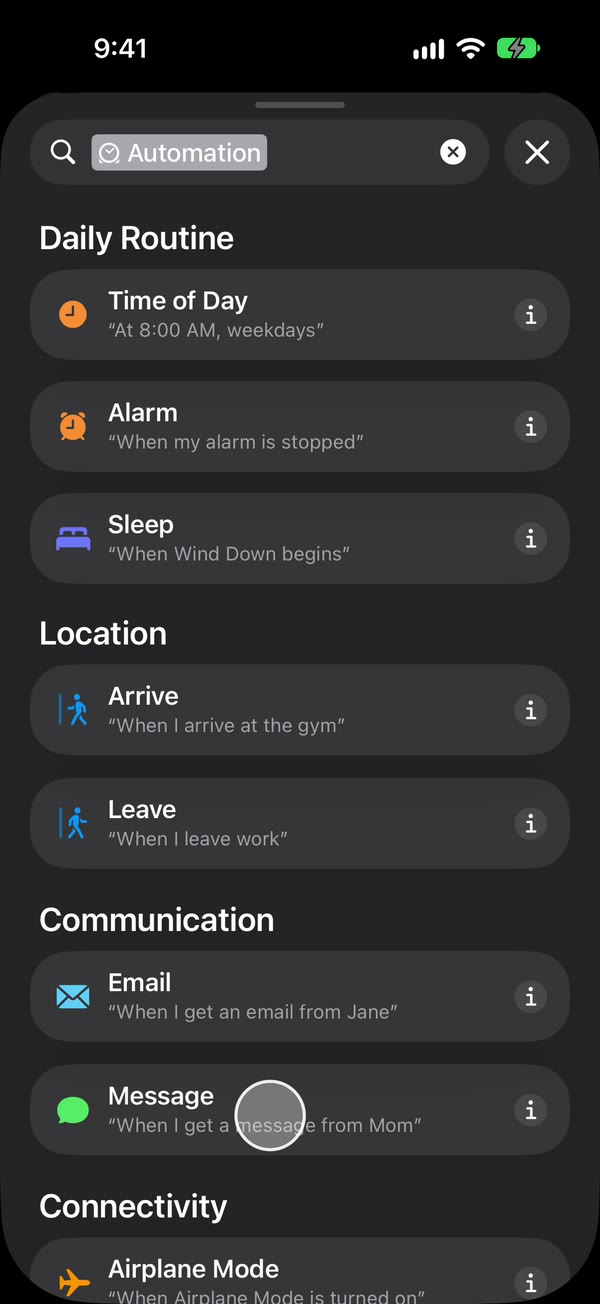
Elige qué textos reenviar. Elige El mensaje contiene (en iOS 27, cambia Remitente a Mensaje). Para reenviar casi todo, escribe un solo espacio: atrapa cualquier texto que tenga un espacio. Para reenviar solo algunos, escribe una palabra que tengan en común, como código.
Haz que se ejecute sin preguntar. En iOS 27, toca la flecha junto al disparador y revisa que Confirmar antes de ejecutar esté desactivado. En ⓘ, luego Privacidad, revisa que Permitir ejecución en dispositivo bloqueado esté activado. En iOS 26, elige Ejecutar de inmediato, luego toca Siguiente y Crear nuevo atajo.
Agrega la acción de Fwrd. Busca Forward y agrega la acción Forward Message to All Destinations de Fwrd. Toca su campo Message y elige Shortcut Input (en iOS 26, Shortcut Input y después Message).
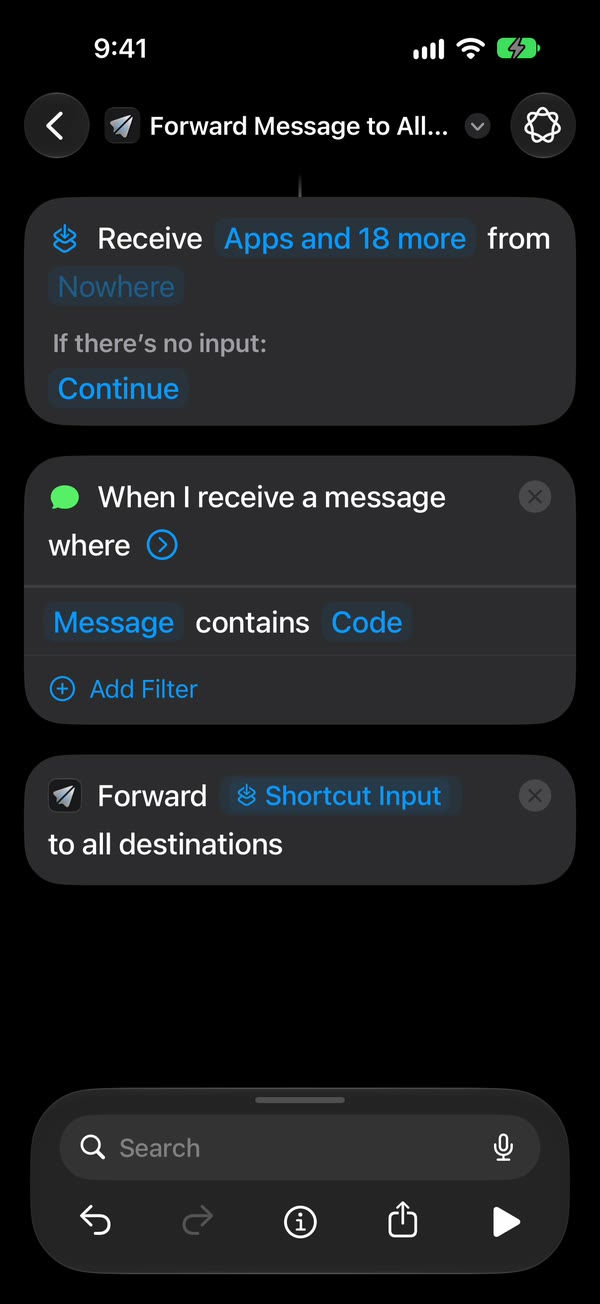
Para tu teléfono principal, correo o WhatsApp, agrega la acción de envío. Debajo de la acción de Fwrd, agrega Enviar mensaje o Enviar correo de Apple, o Enviar mensaje de WhatsApp (busca WhatsApp). Toca su campo Message y elige Forward Message to All Destinations, luego agrega tu número o dirección en Destinatarios. Para Enviar correo, escribe un Asunto, como Texto reenviado, y desactiva Mostrar hoja de redacción en la flecha al final de la acción. Toca atrás para guardar (Listo en iOS 26).
Listo. Los textos nuevos a la segunda línea ya van solos a donde elegiste, con el iPhone de repuesto desbloqueado o bloqueado.
Fwrd no necesita cuenta, y los textos se procesan en el iPhone de repuesto. Todos los destinos también pueden filtrar por palabras, códigos de verificación u hora. La página de otro teléfono y la guía de automatización muestran cada toque.
Más sobre cada caso: textos del trabajo, un número antiguo, una línea para 2FA y un teléfono de equipo compartido.
Otros buenos usos para un iPhone de repuesto
- Webcam para tu Mac. Con Continuity Camera, el iPhone es la cámara y el micrófono para FaceTime y otras apps de video, si tiene la misma cuenta de Apple que el Mac.
- Control remoto de Apple TV. El control remoto de Apple TV en el Centro de control maneja una Apple TV o un televisor inteligente compatible con AirPlay.
- Cámara para casa, bebé o mascota. La ficha de Alfred Camera en la App Store dice que convierte teléfonos viejos en cámaras de seguridad para casa, monitores para bebés y cámaras para mascotas.
- Primer dispositivo de un niño. Las Restricciones de Contenido y Privacidad de Tiempo de uso definen clasificaciones de edad para apps, música, libros y más.
- Una pantalla con una sola app. Acceso guiado (Ajustes, luego Accesibilidad) mantiene el iPhone en una sola app, como una app de recetas en la cocina.
Lo que un iPhone de repuesto sin supervisión no puede hacer
- Funcionar semanas sin desbloquearse. Desde iOS 18.1, un iPhone que no se desbloquea durante tres días se reinicia solo, y eso no se puede desactivar. Después de cualquier reinicio, Fwrd espera un desbloqueo, porque mantiene tus destinos detrás del bloqueo del iPhone. Qué pasa con los textos cuando tu iPhone está apagado cubre el resto.
- Seguir sin energía o señal. Mantenlo conectado a la corriente y en línea.
- Reenviar imágenes, llamadas o textos viejos. Solo se reenvían las palabras de los textos nuevos.
Preguntas que la gente hace después
¿Para qué puedo usar mi iPhone viejo?
Conviértelo en centro de textos para una segunda línea, en webcam para Mac, en control remoto de Apple TV, en cámara para casa o en primer dispositivo de un niño. El centro de textos es el que sigue funcionando mientras no estás cerca.
¿Mi iPhone viejo necesita una SIM para reenviar textos?
Sí, para los textos a un número de teléfono. El iPhone de repuesto solo reenvía los textos que recibe, así que la línea debe estar en él, como SIM o eSIM.
¿Los iMessages al iPhone de repuesto también se reenvían?
Sí. La automatización Mensaje se ejecuta para los mensajes que llegan a la app Mensajes, incluidos los iMessages. Cada uno sale como un texto o publicación nuevo desde el iPhone de repuesto.
¿Cuánto cuesta usar un iPhone de repuesto así?
Fwrd es gratis para 15 reenvíos al mes, y un texto cuenta una vez sin importar cuántos lugares alcance. Fwrd Pro quita el límite por $4.99 al mes o $29.99 al año en EE. UU.
Convierte tu iPhone de repuesto en centro de textos
Fwrd envía los textos nuevos de la línea de tu iPhone de repuesto a tu teléfono principal, a un correo, Slack, Telegram y más, sin cuenta. Empieza con 15 reenvíos gratis cada mes.
Gratis hasta 15 reenvíos al mes. Pro elimina los límites de reenvíos y filtros y agrega una lista Never Forward (Nunca reenviar), por $4.99 USD al mes o $29.99 USD al año en Estados Unidos, con una prueba gratuita de 7 días en el plan anual para clientes elegibles. La App Store muestra el precio en tu propia moneda.
iPhone · iOS 26 o posterior