
備用 iPhone 能做什麼:把它變成簡訊中心
作者:Fwrd · · 更新於
備用 iPhone 最有用的一項工作往往是充當第二條門號:把你的工作、業務或舊號碼放進去,讓它一直插著充電器,再由「捷徑」自動化操作加上 Fwrd 把每則新簡訊送到你所在的地方。如果你不需要第二個號碼,備用 iPhone 也很適合當 Mac 的網路攝影機、Apple TV 遙控器、居家攝影機,或孩子的第一支裝置。
你需要: 要做簡訊中心,需要一支執行 iOS 26 或以上版本的備用 iPhone,裡面裝著第二條門號的 SIM 卡或 eSIM,再加上 Wi-Fi 或行動數據,以及 Fwrd。其他用途各自需要的東西,下面分別列出。
哪些備用 iPhone 能執行 Fwrd?
任何能執行 iOS 26 的 iPhone:iPhone 11 或更新機型,或 iPhone SE(第 2 代)及更新機型,依據是 Apple 的 iOS 26 相容 iPhone 機型列表(2026 年 10 月 19 日查閱)。iPhone XR 或 XS 無法執行 Fwrd,但仍然可以擔任這裡的其他一些用途。
備用 iPhone 的用途,並排比較
下面的每個點子都來自 Apple 或 App 開發者自己的頁面,均於 2026 年 10 月 19 日查閱。
| 用途 | 需要什麼 | 來源 |
|---|---|---|
| 第二條門號的簡訊中心 | iOS 26 或以上版本、SIM 卡或 eSIM、Fwrd | 上面 Apple 的 iOS 26 列表 |
| Mac 的網路攝影機 | iOS 16 或以上版本的 iPhone XR 或更新機型,macOS Ventura 13 或以上版本的 Mac | Apple |
| Apple TV 遙控器 | Apple TV HD 或更新機型,或支援 AirPlay 的智慧型電視 | Apple |
| 居家、嬰兒或寵物攝影機 | Alfred Camera 之類的攝影機 App | App Store |
| 孩子的第一支裝置 | 「螢幕使用時間」的家長監護功能 | Apple |
| 只能用一個 App 的螢幕 | 「引導使用模式」 | Apple |
如何把備用 iPhone 變成簡訊中心
選出你想放在主要手機之外的那條門號:工作或業務號碼(前提是你的雇主允許)、家長的舊號碼,或者只用於 2FA 驗證碼的號碼。把它的 SIM 卡或 eSIM 放進備用 iPhone,並在那支手機上進行設定。
在 Fwrd 中加入轉寄目標。 打開 Fwrd,點一下 +,選擇簡訊要送往的地方:送到你的主要號碼用「另一支手機」,送到你的收件匣用「電子郵件」,還有 WhatsApp,或 Slack、Telegram、Discord 這樣的聊天。對於號碼或地址,向下捲動到「收件人備註」並輸入它(點一下 + 可加入地址)。對於聊天,貼上它的指南裡的 Webhook URL 或機器人權杖,例如 Telegram 指南。然後點一下 ✓ 儲存。
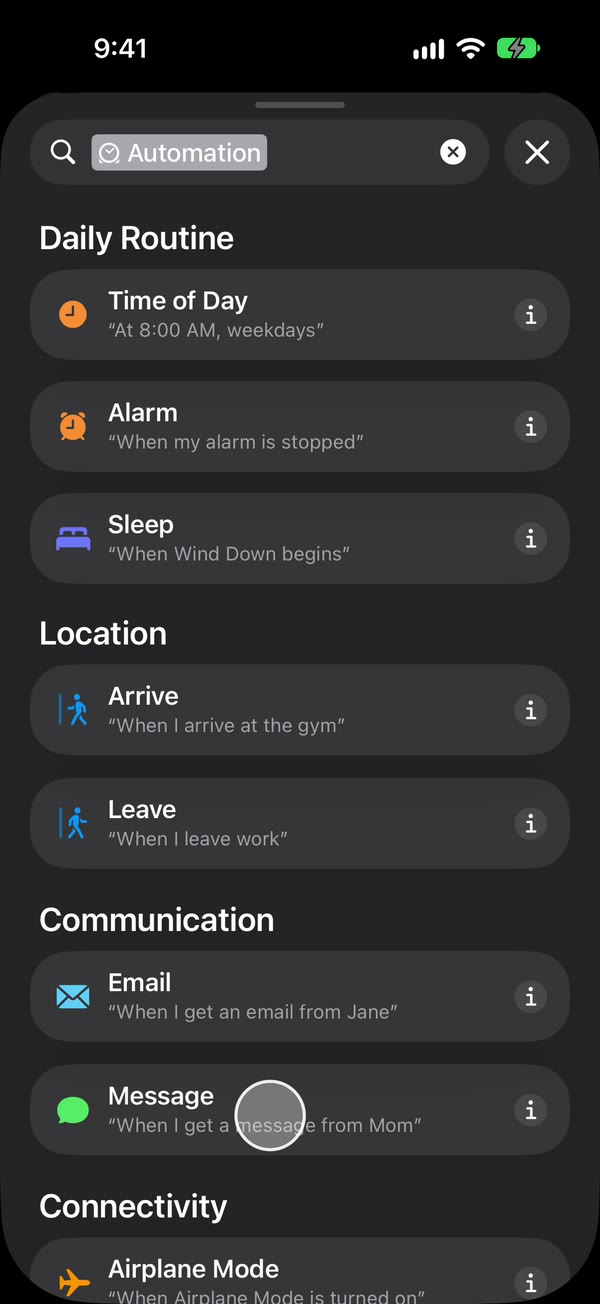
建立「訊息」自動化操作。 在 iOS 27 上,打開「捷徑」,依序點一下「資料庫」、「自動化」和 +。如果看到「描述捷徑」,點一下「編輯」。點一下「自動化操作」,再點一下「訊息」。在 iOS 26 上,打開「自動化」標籤頁,點一下 +,選擇「訊息」。
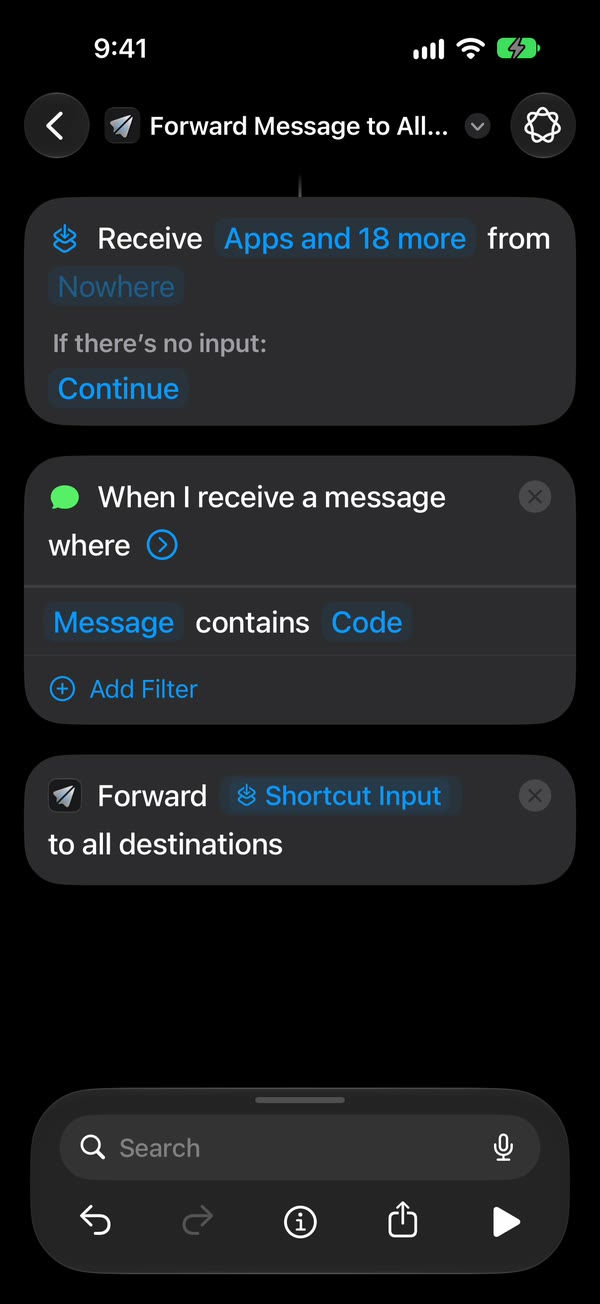
選擇轉寄哪些簡訊。 選擇「訊息包含」(在 iOS 27 上,把「寄件人」改成「訊息」)。要轉寄幾乎所有簡訊,就只輸入一個空格:它能符合任何含有空格的簡訊。只想轉寄一部分,就輸入它們共有的一個字詞,例如 code。
讓它無需詢問便自動執行。 在 iOS 27 上,點一下觸發器旁的箭頭,確認「執行前確認」已關閉。依序點一下 ⓘ 和「隱私權」,確認「鎖定時允許執行」已開啟。在 iOS 26 上,選擇「立即執行」,然後點一下「下一步」和「新增捷徑」。
加入 Fwrd 的動作。 搜尋「轉寄」,加入 Fwrd 的「轉寄訊息到所有轉寄目標」。點一下它的「訊息」欄位,選擇「捷徑輸入」(在 iOS 26 上,依序選擇「捷徑輸入」和「訊息」)。
送往你的主要手機、電子郵件或 WhatsApp,要加入傳送動作。 在 Fwrd 的動作下方,加入 Apple 的「傳送訊息」或「傳送電子郵件」,或 WhatsApp 自己的「Send Message」(搜尋 WhatsApp)。點一下它的「訊息」欄位,選擇「轉寄訊息到所有轉寄目標」,再在「收件人」底下加入你的號碼或地址。對於「傳送電子郵件」,輸入一個「標題」,例如 Forwarded text,並在動作末端的箭頭底下關閉「顯示編寫工作表」。點一下返回來儲存(iOS 26 上是「完成」)。
這樣就完成了。 寄到第二條門號的新簡訊現在會自動送到你選的地方,不論備用 iPhone 是否鎖定。
Fwrd 不需要帳號,簡訊在備用 iPhone 上處理。每個轉寄目標還可以依字詞、驗證碼或時段篩選。另一支手機頁面和自動化指南展示了每一次點按。
各種情形的更多內容:工作簡訊、舊號碼、2FA 門號和團隊共用手機。
備用 iPhone 的其他好用途
- Mac 的網路攝影機。 借助「接續互通相機」,iPhone 可以作為 FaceTime 和其他視訊 App 的攝影機與麥克風,前提是它與 Mac 登入同一個 Apple 帳號。
- Apple TV 遙控器。「控制中心」裡的 Apple TV 遙控器可以控制 Apple TV 或支援 AirPlay 的智慧型電視。
- 居家、嬰兒或寵物攝影機。 Alfred Camera 的 App Store 頁面表示,它能把舊手機變成居家安全攝影機、嬰兒監視器和寵物攝影機。
- 孩子的第一支裝置。「螢幕使用時間」的「內容與隱私權限制」可以為 App、音樂、書籍等設定年齡分級。
- 只能用一個 App 的螢幕。「引導使用模式」(「設定」,然後「輔助使用」)會讓 iPhone 停留在一個 App 裡,例如廚房裡的食譜 App。
無人看管的備用 iPhone 做不到什麼
- 連續好幾週不解鎖地執行。 自 iOS 18.1 起,連續三天沒有解鎖的 iPhone 會自行重新啟動,而且無法關閉這一點。每次重新啟動之後,Fwrd 都要等一次解鎖,因為它把你的轉寄目標放在 iPhone 的鎖之後。iPhone 關機時簡訊會怎麼樣介紹了其餘的情況。
- 沒有電源或訊號還能繼續運作。 請讓它一直插著電並連上網路。
- 轉寄圖片、通話或舊簡訊。 只轉寄新簡訊的文字。
接下來大家常問的問題
我的舊 iPhone 可以用來做什麼?
可以讓它做第二條門號的簡訊中心、Mac 網路攝影機、Apple TV 遙控器、居家攝影機,或孩子的第一支裝置。其中簡訊中心是你不在它身邊時仍能持續運作的那一個。
我的舊 iPhone 需要 SIM 卡才能轉寄簡訊嗎?
要轉寄到電話號碼的簡訊,需要。備用 iPhone 只轉寄它自己收到的簡訊,所以那條門號必須在裡面,以 SIM 卡或 eSIM 的形式。
寄到備用 iPhone 的 iMessage 也會轉寄嗎?
會。「訊息」自動化操作會對「訊息」App 裡收到的訊息執行,iMessage 也包括在內。每一則都會從備用 iPhone 當作新簡訊或新貼文送出去。
這樣使用備用 iPhone 要花多少錢?
Fwrd 每月有 15 則免費轉寄,同一則簡訊不論轉寄到幾個地方,都只算一次。Fwrd Pro 可取消這個限制,每月 $4.99 或每年 $29.99,均為美國售價,以美元計。
把你的備用 iPhone 變成簡訊中心
Fwrd 會把備用 iPhone 裡那條門號的新簡訊轉寄到你的主要手機、電子郵件、Slack、Telegram 等,不需要帳號。每月 15 則免費轉寄。
每月 15 則免費轉寄。Fwrd Pro 移除轉寄和篩選條件的上限,並新增「永不轉寄」清單,每月 $4.99 或每年 $29.99,年度方案為符合資格的客戶提供 7 天免費試用。
iPhone · iOS 26 或以上版本