
Où est l’onglet Automatisation dans Raccourcis sur iOS 27 ?
Par Fwrd · · Mis à jour le
Sur iOS 27, il n’y a plus d’onglet Automatisation dans Raccourcis. Les automatisations sont désormais enregistrées sous forme de raccourcis : ouvrez Raccourcis, touchez Bibliothèque, puis Automatisation pour toutes les voir, et touchez + pour en créer une nouvelle.
Ce qu’il vous faut : un iPhone sous iOS 27 et l’app Raccourcis, qui est déjà sur votre téléphone. Sur iOS 26, l’onglet Automatisation est toujours là.
Où est passé l’onglet Automatisation ?
Il est devenu une liste dans Bibliothèque. Après la mise à jour, Raccourcis vous indique que vos automatisations « sont désormais enregistrées sous forme de raccourcis » et que, pour en créer une nouvelle, vous touchez Ajouter. Chaque automatisation est maintenant un raccourci dont la première étape est son déclencheur, comme une heure de la journée ou « Lorsque je reçois un message ».
La page d’Apple pour iOS 27 sur l’ajout d’automatisations (consultée le 1er novembre 2026) décrit le même modèle : vous ajoutez un déclencheur à un raccourci avec Modifier, puis Automatisation, et vous voyez sous Automatisation chaque raccourci qui en a un.
Comment retrouver vos automatisations
- Ouvrez Raccourcis et touchez Bibliothèque.
- Touchez Automatisation. C’est une ligne de Bibliothèque, pas un onglet.
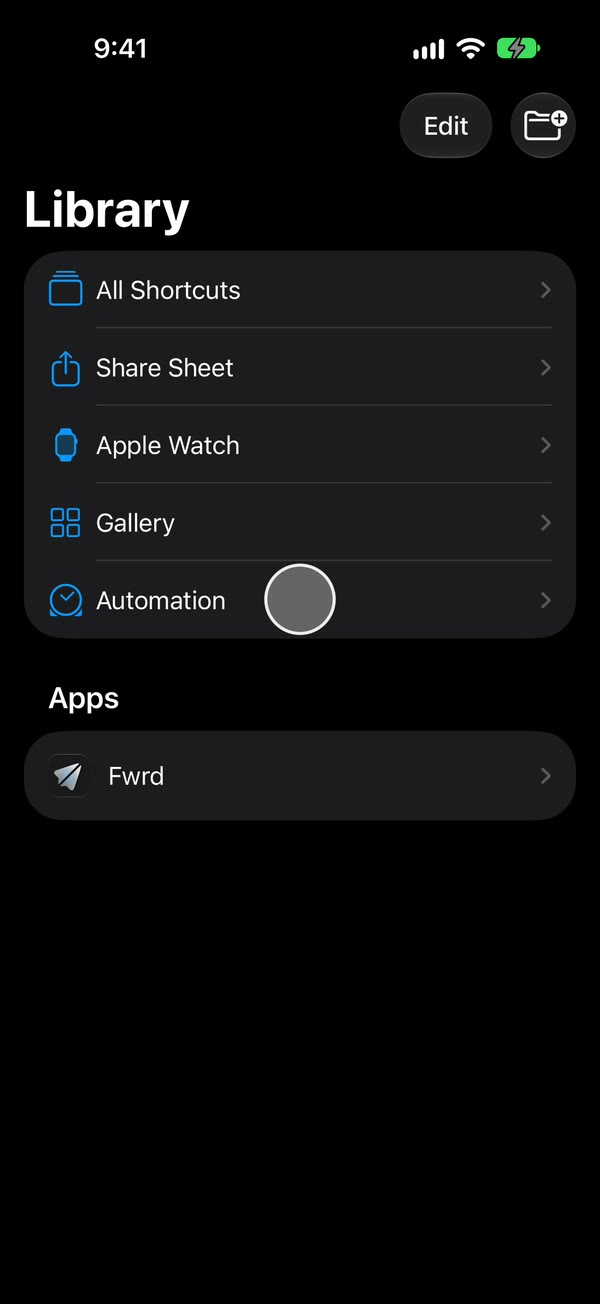
- Lisez la liste. Chaque raccourci qui a un déclencheur y figure, avec un interrupteur pour l’activer ou le désactiver. Le guide d’Apple indique que vous pouvez aussi filtrer la liste pour ne garder que les automatisations activées ou désactivées.
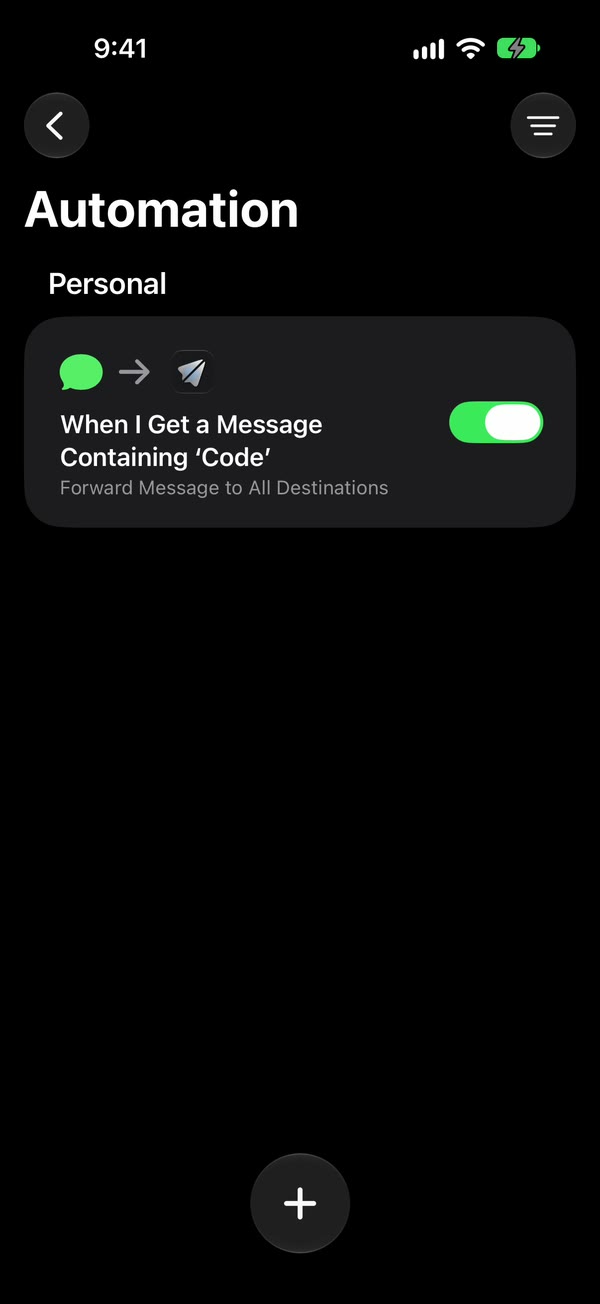
Touchez une automatisation pour l’ouvrir. Si vous voyez un résumé au lieu des étapes, touchez Modifier.
Comment créer une automatisation sur iOS 27
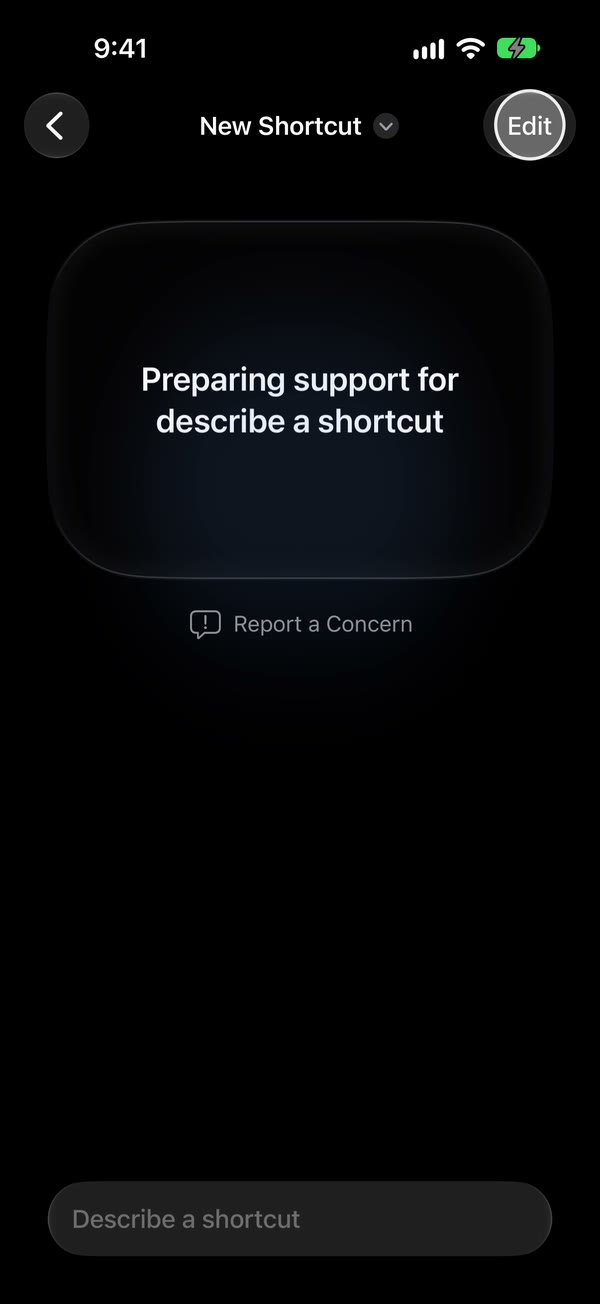
- Lancez la création. Dans Bibliothèque, puis Automatisation, touchez +.
- Accédez à l’éditeur. Un nouveau raccourci peut s’ouvrir sur l’écran Décrire un raccourci, parfois avec « Préparation des ressources pour “Décrire un raccourci” ». Touchez Modifier pour le créer vous-même.
- Ouvrez les déclencheurs. L’éditeur affiche d’abord une liste d’actions. Touchez Automatisation au-dessus, dans la rangée des catégories, et les déclencheurs apparaissent, regroupés par type. Message se trouve sous Communication.
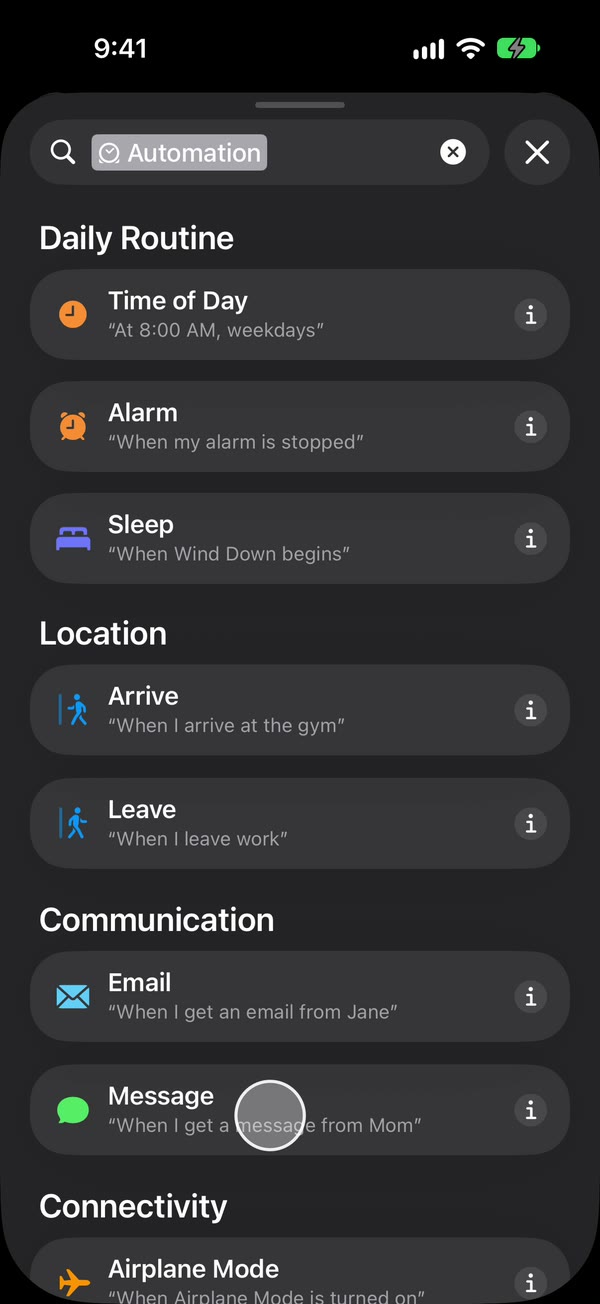
- Choisissez un déclencheur et réglez-le. Il devient la première étape du raccourci.
- Ajoutez les actions à exécuter, puis touchez retour pour enregistrer.
C’est facile à manquer : sur iOS 27, les déclencheurs n’apparaissent qu’après avoir touché Automatisation dans l’éditeur.
Comment désactiver une automatisation ou l’empêcher de demander
Les deux interrupteurs se trouvent sous la flèche à côté du déclencheur :
- Automatisation active ou désactive le déclencheur. Désactivé, le raccourci reste, mais ne s’exécute plus tout seul. C’est le même interrupteur que dans Bibliothèque, puis Automatisation.
- Confirmer avant l’exécution décide si elle demande d’abord. Désactivé, elle s’exécute sans demander. Touchez ensuite ⓘ en bas, puis Confidentialité, et vérifiez qu’Autoriser l’exécution en mode verrouillé est activé.

Exécuter immédiatement ou Exécuter après confirmation dans Raccourcis explique ce que veut dire demander d’abord, et lequel choisir.
Pour qu’un raccourci ne soit plus du tout une automatisation, Apple indique de l’ouvrir, de choisir son déclencheur et de le supprimer. Le raccourci reste dans votre bibliothèque et ne s’exécute que lorsque vous le lancez.
Que sont devenues les automatisations que j’avais déjà ?
Elles sont toujours là, enregistrées sous forme de raccourcis, dans Bibliothèque, puis Automatisation, avec leurs déclencheurs comme premières étapes. Si l’une de celles que vous aviez sur iOS 26 a cessé de fonctionner après la mise à jour, ouvrez-la et vérifiez que Confirmer avant l’exécution est désactivé et qu’Autoriser l’exécution en mode verrouillé est activé. Automatisation Raccourcis qui ne s’exécute pas ? iOS 26 et 27 passe en revue toutes les autres causes.
Ce que la nouvelle liste d’automatisations ne fait pas
- Vous suivre sur vos autres appareils, activée. L’introduction aux raccourcis avec automatisations d’Apple (consultée le 1er novembre 2026) indique que les raccourcis avec automatisations sont propres à un appareil. Ils sont sauvegardés dans iCloud et synchronisés sur vos autres appareils avec l’automatisation désactivée : activez, sur chacun, celles que vous voulez. Automatisation d’un raccourci partagé désactivée ? Activez-la montre où se trouve cet interrupteur, pour les raccourcis synchronisés comme partagés.
- Décrire un raccourci dans toutes les langues. Quand ce n’est pas possible, Raccourcis indique que Décrire un raccourci ne prend pas en charge cette langue. Touchez Modifier et créez le raccourci à la main.
- S’exécuter quand l’iPhone est éteint. C’est l’iPhone qui exécute l’automatisation : il doit être allumé quand le déclencheur se produit.
iOS 26 et iOS 27 côte à côte
| iOS 26 | iOS 27 | |
|---|---|---|
| Où sont les automatisations | L’onglet Automatisation | Bibliothèque, puis Automatisation |
| En créer une | +, ou Nouvelle automatisation pour la première | +, puis Modifier, puis Automatisation |
| Le déclencheur | Son propre écran, avant les actions | La première étape du raccourci |
| S’exécuter sans demander | Exécuter immédiatement | Confirmer avant l’exécution désactivé |
| En désactiver une | L’option qui empêche l’exécution | L’interrupteur Automatisation |
Vous la créez pour vos SMS ?
Si vous cherchiez l’onglet Automatisation pour agir sur les SMS à mesure qu’ils arrivent, le déclencheur qu’il vous faut est Message, sous Communication. Il peut réagir à un mot que contient le SMS, comme code, ou à un expéditeur.
Fwrd ajoute l’étape qui transfère ces SMS. Il publie lui-même les nouveaux SMS correspondants vers Slack, Discord, Telegram, Microsoft Teams ou votre propre webhook, directement depuis l’iPhone, et les confie à l’action d’envoi d’Apple ou de WhatsApp pour l’e-mail, un autre téléphone ou WhatsApp. Il n’y a pas de compte, et il vous faut iOS 26 ou version ultérieure. Le guide de l’automatisation montre chaque geste, et Transfert de SMS sous iOS 27 : ce qui a changé explique ce qui a changé pour le transfert.
Les questions qu’on se pose ensuite
iOS 27 a-t-il supprimé mes automatisations ?
Non. iOS 27 les enregistre sous forme de raccourcis. Ouvrez Raccourcis, touchez Bibliothèque, puis Automatisation, et elles y sont, avec leurs interrupteurs.
Pourquoi une nouvelle automatisation s’ouvre-t-elle sur Décrire un raccourci ?
Cet écran crée un raccourci à partir d’une description plutôt que d’étapes. Pour choisir vous-même un déclencheur, touchez Modifier, puis Automatisation. Modifier fonctionne même tant que l’écran indique « Préparation des ressources pour “Décrire un raccourci” ».
Pourquoi mes automatisations sont-elles désactivées sur mon autre iPhone ou iPad ?
Apple indique que les raccourcis avec automatisations sont propres à un appareil. Ils sont sauvegardés dans iCloud et arrivent sur vos autres appareils avec l’automatisation désactivée. Activez celles que vous voulez dans Bibliothèque, puis Automatisation, sur l’autre appareil.
Comment empêcher une automatisation de demander avant de s’exécuter ?
Touchez la flèche à côté de son déclencheur et désactivez Confirmer avant l’exécution. Touchez ensuite ⓘ, puis Confidentialité, et vérifiez qu’Autoriser l’exécution en mode verrouillé est activé.
Vous créez une automatisation Message ?
Ajoutez l’action de Fwrd, et les nouveaux SMS correspondants partent vers Slack, un e-mail, Discord, Telegram et plus encore, sans compte. Commencez avec 15 transferts gratuits chaque mois.
Gratuit jusqu’à 15 transferts par mois. Pro supprime les limites de transferts et de filtres et ajoute une liste Never Forward (Ne jamais transférer), avec un essai gratuit sur l’abonnement annuel pour les clients éligibles. L’App Store affiche le prix dans votre propre devise.
iPhone · iOS 26 ou version ultérieure