
แท็บการทำงานอัตโนมัติในแอปคำสั่งลัดบน iOS 27 อยู่ที่ไหน
โดย Fwrd · · อัปเดตเมื่อ
บน iOS 27 ไม่มีแท็บการทำงานอัตโนมัติในแอปคำสั่งลัดแล้ว การทำงานอัตโนมัติถูกบันทึกเป็นคำสั่งลัด ให้เปิดแอปคำสั่งลัด แตะ “คลัง” แล้วแตะ “การทำงานอัตโนมัติ” เพื่อดูทั้งหมด และแตะ + เพื่อสร้างรายการใหม่
สิ่งที่คุณต้องมี: iPhone ที่ใช้ iOS 27 และแอปคำสั่งลัด ซึ่งมีอยู่ในโทรศัพท์ของคุณแล้ว บน iOS 26 แท็บการทำงานอัตโนมัติยังอยู่เหมือนเดิม
แท็บการทำงานอัตโนมัติหายไปไหน
แท็บนั้นกลายเป็นรายการอยู่ใน “คลัง” หลังจากอัปเดต แอปคำสั่งลัดจะบอกคุณว่าการทำงานอัตโนมัติของคุณ “จะถูกบันทึกเป็นคำสั่งลัด” และให้แตะปุ่มเพิ่มเพื่อสร้างรายการใหม่ ตอนนี้การทำงานอัตโนมัติแต่ละรายการคือคำสั่งลัดที่ขั้นตอนแรกเป็นตัวสั่งทำงานของมัน เช่น เวลาของวัน หรือ “เมื่อฉันได้รับข้อความ”
หน้าของ Apple สำหรับ iOS 27 เรื่องการเพิ่มการทำงานอัตโนมัติ (อ่านเมื่อ 1 พฤศจิกายน 2026) อธิบายรูปแบบเดียวกัน คุณเพิ่มตัวสั่งทำงานให้คำสั่งลัด และเห็นคำสั่งลัดทุกรายการที่มีตัวสั่งทำงานอยู่ใน “การทำงานอัตโนมัติ”
วิธีหาการทำงานอัตโนมัติของคุณ
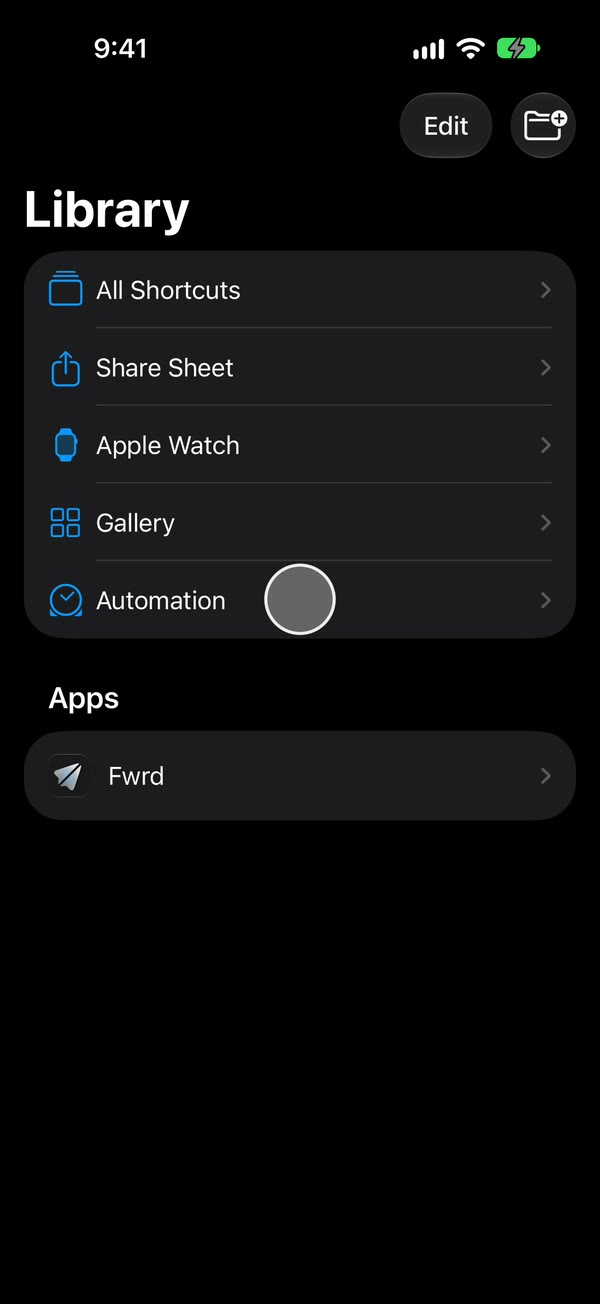
เปิดแอปคำสั่งลัด แล้วแตะ คลัง
แตะ การทำงานอัตโนมัติ เป็นแถวใน “คลัง” ไม่ใช่แท็บ
ดูรายการ คำสั่งลัดทุกรายการที่มีตัวสั่งทำงานอยู่ที่นี่ แต่ละรายการมีสวิตช์สำหรับเปิดหรือปิด คู่มือของ Apple บอกว่าคุณกรองรายการให้เหลือเฉพาะที่เปิดอยู่หรือที่ปิดอยู่ได้ด้วย
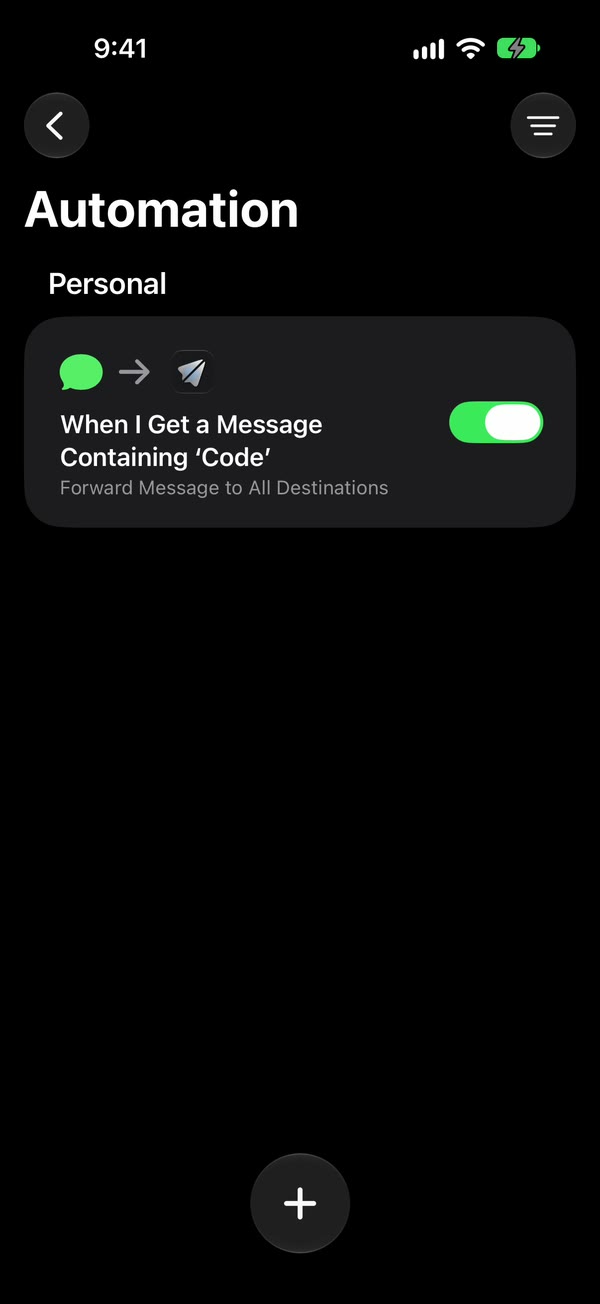
แตะการทำงานอัตโนมัติเพื่อเปิด
วิธีสร้างการทำงานอัตโนมัติใหม่บน iOS 27
เริ่มสร้าง ใน “คลัง” แล้ว “การทำงานอัตโนมัติ” แตะ +
เปิดตัวสั่งทำงาน ตัวแก้ไขจะแสดงรายการการทำงานก่อน แตะ การทำงานอัตโนมัติ เหนือรายการนั้น ในแถวหมวดหมู่ แล้วตัวสั่งทำงานจะปรากฏโดยจัดกลุ่มตามประเภท “ข้อความ” อยู่ใต้ “การสื่อสาร”
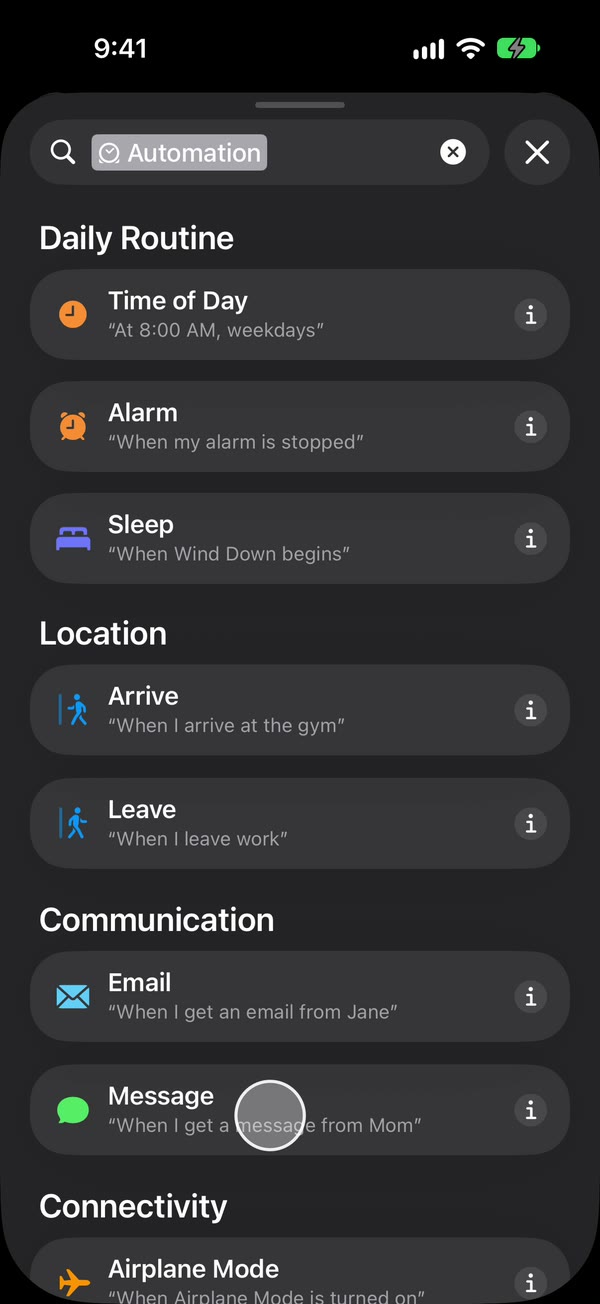
เลือกตัวสั่งทำงานแล้วตั้งค่า มันจะกลายเป็นขั้นตอนแรกของคำสั่งลัด
เพิ่มการทำงาน ที่ต้องการให้เกิดขึ้น แล้วแตะย้อนกลับเพื่อบันทึก
พลาดง่ายตรงนี้ บน iOS 27 ตัวสั่งทำงานจะแสดงก็ต่อเมื่อคุณแตะ “การทำงานอัตโนมัติ” ในตัวแก้ไข
วิธีปิดการทำงานอัตโนมัติหรือไม่ให้ถามก่อน
สวิตช์ทั้งสองอยู่ใต้ลูกศรข้างตัวสั่งทำงาน
- “การทำงานอัตโนมัติ” เปิดหรือปิดตัวสั่งทำงาน เมื่อปิด คำสั่งลัดจะยังอยู่ แต่ไม่สั่งทำงานเองอีก เป็นสวิตช์ตัวเดียวกับในคลัง แล้วการทำงานอัตโนมัติ
- “ยืนยันก่อนสั่งทำงาน” กำหนดว่าจะถามก่อนหรือไม่ เมื่อปิดคือสั่งทำงานโดยไม่ถาม จากนั้นแตะ ⓘ ที่ด้านล่าง แล้วแตะ “ความเป็นส่วนตัว” และตรวจดูว่า “อนุญาตให้ทำงานในระหว่างล็อค” เปิดอยู่

สั่งทำงานทันทีหรือสั่งทำงานหลังจากยืนยันในแอปคำสั่งลัด อธิบายว่าการถามก่อนหมายถึงอะไร และควรเลือกแบบไหน
หากต้องการให้คำสั่งลัดไม่เป็นการทำงานอัตโนมัติอีก Apple ให้เปิดคำสั่งลัดนั้น เลือกตัวสั่งทำงาน แล้วลบออก คำสั่งลัดจะยังอยู่ในคลังของคุณ และสั่งทำงานเฉพาะตอนที่คุณเริ่มเอง
การทำงานอัตโนมัติที่ฉันมีอยู่แล้วเป็นอย่างไร
ยังอยู่ครบ บันทึกเป็นคำสั่งลัดใน “คลัง” แล้ว “การทำงานอัตโนมัติ” โดยมีตัวสั่งทำงานเป็นขั้นตอนแรก ถ้ารายการที่คุณใช้บน iOS 26 หยุดทำงานหลังอัปเดต ให้เปิดดูและตรวจว่า “ยืนยันก่อนสั่งทำงาน” ปิดอยู่ และ “อนุญาตให้ทำงานในระหว่างล็อค” เปิดอยู่ การทำงานอัตโนมัติของคำสั่งลัดไม่ทำงาน วิธีแก้บน iOS 26 และ 27 ไล่ดูสาเหตุอื่นทั้งหมด
สิ่งที่รายการการทำงานอัตโนมัติแบบใหม่ทำไม่ได้
- ตามคุณไปยังอุปกรณ์เครื่องอื่นโดยเปิดอยู่ บทนำเกี่ยวกับคำสั่งลัดการทำงานอัตโนมัติของ Apple (อ่านเมื่อ 1 พฤศจิกายน 2026) ระบุว่าคำสั่งลัดการทำงานอัตโนมัติเป็นของอุปกรณ์เครื่องนั้นโดยเฉพาะ มันสำรองข้อมูลไปยัง iCloud และซิงค์ไปยังอุปกรณ์เครื่องอื่นของคุณโดยปิดการทำงานอัตโนมัติไว้ ดังนั้นให้เปิดรายการที่ต้องการในแต่ละเครื่อง การทำงานอัตโนมัติของคำสั่งลัดที่แชร์ปิดอยู่ เปิดอย่างไร แสดงตำแหน่งสวิตช์นี้ ทั้งสำหรับคำสั่งลัดที่ซิงค์และที่แชร์
- อธิบายคำสั่งลัดได้ในทุกภาษา ถ้าทำไม่ได้ แอปคำสั่งลัดจะแจ้งว่า “การอธิบายคำสั่งลัดไม่รองรับภาษานี้” ให้สร้างคำสั่งลัดเองด้วยมือ
- สั่งทำงานขณะที่ iPhone ปิดอยู่ iPhone เป็นตัวที่สั่งทำงานการทำงานอัตโนมัติ จึงต้องเปิดอยู่เมื่อตัวสั่งทำงานเกิดขึ้น
iOS 26 และ iOS 27 เทียบกัน
| iOS 26 | iOS 27 | |
|---|---|---|
| การทำงานอัตโนมัติอยู่ที่ไหน | แท็บการทำงานอัตโนมัติ | คลัง แล้วการทำงานอัตโนมัติ |
| สร้างรายการใหม่ | + หรือ “การทำงานอัตโนมัติใหม่” สำหรับรายการแรก | + แล้วการทำงานอัตโนมัติ |
| ตัวสั่งทำงาน | หน้าจอของตัวเองก่อนการทำงาน | ขั้นตอนแรกของคำสั่งลัด |
| สั่งทำงานโดยไม่ถาม | “สั่งทำงานทันที” | ปิด “ยืนยันก่อนสั่งทำงาน” |
| ปิดหนึ่งรายการ | “ไม่สั่งทำงาน” | สวิตช์ “การทำงานอัตโนมัติ” |
กำลังตั้งค่าสำหรับข้อความของคุณอยู่ใช่ไหม
ถ้าคุณมาหาแท็บการทำงานอัตโนมัติเพื่อให้มีอะไรเกิดขึ้นเมื่อข้อความเข้า ตัวสั่งทำงานที่ต้องใช้คือ “ข้อความ” ใต้ “การสื่อสาร” มันจับคำที่อยู่ในข้อความได้ เช่น รหัส หรือจับผู้ส่ง
Fwrd เพิ่มขั้นตอนที่ส่งต่อข้อความเหล่านั้น โดย Fwrd โพสต์ข้อความใหม่ที่ตรงเงื่อนไขไปยัง Slack, Discord, Telegram, Microsoft Teams หรือ webhook ของคุณเองจาก iPhone โดยตรง และส่งต่อให้การทำงานส่งของ Apple หรือ WhatsApp สำหรับอีเมล โทรศัพท์เครื่องอื่น หรือ WhatsApp ไม่ต้องมีบัญชี และต้องใช้ iOS 26 ขึ้นไป คู่มือการทำงานอัตโนมัติแสดงทุกการแตะ และ การส่งต่อ SMS บน iOS 27: สิ่งที่เปลี่ยนไป ครอบคลุมสิ่งที่เปลี่ยนไปสำหรับการส่งต่อ
คำถามที่คนมักถามต่อ
iOS 27 ลบการทำงานอัตโนมัติของฉันหรือเปล่า
ไม่ลบ iOS 27 บันทึกไว้เป็นคำสั่งลัด เปิดแอปคำสั่งลัด แตะ “คลัง” แล้วแตะ “การทำงานอัตโนมัติ” จะเห็นรายการอยู่ที่นั่นพร้อมสวิตช์ของแต่ละรายการ
ฉันเลือกตัวสั่งทำงานของการทำงานอัตโนมัติใหม่บน iOS 27 ตรงไหน
ใน “คลัง” แล้ว “การทำงานอัตโนมัติ” แตะ + ในตัวแก้ไข ให้แตะ “การทำงานอัตโนมัติ” เหนือรายการการทำงาน แล้วตัวสั่งทำงานจะปรากฏโดยจัดกลุ่มตามประเภท ตัวที่คุณเลือกจะเป็นขั้นตอนแรกของคำสั่งลัด
ทำไมการทำงานอัตโนมัติของฉันปิดอยู่บน iPhone หรือ iPad เครื่องอื่น
Apple ระบุว่าคำสั่งลัดการทำงานอัตโนมัติเป็นของอุปกรณ์เครื่องนั้นโดยเฉพาะ มันสำรองข้อมูลไปยัง iCloud และมาถึงอุปกรณ์เครื่องอื่นของคุณโดยปิดการทำงานอัตโนมัติไว้ ให้เปิดรายการที่ต้องการใน “คลัง” แล้ว “การทำงานอัตโนมัติ” บนเครื่องนั้น
ฉันจะไม่ให้การทำงานอัตโนมัติถามก่อนสั่งทำงานได้อย่างไร
แตะลูกศรข้างตัวสั่งทำงานแล้วปิด “ยืนยันก่อนสั่งทำงาน” จากนั้นแตะ ⓘ แล้วแตะ “ความเป็นส่วนตัว” และตรวจดูว่า “อนุญาตให้ทำงานในระหว่างล็อค” เปิดอยู่
กำลังสร้างการทำงานอัตโนมัติสำหรับข้อความอยู่ใช่ไหม
เพิ่มการทำงานของ Fwrd แล้วข้อความใหม่ที่ตรงเงื่อนไขจะไปยัง Slack, อีเมล, Discord, Telegram และอื่นๆ โดยไม่ต้องมีบัญชี เริ่มต้นด้วยการส่งต่อฟรี 15 ครั้งต่อเดือน
ส่งต่อได้ฟรี 15 ครั้งต่อเดือน Pro ไม่จำกัดจำนวนการส่งต่อและฟิลเตอร์ และเพิ่มรายการ “Never Forward” โดยแผนรายปีมีช่วงทดลองใช้ฟรีสำหรับผู้มีสิทธิ์
iPhone · iOS 26 ขึ้นไป