
วิธีส่งต่อข้อความ SMS จากเบอร์เก่า
โดย Fwrd · · อัปเดตเมื่อ
การโอนสายของผู้ให้บริการไม่ย้ายข้อความ เบอร์เก่าจึงต้องใช้งานอยู่ในเครื่องที่คุณอ่านได้ เก็บเบอร์ไว้ใน iPhone เครื่องเก่า แล้วให้การทำงานอัตโนมัติในแอปคำสั่งลัดกับ Fwrd ส่งข้อความใหม่แต่ละข้อความไปยังเบอร์ใหม่ อีเมล หรือแอปแชทของคุณ
สิ่งที่คุณต้องมี: เบอร์เก่าที่ยังใช้งานอยู่ใน iPhone ที่คุณวางทิ้งไว้ที่บ้านได้ Fwrd ต้องใช้ iOS 26 ขึ้นไป ซึ่งหมายถึง iPhone 11 ขึ้นไป หรือ iPhone SE (รุ่นที่ 2) ขึ้นไป
ผู้ให้บริการส่งต่อข้อความจากเบอร์เก่าให้ได้ไหม
ไม่ได้ การโอนสายของผู้ให้บริการย้ายสายโทรเข้า ไม่ใช่ข้อความ คำถามที่พบบ่อยเรื่องการโอนสาย ของ Verizon (ข้อมูล ณ วันที่ 16 ตุลาคม 2026) ระบุว่าการโอนสายจะไม่ส่งต่อข้อความที่คุณได้รับ ส่งต่อได้เฉพาะสายโทรเข้า
การย้ายเบอร์ไปไว้ใน iPhone เครื่องใหม่ก็ไม่ทำให้เบอร์เก่ายังใช้ต่อได้เช่นกัน Apple ระบุว่าแผนเซลลูลาร์ของ iPhone เครื่องใหม่จะยกเลิกการใช้งานซิมก่อนหน้าเมื่อเปิดใช้งาน (Apple ข้อมูล ณ วันที่ 16 ตุลาคม 2026)
ข้อความไปที่ไหนได้บ้าง
iPhone เครื่องเก่าทำให้เบอร์ยังใช้งานอยู่ และการทำงานอัตโนมัติในแอปคำสั่งลัดกับ Fwrd ส่งต่อข้อความใหม่แต่ละข้อความ ไม่ต้องมีบัญชี และใช้ได้กับปลายทางแปดแบบ ได้แก่ อีเมล โทรศัพท์เครื่องอื่นหรือ iMessage, WhatsApp, Discord, Slack, Microsoft Teams, Telegram และ webhook ของคุณเอง
- ไปยังโทรศัพท์เครื่องใหม่ของคุณ ใช้ปลายทาง “Another Phone” แล้วข้อความจะมาถึงเป็นข้อความธรรมดา
- ไปยังกล่องอีเมลหรือแชท อีเมล Slack, Telegram หรือ Discord ได้รับข้อความเดียวกัน และฟิลเตอร์เก็บไว้เฉพาะรหัสหรือคำที่คุณเลือกได้
- ไปหลายที่พร้อมกัน การทำงานอัตโนมัติรายการเดียวส่งไปได้มากกว่าหนึ่งปลายทาง และข้อความหนึ่งข้อความนับเป็นหนึ่งครั้ง ไม่ว่าจะส่งไปกี่ที่
วิธีส่งต่อข้อความจากเบอร์เก่า
ตั้งค่านี้บน iPhone เครื่องเก่า โดยยังมีเบอร์เก่าอยู่ในเครื่อง ขั้นตอนเหล่านี้ใช้ปลายทาง “Another Phone” ของ Fwrd
เพิ่มเบอร์ใหม่ของคุณใน Fwrd บน iPhone เครื่องเก่า เปิด Fwrd แตะ + แล้วเลือก “Another Phone” เลื่อนลงไปที่ “Recipient Reference” ใส่เบอร์ใหม่ของคุณ แล้วบันทึกด้วยเครื่องหมายถูก
สร้างการทำงานอัตโนมัติข้อความ บน iOS 27 เปิดแอปคำสั่งลัด แตะ “คลัง” แล้ว “การทำงานอัตโนมัติ” แล้วแตะ + จากนั้นแตะ “การทำงานอัตโนมัติ” แล้ว “ข้อความ” บน iOS 26 เปิดแท็บ “การทำงานอัตโนมัติ” แตะ + แล้วเลือก “ข้อความ”
เลือกข้อความที่จะส่งต่อ เลือก “ข้อความประกอบด้วย” (บน iOS 27 เปลี่ยน “ผู้ส่ง” เป็น “ข้อความ”) หากจะส่งต่อเกือบทั้งหมด ให้พิมพ์ช่องว่างหนึ่งตัว ซึ่งจับข้อความใดก็ตามที่มีช่องว่างอยู่ในนั้น หากจะส่งต่อเฉพาะบางข้อความ ให้พิมพ์คำที่ข้อความเหล่านั้นมีร่วมกัน
ให้สั่งทำงานโดยไม่ต้องถาม บน iOS 27 แตะลูกศร › ข้างตัวสั่งทำงาน ดูว่า “ยืนยันก่อนสั่งทำงาน” ปิดอยู่ แล้วแตะ ⓘ แล้วแตะ “ความเป็นส่วนตัว” และดูว่า “อนุญาตให้ทำงานในระหว่างล็อค” เปิดอยู่ บน iOS 26 เลือก “สั่งทำงานทันที” แล้วแตะ “ถัดไป” และ “สร้างคำสั่งลัดใหม่”
เพิ่มการทำงานของ Fwrd ค้นหา “Forward” แล้วเพิ่ม “Forward Message to All Destinations” ของ Fwrd แตะช่อง “Message” แล้วเลือก “ข้อมูลเข้าของคำสั่งลัด”
เพิ่ม “ส่งข้อความ” ของ Apple ไว้ด้านล่าง ตั้ง “ข้อความ” ของมันเป็นผลลัพธ์ของ Fwrd และตั้ง “ผู้รับ” เป็นเบอร์ใหม่ของคุณ แตะลูกศรแล้วดูว่า “แสดงแผ่นงานการเขียน” ปิดอยู่ ไม่เช่นนั้นแอปข้อความจะรอให้แตะ ถ้า iPhone ทั้งสองเครื่องใช้บัญชี Apple เดียวกัน ให้ลงชื่อออกจาก iMessage บน iPhone เครื่องเก่า (การตั้งค่า > แอป > ข้อความ) เพื่อให้ข้อความที่ส่งต่อมาถึงโทรศัพท์เครื่องใหม่เป็นข้อความธรรมดา แตะย้อนกลับเพื่อบันทึก (แตะ “เสร็จสิ้น” บน iOS 26)
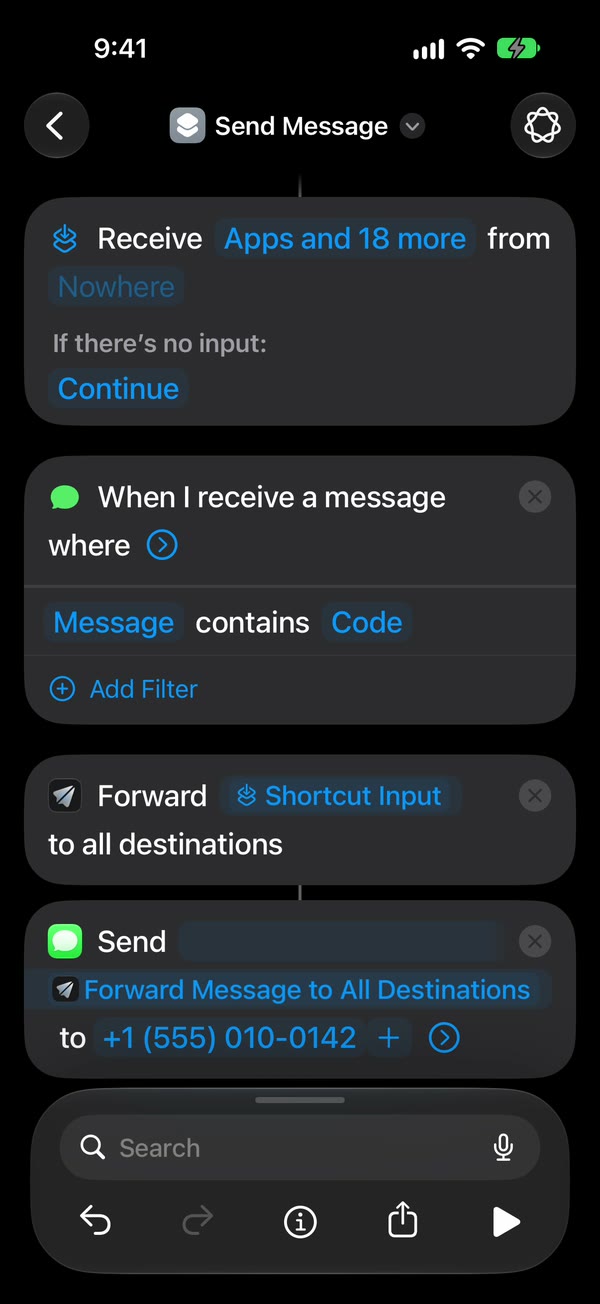
เรียบร้อย ต่อจากนี้ข้อความใหม่ที่ส่งมายังเบอร์เก่าของคุณจะถูกส่งไปยังเบอร์ใหม่โดยอัตโนมัติ ไม่ว่า iPhone เครื่องเก่าจะล็อคอยู่หรือไม่
การส่งต่อแต่ละครั้งมาจากเบอร์เก่า จึงควรเปิด “Include Who Sent It” ใน “Settings” ของ Fwrd และเลือก “Sender” ในการทำงานของ Fwrd เพื่อดูว่าใครเป็นคนเขียนข้อความต้นฉบับ คู่มือการทำงานอัตโนมัติ แสดงตัวสั่งทำงานเป็นวิดีโอ และ หน้าโทรศัพท์เครื่องอื่น มีรายละเอียดที่เหลือ
อยากอ่านใน Telegram, Slack หรือ Discord มากกว่าไหม เพิ่มแชทนั้นใน Fwrd แล้วข้ามการทำงานส่งข้อความไป ฟิลเตอร์เก็บไว้เฉพาะรหัสหรือคำที่คุณเลือกได้
ให้ iPhone เครื่องเก่าส่งต่ออยู่เสมอ
- ปลดล็อคอย่างน้อยทุกสามวัน ตั้งแต่ iOS 18.1 iPhone ที่ไม่ได้ปลดล็อคนานสามวันจะเริ่มการทำงานใหม่เอง และปิดไม่ได้ หลังจากเริ่มการทำงานใหม่ทุกครั้ง Fwrd จะรอให้ปลดล็อคหนึ่งครั้ง เพราะเก็บปลายทางของคุณไว้หลังการล็อคของ iPhone
- ปิดการอัปเดต iOS อัตโนมัติ ในการตั้งค่า เปิด “ทั่วไป” แล้ว “รายการอัปเดตซอฟต์แวร์” แล้ว “รายการอัปเดตอัตโนมัติ” การอัปเดตทำให้โทรศัพท์เริ่มการทำงานใหม่
- เสียบชาร์จและเชื่อมต่ออินเทอร์เน็ตไว้
- ปิด “รหัส PIN ของซิม” ถ้าคุณใช้อยู่ ไม่เช่นนั้นหลังเริ่มการทำงานใหม่ iPhone จะไม่เชื่อมต่อเครือข่ายจนกว่าจะมีคนพิมพ์รหัส
สิ่งที่การส่งต่อทำไม่ได้
- การตอบกลับข้อความที่ส่งต่อจะส่งไปที่ iPhone เครื่องเก่าของคุณ ไม่ใช่ถึงคนที่เขียน ให้ส่งข้อความหาเขาโดยตรงแทน
- ส่งต่อเฉพาะข้อความใหม่ และเฉพาะตัวอักษรในข้อความ ข้อความเก่าและรูปภาพอยู่ที่ iPhone เครื่องเก่า
- ฟิลเตอร์ของ “Another Phone” ต้องมี “ถ้า” วาง “ส่งข้อความ” ไว้ใน “ถ้า” ในคำสั่งลัด ก่อนหน้านั้นมันจะได้รับทุกข้อความ
- ไม่ส่งต่อสายโทรเข้า ผู้ให้บริการส่งต่อสายโทรเข้า ไม่ใช่ข้อความ
คำถามเกี่ยวกับข้อความจากเบอร์เก่า
รับข้อความจากเบอร์เก่าบน iPhone เครื่องใหม่ได้ไหม
ได้ เก็บเบอร์เก่าไว้ใน iPhone เครื่องเก่า แล้วส่งต่อข้อความใหม่ด้วย Fwrd และการทำงานอัตโนมัติในแอปคำสั่งลัด โดยให้การทำงาน “ส่งข้อความ” ของ Apple ส่งไปยังเบอร์ใหม่ของคุณ “Include Who Sent It” เพิ่มชื่อผู้เขียนของแต่ละข้อความ
รับในอีเมลหรือแอปแชทแทนได้ไหม
ได้ เพิ่มอีเมล Slack, Telegram หรือ Discord ใน Fwrd แล้ว iPhone เครื่องเก่าจะส่งข้อความใหม่แต่ละข้อความไปที่นั่น ฟิลเตอร์เก็บไว้เฉพาะรหัสหรือคำที่คุณเลือกได้
iMessage ของฉันจะถูกส่งต่อด้วยไหม
ได้ การทำงานอัตโนมัติข้อความสั่งทำงานกับข้อความที่เข้ามาในแอปข้อความ รวมถึง iMessage แต่ละข้อความจะถูกส่งต่อไปเป็นข้อความใหม่จาก iPhone เครื่องเก่า
การส่งต่อจากเบอร์เก่าต้องเสียเงินไหม
Fwrd ส่งต่อได้ฟรี 15 ครั้งต่อเดือน Fwrd Pro ไม่จำกัดจำนวน
ยังรับข้อความจากเบอร์เก่าได้ต่อไป
ด้วย Fwrd และการทำงานอัตโนมัติในแอปคำสั่งลัดหนึ่งรายการ ข้อความใหม่บน iPhone ที่เก็บเบอร์เก่าของคุณไว้จะถูกส่งไปยังโทรศัพท์เครื่องใหม่ อีเมล Slack, Telegram และอื่นๆ เริ่มต้นด้วยการส่งต่อฟรี 15 ครั้งต่อเดือน
ส่งต่อได้ฟรี 15 ครั้งต่อเดือน Pro ไม่จำกัดจำนวนการส่งต่อและฟิลเตอร์ และเพิ่มรายการ “Never Forward” โดยแผนรายปีมีช่วงทดลองใช้ฟรีสำหรับผู้มีสิทธิ์
iPhone · iOS 26 ขึ้นไป