
Peut-on transférer ses SMS comme les appels ?
Par Fwrd · · Mis à jour le
Pas avec votre opérateur : le renvoi d’appel ne concerne que les appels vocaux, donc chez Verizon, AT&T ou T-Mobile vos SMS continuent d’arriver sur l’iPhone. Pour transférer aussi les SMS, créez une automatisation Message dans l’app Raccourcis d’Apple. Elle transmet chaque SMS correspondant dès son arrivée, vers un autre numéro, une adresse e-mail ou une app de messagerie.
Ce qu’il vous faut : l’iPhone qui reçoit les SMS, l’app Raccourcis (déjà installée dessus) et le numéro, l’adresse e-mail ou la discussion qui doit les recevoir. Fwrd, pour les apps de messagerie et ses autres destinations, demande iOS 26 ou une version ultérieure.
Le renvoi d’appel transfère-t-il les SMS ?
Non. Le renvoi d’appel demande à votre opérateur de faire sonner un autre numéro quand quelqu’un vous appelle, et les SMS n’en font pas partie. Verizon le dit dans sa FAQ sur le renvoi d’appel. Les opérateurs modifient leurs services : si vous êtes chez AT&T ou T-Mobile, consultez leurs options actuelles.
Sur l’iPhone, deux fonctions différentes portent le nom de transfert de SMS :
- Transfert de SMS, dans Réglages, affiche les SMS de votre iPhone sur votre propre Mac ou iPad connecté au même compte Apple. Il ne les envoie à personne d’autre.
- Une automatisation Message de Raccourcis exécute une action chaque fois qu’un nouveau SMS correspond à une règle que vous avez définie. Cette action peut envoyer le SMS à une autre personne, vers un autre téléphone ou vers une app.
Renvoi d’appel et transfert de SMS, côte à côte
| Renvoi d’appel | Transfert de SMS avec Raccourcis | |
|---|---|---|
| Se configure dans | Les réglages de votre opérateur | L’app Raccourcis de l’iPhone |
| Ce qu’il transfère | Les appels vocaux | Les nouveaux SMS qui correspondent à votre règle |
| L’iPhone doit être allumé | Non, c’est l’opérateur qui s’en charge | Oui, et connecté |
| Peut aller vers | Un autre numéro de téléphone | Un autre numéro, un e-mail ou une app de messagerie |
Comment transférer ses SMS comme ses appels
Choisissez où envoyer les SMS. Ajoutez-le comme destination dans Fwrd. Slack, Discord, Telegram, Microsoft Teams et les webhooks sont envoyés par Fwrd lui-même. Un autre numéro de téléphone, l’e-mail et WhatsApp sont envoyés par l’action Envoyer un message d’Apple, l’action Envoyer un e-mail d’Apple ou l’action propre à WhatsApp, que vous ajoutez après celle de Fwrd.
Créez une automatisation Message. Sur iOS 27, ouvrez Raccourcis, touchez Bibliothèque, puis Automatisation, puis +. Si Décrire un raccourci apparaît, touchez Modifier. Touchez Automatisation, puis Message. Sur iOS 26, ouvrez l’onglet Automatisation, touchez + et choisissez Message.
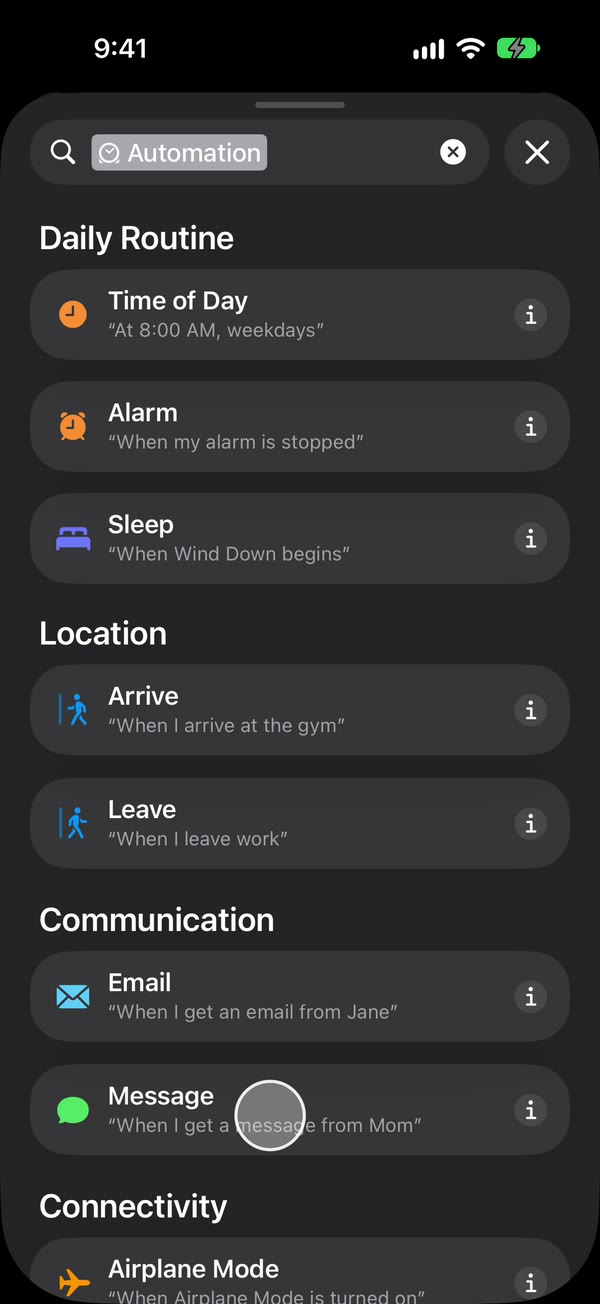
Choisissez les SMS à transférer. Choisissez Le message contient (sur iOS 27, remplacez Expéditeur par Message) et saisissez un mot que ces SMS ont en commun, par exemple code. Une seule espace transfère tout SMS qui contient une espace.
Laissez-la s’exécuter sans demander. Sur iOS 27, touchez la flèche à côté du déclencheur et vérifiez que Confirmer avant l’exécution est désactivé. Dans ⓘ, puis Confidentialité, vérifiez qu’Autoriser l’exécution en mode verrouillé est activé. Sur iOS 26, choisissez Exécuter immédiatement, puis touchez Suivant et Créer un raccourci.
Ajoutez l’action. Ajoutez l’action Forward Message to All Destinations (Transférer le message vers toutes les destinations) de Fwrd et réglez son champ Message sur Entrée de raccourci (sur iOS 26, Entrée de raccourci, puis Message). Pour un numéro de téléphone, ajoutez en dessous l’action Envoyer un message d’Apple, réglez son champ Message sur la sortie de Fwrd et ses Destinataires sur le numéro, puis désactivez Afficher la feuille de composition. Touchez la flèche de retour pour enregistrer (OK sur iOS 26).
C’est tout. Les nouveaux SMS contenant votre mot partent désormais tout seuls là où vous les avez envoyés, avec l’iPhone déverrouillé ou verrouillé.
L’article sur les automatisations de messages de Raccourcis explique plus en détail le déclencheur et ses règles.
Quelle destination choisir ?
Celle que le destinataire consulte déjà : un téléphone, ses propres appareils Apple ou une app de messagerie.
- Un autre téléphone, pour que quelqu’un d’autre lise. La destination Another Phone (Autre téléphone) de Fwrd remet chaque SMS à l’action Envoyer un message d’Apple et, avec Include Who Sent It (Inclure l’expéditeur) activé et Sender (Expéditeur) choisi dans l’action de Fwrd, ajoute l’expéditeur de chaque SMS, ce qu’un simple transfert n’affiche pas.
- Votre propre Mac ou iPad. Le Transfert de SMS d’Apple y conserve les conversations entières, et vous répondez depuis votre numéro. Le guide d’Apple explique comment faire.
- Une app de messagerie ou une boîte de réception que vous consultez partout. Fwrd 1.2 envoie vers Slack, Discord, Telegram, Microsoft Teams, votre propre webhook, l’e-mail, un autre téléphone et WhatsApp.
Ce que le transfert de SMS ne peut pas faire
- Ce n’est pas un service de l’opérateur. Votre opérateur ne transfère pas les SMS : l’iPhone doit donc rester allumé, avec du réseau, et connecté à internet pour les apps de messagerie et l’e-mail.
- Il ne transfère que les nouveaux SMS. Les messages précédents restent où ils sont.
- Il lui faut une règle. Le sélecteur Expéditeur ne liste que vos Contacts, donc les SMS automatiques envoyés par des numéros courts passent par Le message contient. Une seule espace ne capte pas les SMS sans espace, comme une réponse d’un seul mot.
- Les réponses ne partent pas de votre numéro. Une réponse sur l’autre téléphone revient vers votre iPhone, et une réponse dans une app de messagerie reste dans cette app.
- Du texte seulement. Les images ne sont pas transférées.
- Après un redémarrage, déverrouillez-le une fois. Jusque-là, Fwrd garde vos destinations derrière le verrouillage de l’iPhone, et un iPhone qui n’est pas déverrouillé pendant 3 jours redémarre tout seul.
Vous changez de numéro ? Transférer les SMS de votre ancien numéro montre comment continuer à recevoir les nouveaux SMS.
Questions sur le renvoi d’appel et le transfert de SMS
Le renvoi d’appel de Verizon transfère-t-il aussi les SMS ?
Non. Verizon indique que son renvoi d’appel redirige les appels et ne transfère pas les SMS. AT&T et T-Mobile gèrent leurs services à leur façon : renseignez-vous auprès d’eux. Sur un iPhone, une automatisation Message de Raccourcis peut transférer les nouveaux SMS choisis, quel que soit votre opérateur.
Fwrd peut-il filtrer les SMS transférés ?
Oui. Chaque destination peut ne garder que les SMS contenant les mots de votre choix, ceux qui ressemblent à un code de vérification, ou ceux qui arrivent à certaines heures. L’e-mail, Another Phone et WhatsApp demandent d’abord que leur action d’envoi soit placée dans un Si. Un SMS écarté par un filtre n’utilise pas l’un de vos transferts gratuits.
Combien cela coûte-t-il ?
Fwrd est gratuit jusqu’à 15 transferts par mois, et un SMS ne compte qu’une fois, quel que soit le nombre de destinations vers lesquelles il part. Fwrd Pro supprime la limite pour $4.99 par mois ou $29.99 par an aux États-Unis (prix en dollars américains, USD). L’App Store affiche le prix dans votre propre devise.
Puis-je renvoyer appels et SMS vers le même téléphone ?
Oui, avec deux réglages. Activez le renvoi d’appel de votre opérateur vers ce numéro pour les appels, et ajoutez une automatisation Message de Raccourcis avec la destination Another Phone de Fwrd et Envoyer un message vers ce même numéro pour les SMS. Les SMS ne sont transférés que tant que l’iPhone est allumé et connecté. L’article sur le téléphone à clapet détaille la marche à suivre pour un téléphone que vous emportez à la place de votre iPhone.
Transférez vos SMS comme vous renvoyez vos appels
Fwrd envoie les nouveaux SMS choisis de votre iPhone vers Slack, Discord, Telegram, un e-mail, un autre téléphone et plus encore. Configurez-le une fois, avec 15 transferts gratuits par mois.
Gratuit jusqu’à 15 transferts par mois. Pro supprime les limites de transferts et de filtres et ajoute une liste Never Forward (Ne jamais transférer), pour $4.99 par mois ou $29.99 par an aux États-Unis (USD), avec un essai gratuit de 7 jours sur l’abonnement annuel pour les clients éligibles. L’App Store affiche le prix dans votre propre devise.
iPhone · iOS 26 ou version ultérieure