
วิธีส่งต่อข้อความ SMS ทั้งหมดจาก iPhone เครื่องหนึ่งไปอีกเครื่อง
โดย Fwrd · · อัปเดตเมื่อ
ถ้าต้องการส่งต่อข้อความทั้งหมดจาก iPhone เครื่องหนึ่งไปอีกเครื่อง ให้ตั้งการทำงานอัตโนมัติข้อความในแอปคำสั่งลัดบน iPhone ที่รับข้อความ ตั้งให้สั่งทำงานกับทุกข้อความที่มีช่องว่างหนึ่งช่อง และปิดท้ายด้วย “ส่งข้อความ” ของ Apple ไปยัง iPhone ที่คุณพกอยู่ ใส่การทำงานของ Fwrd ไว้ตรงกลาง แล้วแต่ละข้อความที่ส่งต่อจะขึ้นต้นด้วยชื่อผู้ส่ง แทนที่จะดูเหมือนข้อความจากหมายเลขอีกเครื่องของคุณ การส่งต่อเป็นแบบทางเดียวสำหรับข้อความใหม่ และ iPhone ที่ส่งต่อต้องเปิดเครื่องและเชื่อมต่ออินเทอร์เน็ตอยู่
สิ่งที่คุณต้องมี: iPhone เครื่องที่สอง (เครื่องที่ทำงาน สายธุรกิจ หรือหมายเลขเก่า) ที่ใช้ iOS 26 ขึ้นไป พร้อมซิม และเชื่อมต่อ Wi-Fi หรือข้อมูลมือถือ หมายเลขของ iPhone ที่คุณพกอยู่ และ Fwrd บน iPhone เครื่องที่สอง iPhone ที่คุณพกอยู่ไม่ต้องมีอะไรเพิ่ม
ทำไมต้องส่งต่อทุกข้อความ ไม่ใช่แค่บางข้อความ
เพราะจุดประสงค์คือวาง iPhone เครื่องที่สองไว้ที่เดิมโดยไม่พลาดอะไรเลย การตั้งค่าส่งต่อส่วนใหญ่เลือกข้อความจากคำ เช่น OTP แบบนั้นเหมาะกับรหัสเข้าสู่ระบบ แต่สายที่สองที่คุณไม่ได้พกจะได้รับทุกอย่าง ทั้งลูกค้า พัสดุ การเตือนนัดหมาย และข้อความส่วนตัวที่แทรกเข้ามา การใช้ช่องว่างหนึ่งช่องเป็นกฎจะส่งต่อเกือบทั้งหมด
ถ้าคุณหมายถึงการย้ายข้อความเก่าไปยัง iPhone เครื่องใหม่ นั่นเป็นงานอีกแบบ “ข้อความบน iCloud” ของ Apple ช่วยให้ข้อความของคุณเป็นปัจจุบันบนอุปกรณ์ของคุณเอง (Apple) โพสต์นี้พูดถึงข้อความใหม่บนโทรศัพท์ที่คุณยังใช้งานอยู่
ถ้า iPhone เครื่องที่สองเป็นของนายจ้าง ให้ถามก่อนส่งต่ออะไรจากเครื่องนั้น โพสต์เรื่องโทรศัพท์ที่ทำงานอธิบายสิ่งที่ควรตรวจดู
วิธีส่งต่อข้อความทั้งหมดไปยัง iPhone ที่คุณพกอยู่
เพิ่ม iPhone เครื่องหลักของคุณใน Fwrd บน iPhone เครื่องที่สอง เปิด Fwrd แตะ + แล้วเลือก “Another Phone” เลื่อนลงไปที่ “Recipient Reference” ป้อนหมายเลขของ iPhone ที่คุณพกอยู่ แล้วบันทึกด้วยเครื่องหมายถูก
เปิด “Include Who Sent It” ใน “Settings” ของ Fwrd ถ้าไม่เปิด ทุกข้อความที่ส่งต่อจะแสดงแค่หมายเลขของ iPhone เครื่องที่สอง
สร้างการทำงานอัตโนมัติข้อความ บน iOS 27 เปิดแอปคำสั่งลัด แตะ “คลัง” แล้วแตะ “การทำงานอัตโนมัติ” แล้วแตะ + จากนั้นแตะ “การทำงานอัตโนมัติ” แล้วแตะ “ข้อความ” และเปลี่ยน “ผู้ส่ง” เป็น “ข้อความ” บน iOS 26 เปิดแท็บ “การทำงานอัตโนมัติ” แตะ + แล้วเลือก “ข้อความ”
พิมพ์ช่องว่างหนึ่งช่อง แบบนี้จะส่งต่อทุกข้อความที่มีช่องว่าง ซึ่งคือเกือบทุกข้อความ ข้อความตอบคำเดียวอย่าง “OK” ไม่มีช่องว่างจึงไม่ถูกส่งต่อ
ตั้งให้สั่งทำงานโดยไม่ต้องถาม บน iOS 27 แตะลูกศรข้างตัวสั่งทำงาน แล้วดูว่า “ยืนยันก่อนสั่งทำงาน” ปิดอยู่ จากนั้นแตะ ⓘ แล้วแตะ “ความเป็นส่วนตัว” และดูว่า “อนุญาตให้ทำงานในระหว่างล็อค” เปิดอยู่ บน iOS 26 เลือก “สั่งทำงานทันที” แล้วแตะ “ถัดไป” และ “สร้างคำสั่งลัดใหม่”
เพิ่มการทำงานของ Fwrd ค้นหา “Forward” แล้วเพิ่ม “Forward Message to All Destinations” ตั้ง “Message” เป็น “ข้อมูลเข้าของคำสั่งลัด” และเลือก “Sender” ในการทำงานของ Fwrd
เพิ่ม “ส่งข้อความ” ของ Apple ไว้ใต้การทำงานนั้น ตั้ง “ข้อความ” เป็น “Forward Message to All Destinations” ซึ่งเป็นผลลัพธ์ของ Fwrd และตั้ง “ผู้รับ” เป็นหมายเลขของ iPhone เครื่องหลักของคุณ แตะลูกศรแล้วดูว่า “แสดงแผ่นงานการเขียน” ปิดอยู่ ไม่เช่นนั้นแอปข้อความจะรอให้คุณแตะส่ง แตะปุ่มย้อนกลับเพื่อบันทึก (บน iOS 26 แตะ “เสร็จสิ้น”)
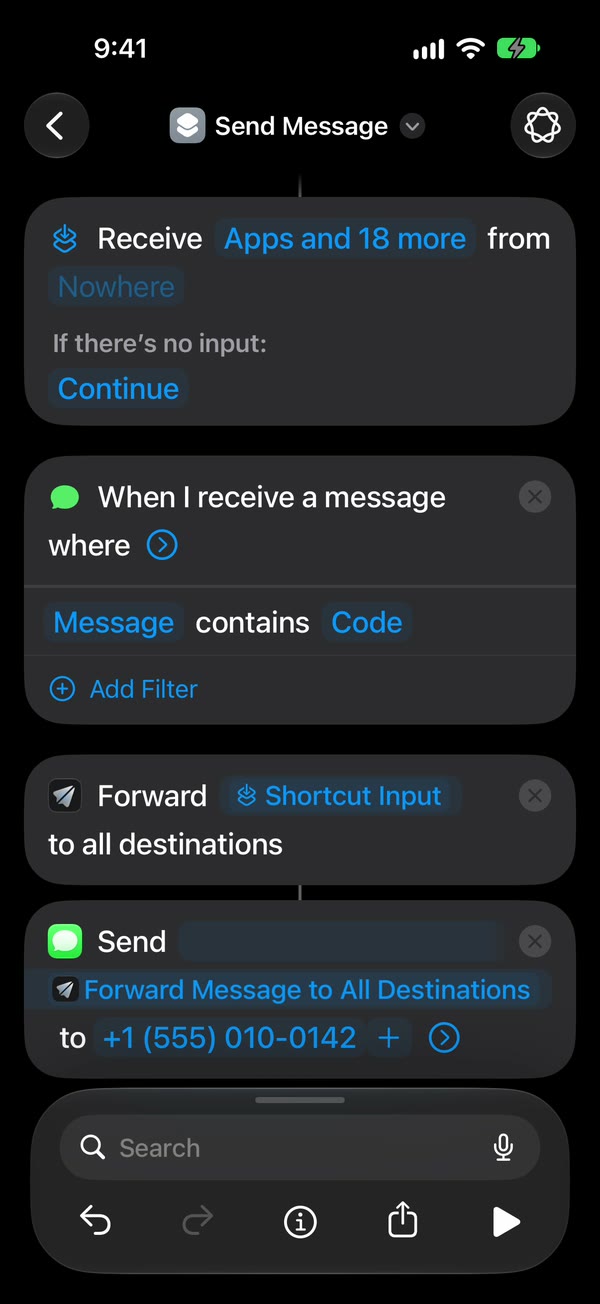
เรียบร้อย ต่อจากนี้ทุกข้อความใหม่ที่เข้า iPhone เครื่องที่สองจะถูกส่งต่อไปยังเครื่องที่คุณพกอยู่โดยอัตโนมัติ พร้อมบรรทัด From: ไม่ว่า iPhone เครื่องที่สองจะล็อคอยู่หรือไม่
คู่มือโทรศัพท์แสดงทุกการแตะเหล่านี้เป็นวิดีโอ
ส่งไปที่แอปข้อความของคุณ หรือกล่องข้อความแยก
การส่งไปที่หมายเลขของคุณเองง่ายที่สุด แต่ข้อความที่ส่งต่อจะรวมอยู่ในการสนทนายาวหนึ่งรายการกับ iPhone เครื่องที่สอง แอปแชทช่วยแยกข้อความเหล่านั้นออกจากกัน
| หมายเลขของ iPhone เครื่องหลัก | แชท Telegram, Slack หรือ Discord | |
|---|---|---|
| ใครเป็นตัวส่ง | “ส่งข้อความ” ของ Apple หลังการทำงานของ Fwrd | Fwrd ส่งตรงจาก iPhone เครื่องที่สอง |
| ข้อความที่ส่งต่อไปอยู่ที่ไหน | การสนทนาเดียวในแอปข้อความกับ iPhone เครื่องที่สอง | แชทของตัวเอง |
| ฟิลเตอร์ | ใช้ฟิลเตอร์ของ Fwrd ได้ด้วย เมื่อวาง “ส่งข้อความ” ไว้ใน “ถ้า” | ใช้ฟิลเตอร์ของ Fwrd ได้ด้วย สำหรับคำ รหัส หรือช่วงเวลา |
| เหมาะกับ | ดูทุกอย่างในที่ที่คุณส่งข้อความอยู่แล้ว | แยกสายที่สองออกจากข้อความส่วนตัวของคุณ |
ถ้าต้องการแชท ให้เพิ่มแชทใน Fwrd แทน “Another Phone” และข้าม “ส่งข้อความ” Fwrd โพสต์ไปที่นั่นเอง และไปยังแชทอื่นทุกแห่งที่คุณเพิ่มไว้พร้อมกัน และข้อความหนึ่งข้อความนับเป็นหนึ่งครั้ง ไม่ว่าจะส่งต่อไปกี่ปลายทาง
ให้ iPhone เครื่องที่สองส่งต่อได้ต่อเนื่อง
- เสียบสายชาร์จและเชื่อมต่อ Wi-Fi ไว้ วางไว้ในลิ้นชักได้ แต่แบตเตอรี่ต้องไม่หมด
- ปลดล็อคหลังจากเริ่มการทำงานใหม่ทุกครั้ง จนกว่าจะมีคนปลดล็อคหนึ่งครั้ง Fwrd ส่งต่อไม่ได้ iPhone ที่ไม่ได้ปลดล็อคเป็นเวลาสามวันจะเริ่มการทำงานใหม่เอง จึงควรหยิบขึ้นมาทุกสองสามวัน
- ปิดการอัปเดต iOS อัตโนมัติ ในการตั้งค่า เปิด “ทั่วไป” แล้ว “รายการอัปเดตซอฟต์แวร์” แล้ว “รายการอัปเดตอัตโนมัติ” การอัปเดตทำให้โทรศัพท์เริ่มการทำงานใหม่
เรื่องแผนฟรี: Fwrd ส่งต่อได้ฟรี 15 ข้อความต่อเดือน และการส่งต่อทุกอย่างจากสายที่คึกคักมักเกินจำนวนนี้ภายในไม่กี่วัน การแจ้งเตือนเรื่องนี้จะปรากฏบน iPhone เครื่องที่สอง ไม่ใช่เครื่องที่คุณพกอยู่ Fwrd Pro ไม่จำกัดจำนวน โดยแผนรายปีมีช่วงทดลองใช้ฟรีสำหรับผู้มีสิทธิ์ คุณซื้อบน iPhone เครื่องที่สอง
สิ่งที่การส่งต่อทุกข้อความทำไม่ได้
- ตอบในนามหมายเลขที่สองไม่ได้ คำตอบจาก iPhone เครื่องหลักของคุณมาจากหมายเลขของเครื่องนั้นเอง และไปที่ iPhone เครื่องที่สอง ไม่ใช่ถึงคนที่ส่งข้อความมา และเพราะกฎส่งต่อทุกอย่าง คำตอบนั้นจะกลับมาหาคุณทันที
- ส่งต่อข้อความเก่าไม่ได้ ได้เฉพาะข้อความใหม่ และได้เฉพาะตัวอักษร รูปภาพจะอยู่ที่เดิม
- ไม่ส่งต่อสายโทรเข้า “การโอนสาย” เป็นการตั้งค่าของผู้ให้บริการของคุณ โพสต์เรื่องการโอนสายอธิบายไว้
- ฟิลเตอร์ของ Fwrd ต้องมีอีกหนึ่งขั้นตอนสำหรับ “Another Phone” วาง “ส่งข้อความ” ไว้ใน “ถ้า” ที่ตั้งเงื่อนไขเป็น “Forward Message to All Destinations” “มีค่าใดค่าหนึ่ง” แล้วเปิด “I Added the If” ใน “Which Texts” ของปลายทางนั้น จนกว่าจะทำ กฎของการทำงานอัตโนมัติเป็นตัวกำหนดว่าอะไรจะถูกส่ง
คำถามเกี่ยวกับการส่งต่อข้อความทั้งหมดไปยัง iPhone อีกเครื่อง
iPhone ส่งต่อข้อความทั้งหมดไปยัง iPhone อีกเครื่องโดยอัตโนมัติได้ไหม
ได้ การทำงานอัตโนมัติข้อความในแอปคำสั่งลัดที่ตั้งเป็นช่องว่างหนึ่งช่องจะสั่งทำงานกับเกือบทุกข้อความใหม่ และ “ส่งข้อความ” ของ Apple ส่งต่อแต่ละข้อความไปยัง iPhone อีกเครื่องโดยไม่ต้องถาม ส่วน “การส่งต่อข้อความ” ของ Apple เองส่งถึงได้เฉพาะ Mac, iPad หรือ Apple Vision Pro ที่ใช้บัญชี Apple เดียวกัน
การส่งต่อทุกข้อความมีค่าใช้จ่ายเท่าไร
Fwrd ส่งต่อได้ฟรี 15 ครั้งต่อเดือน และแต่ละข้อความที่ส่งต่อขึ้นต้นด้วยชื่อผู้ส่งได้ Fwrd Pro ไม่จำกัดจำนวน
ฉันจะเห็นไหมว่าใครส่งข้อความที่ส่งต่อมา
เห็น เมื่อเปิด “Include Who Sent It” ใน “Settings” ของ Fwrd และเลือก “Sender” ในการทำงานของ Fwrd แต่ละข้อความที่ส่งต่อจะขึ้นต้นด้วยบรรทัด From: ที่ระบุผู้ส่ง เหนือข้อความต้นฉบับ
iPhone ที่ฉันพกอยู่ต้องมี Fwrd ด้วยไหม
ไม่ต้อง มีเพียง iPhone เครื่องที่สองที่ใช้ Fwrd และการทำงานอัตโนมัติ iPhone ที่คุณพกอยู่รับข้อความปกติจากหมายเลขของ iPhone เครื่องที่สอง
รับทุกข้อความจาก iPhone อีกเครื่องของคุณ
Fwrd ส่งต่อข้อความใหม่แต่ละข้อความจาก iPhone เครื่องที่สองไปยังขั้นตอน “ส่งข้อความ” ในคำสั่งลัดของคุณ ซึ่งส่งไปยังเครื่องที่คุณพกอยู่ พร้อมบอกว่าใครส่งเมื่อคุณเปิดไว้ เริ่มต้นด้วยการส่งต่อฟรี 15 ครั้งต่อเดือน
ส่งต่อได้ฟรี 15 ครั้งต่อเดือน Pro ไม่จำกัดจำนวนการส่งต่อและฟิลเตอร์ และเพิ่มรายการ “Never Forward” โดยแผนรายปีมีช่วงทดลองใช้ฟรีสำหรับผู้มีสิทธิ์
iPhone · iOS 26 ขึ้นไป