
Cómo reenviar todos los SMS de un iPhone a otro
Por Fwrd · · Actualizado
Para reenviar todos los SMS de un iPhone a otro, configura una automatización Mensaje de Atajos en el iPhone que los recibe, haz que se ejecute con cualquier SMS que tenga un espacio y termínala con Enviar mensaje de Apple hacia el iPhone que llevas contigo. Pon la acción de Fwrd en medio y cada reenvío empieza con quién lo envió, en vez de parecer un SMS de tu otro número. Reenvía los SMS nuevos en un solo sentido, y el iPhone que reenvía tiene que seguir encendido y conectado.
Lo que necesitas: el segundo iPhone (un teléfono del trabajo, una línea de negocio o un número antiguo) con iOS 26 o posterior, con su SIM y con Wi-Fi o datos celulares; el número del iPhone que llevas contigo; y Fwrd en el segundo iPhone. El iPhone que llevas contigo no necesita nada nuevo.
¿Por qué reenviar todo en vez de unos cuantos SMS?
Porque la idea es dejar el segundo iPhone y aun así no perderte nada. La mayoría de las configuraciones de reenvío eligen los SMS por una palabra como código. Eso sirve para los códigos de inicio de sesión, pero a una segunda línea que no llevas le llega de todo: clientes, entregas, recordatorios de citas, algún SMS personal. Un solo espacio como regla reenvía casi todo.
Si lo que quieres es pasar tus mensajes antiguos a un iPhone nuevo, eso es otra cosa: Mensajes en iCloud de Apple mantiene tus mensajes actualizados en tus propios dispositivos (Apple). Este artículo trata de los SMS nuevos en un teléfono que sigues usando.
Si el segundo iPhone es de tu empresa, pregunta antes de reenviar cualquier cosa desde él. El artículo del teléfono del trabajo explica qué revisar.
Cómo reenviar todos los SMS al iPhone que llevas contigo
Agrega tu iPhone principal en Fwrd. En el segundo iPhone, abre Fwrd, toca + y elige Another Phone (Otro teléfono). Desplázate hacia abajo hasta Recipient Reference (Destinatario de referencia), ingresa el número del iPhone que llevas contigo y guarda con la marca de selección.
Activa Include Who Sent It (Incluir quién lo envió) en la Configuración de Fwrd. Sin eso, cada reenvío solo muestra el número del segundo iPhone.
Crea una automatización Mensaje. En iOS 27, abre Atajos, toca Biblioteca, luego Automatización y después +. Si ves Describir un atajo, toca Editar. Toca Automatización, luego Mensaje, y cambia Remitente por Mensaje. En iOS 26, abre la pestaña Automatización, toca + y elige Mensaje.
Escribe un solo espacio. Así se reenvía cualquier SMS que tenga un espacio, que son casi todos. Una respuesta de una sola palabra, como “OK”, no tiene espacio y se queda atrás.
Haz que se ejecute sin preguntar. En iOS 27, toca la flecha junto al activador y asegúrate de que Confirmar antes de ejecutar esté desactivado; luego, en ⓘ y después Privacidad, que Permitir ejecución en dispositivo bloqueado esté activado. En iOS 26, elige Ejecutar de inmediato y luego toca Siguiente y Crear nuevo atajo.
Agrega la acción de Fwrd. Busca Forward y agrega Forward Message to All Destinations (Reenviar mensaje a todos los destinos). Establece su campo Message (Mensaje) en Entrada de atajo (en iOS 26, Entrada de atajo y luego Mensaje), y elige Sender (Remitente) en la acción de Fwrd.
Agrega debajo la acción Enviar mensaje de Apple. Pon su Mensaje en Forward Message to All Destinations, el resultado de Fwrd, y sus Destinatarios en el número de tu iPhone principal. Toca la flecha y asegúrate de que Mostrar hoja de redacción esté desactivado; si no, Mensajes espera a que toques enviar. Toca atrás para guardar (Listo en iOS 26).
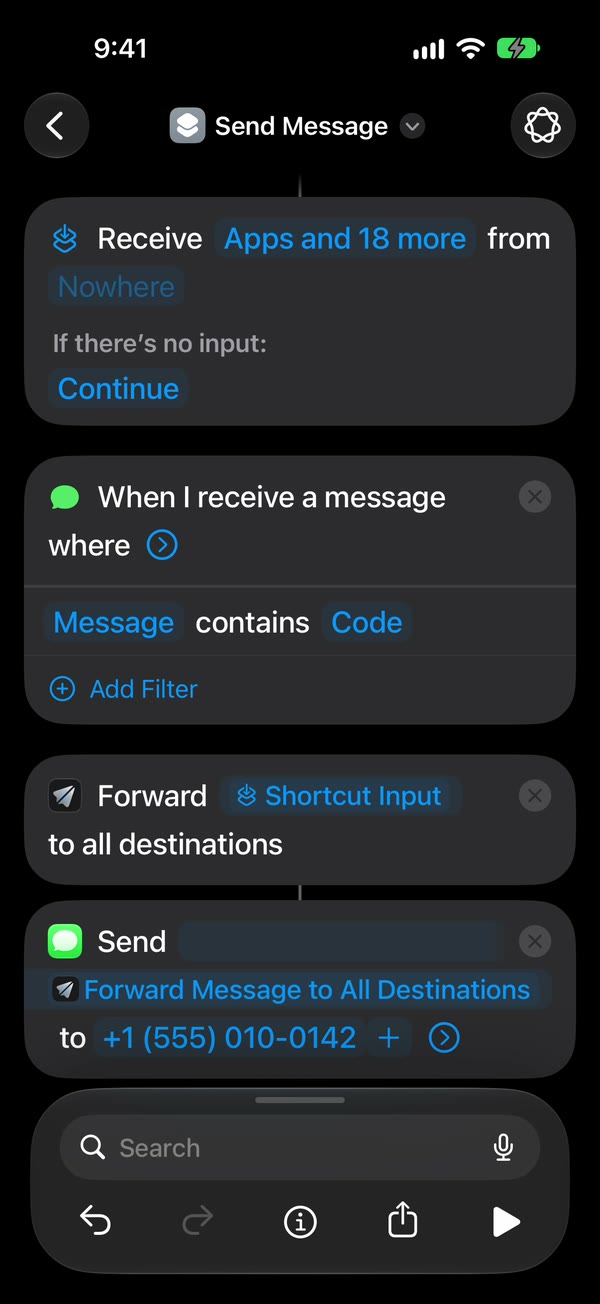
Eso es todo. Cada SMS nuevo que llega al segundo iPhone ya te llega solo al que llevas contigo, con una línea From:, esté el segundo iPhone desbloqueado o bloqueado.
La guía del teléfono muestra cada uno de estos toques en video.
¿Tu app Mensajes o una bandeja aparte?
Mandarlo a tu propio número es lo más sencillo, pero los reenvíos caen en una sola conversación larga con el segundo iPhone. Una app de chat los mantiene aparte.
| El número de tu iPhone principal | Un chat de Telegram, Slack o Discord | |
|---|---|---|
| Qué lo envía | Enviar mensaje de Apple, después de Fwrd | Fwrd, directo desde el segundo iPhone |
| Dónde caen los reenvíos | Una conversación de Mensajes con el segundo iPhone | Su propio chat |
| Filtros | También los filtros de Fwrd, una vez que Enviar mensaje está dentro de un Si | También los filtros de Fwrd, por palabras, códigos u horario |
| Ideal para | Ver todo donde ya mandas mensajes | Mantener la segunda línea fuera de tus SMS personales |
Para un chat, agrégalo en Fwrd en vez de Another Phone y omite Enviar mensaje. Fwrd publica ahí por sí mismo, o en cualquiera de sus ocho destinos a la vez, y un SMS cuenta una sola vez sin importar a cuántos destinos vaya.
Que el segundo iPhone siga reenviando
- Déjalo con corriente y Wi-Fi. Puede quedarse en un cajón, pero no con la batería agotada.
- Desbloquéalo después de cualquier reinicio. Hasta que alguien lo desbloquee una vez, Fwrd no puede reenviar. Un iPhone que no se desbloquea durante 3 días se reinicia solo, así que tómalo cada par de días.
- Desactiva las Actualizaciones automáticas de iOS. En Configuración, abre General, luego Actualización de software y después Actualizaciones automáticas. Una actualización reinicia el teléfono.
Sobre el plan gratis: Fwrd reenvía 15 SMS al mes gratis, y reenviar todo lo que recibe una línea con movimiento suele pasar de eso en pocos días. El aviso aparece en el segundo iPhone, no en el que llevas contigo. Fwrd Pro quita el límite por $4.99 al mes o $29.99 al año en Estados Unidos (precios en dólares estadounidenses, USD), con una prueba gratuita de 7 días en el plan anual para clientes elegibles. Lo compras en el segundo iPhone.
Lo que reenviar todos los SMS no puede hacer
- No puede responder como el segundo número. Una respuesta desde tu iPhone principal sale de su propio número y va al segundo iPhone, no a la persona que te escribió. Como la regla reenvía todo, esa respuesta vuelve directo a ti.
- No puede reenviar SMS antiguos, solo los nuevos, y solo sus palabras: las imágenes se quedan atrás.
- No reenvía llamadas. El desvío de llamadas es un ajuste de tu operador; el artículo sobre el desvío lo explica.
- Los filtros de Fwrd necesitan un paso más con Another Phone. Pon Enviar mensaje dentro de un Si con la condición “Forward Message to All Destinations (Reenviar mensaje a todos los destinos) tiene cualquier valor” y activa “I Added the If (Ya añadí el Si)” en Which Texts (Qué SMS). Mientras tanto, la regla de la automatización decide qué se manda.
Preguntas sobre reenviar todos los SMS a otro iPhone
¿Un iPhone puede reenviar todos los SMS a otro iPhone automáticamente?
Sí. Una automatización Mensaje de Atajos con un solo espacio se ejecuta con casi cada SMS nuevo, y Enviar mensaje de Apple pasa cada uno al otro iPhone sin preguntar. Reenviar mensajes, la función propia de Apple, solo llega a una Mac, un iPad o un Apple Vision Pro con la misma Cuenta de Apple.
¿Cuánto cuesta reenviar todos los SMS?
Fwrd es gratis hasta 15 reenvíos al mes, y cada reenvío puede empezar con quién lo envió. Fwrd Pro quita el límite por $4.99 al mes o $29.99 al año en Estados Unidos (precios en dólares estadounidenses, USD).
¿Voy a ver quién envió cada SMS reenviado?
Sí, con Include Who Sent It (Incluir quién lo envió) activado en la Configuración de Fwrd y Sender (Remitente) elegido en la acción de Fwrd. Así cada reenvío empieza con una línea From: que nombra al remitente, encima del texto original.
¿El iPhone que llevo conmigo también necesita Fwrd?
No. Solo el segundo iPhone usa Fwrd y la automatización. El iPhone que llevas contigo recibe SMS normales desde el número del segundo iPhone.
Recibe todos los SMS de tu otro iPhone
Fwrd pasa cada SMS nuevo de tu segundo iPhone al que llevas contigo, con quién lo envió si activas esa opción. Empieza con 15 reenvíos gratis al mes.
Gratis hasta 15 reenvíos al mes. Pro elimina los límites de reenvíos y filtros y agrega una lista Never Forward (Nunca reenviar), por $4.99 USD al mes o $29.99 USD al año en Estados Unidos, con una prueba gratuita de 7 días en el plan anual para clientes elegibles. La App Store muestra el precio en tu propia moneda.
iPhone · iOS 26 o posterior