
Alle SMS von einem iPhone auf ein anderes weiterleiten
Von Fwrd · · Aktualisiert am
Um alle SMS von einem iPhone an ein anderes weiterzuleiten, richtest du auf dem iPhone, das sie empfängt, eine Nachricht-Automation in „Kurzbefehle“ ein, lässt sie für jede SMS mit einem Leerzeichen laufen und beendest sie mit Apples „Nachricht senden“ an das iPhone, das du dabeihast. Setzt du die Aktion von Fwrd in die Mitte, beginnt jede Weiterleitung mit dem Absender, statt wie eine SMS von deiner anderen Nummer auszusehen. Die Weiterleitung läuft nur in eine Richtung und für neue SMS, und das iPhone, das weiterleitet, muss eingeschaltet und online bleiben.
Was du brauchst: das zweite iPhone (ein Diensthandy, eine Geschäftsnummer oder eine alte Nummer) mit iOS 26 oder neuer, mit seiner SIM und im WLAN oder mit mobilen Daten, die Nummer des iPhones, das du dabeihast, und Fwrd auf dem zweiten iPhone. Das iPhone, das du dabeihast, braucht nichts Neues.
Warum alles weiterleiten statt nur ein paar SMS?
Weil du das zweite iPhone zurücklassen und trotzdem nichts verpassen willst. Die meisten Weiterleitungen wählen SMS nach einem Wort wie code aus. Das passt für Anmeldecodes, aber auf eine zweite Leitung, die du nicht dabeihast, kommt alles: Kunden, Lieferungen, Terminerinnerungen, die eine oder andere private SMS. Ein einzelnes Leerzeichen als Regel leitet fast alles davon weiter.
Willst du alte Nachrichten auf ein neues iPhone übertragen, ist das eine andere Aufgabe: „Nachrichten in iCloud“ hält deine Nachrichten auf deinen eigenen Geräten auf dem neuesten Stand (Apple). Dieser Beitrag handelt von neuen SMS auf einem Handy, das du weiter benutzt.
Gehört das zweite iPhone deinem Arbeitgeber, frag nach, bevor du etwas davon weiterleitest. Der Beitrag zum Diensthandy beschreibt, worauf du achten musst.
So leitest du alle SMS an das iPhone weiter, das du dabeihast
Füge dein Haupt-iPhone in Fwrd hinzu. Öffne Fwrd auf dem zweiten iPhone, tippe auf + und wähle „Another Phone“ (Anderes Telefon). Scrolle nach unten zu „Recipient Reference“ (Empfänger (Notiz)), gib die Nummer des iPhones ein, das du dabeihast, und sichere mit dem Häkchen.
Schalte „Include Who Sent It“ (Absender anzeigen) in den Einstellungen von Fwrd ein. Ohne den Schalter zeigt jede Weiterleitung nur die Nummer des zweiten iPhones.
Lege eine Nachricht-Automation an. Unter iOS 27 öffnest du „Kurzbefehle“ und tippst auf „Mediathek“, dann auf „Automation“ und auf +. Siehst du „Kurzbefehl beschreiben“, tippe auf „Bearbeiten“. Tippe auf „Automation“, dann auf „Nachricht“ und ändere „Absender:in“ in „Nachricht“. Unter iOS 26 öffnest du den Tab „Automation“, tippst auf + und wählst „Nachricht“.
Tippe ein einzelnes Leerzeichen ein. Damit wird jede SMS mit einem Leerzeichen weitergeleitet, also fast jede. Eine Antwort aus einem Wort wie „OK“ hat kein Leerzeichen und bleibt zurück.
Lass sie ohne Rückfrage laufen. Unter iOS 27 tippst du auf den Pfeil neben dem Trigger und stellst sicher, dass „Vor dem Ausführen bestätigen“ ausgeschaltet ist. Tippe dann unter ⓘ auf „Datenschutz“ und stelle sicher, dass „Ausführung im Sperrzustand erlauben“ eingeschaltet ist. Unter iOS 26 wählst du „Sofort ausführen“, tippst dann auf „Weiter“ und auf „Neuen Kurzbefehl erstellen“.
Füge die Aktion von Fwrd hinzu. Suche nach „Forward“ und füge „Forward Message to All Destinations“ (Nachricht an alle Ziele weiterleiten) hinzu. Setze ihr Feld „Nachricht“ auf „Kurzbefehleingabe“ (unter iOS 26 „Kurzbefehleingabe“ und dann „Nachricht“) und wähle in der Aktion von Fwrd „Absender:in“.
Füge darunter Apples „Nachricht senden“ hinzu. Setze „Nachricht“ auf „Forward Message to All Destinations“, die Ausgabe von Fwrd, und „Empfänger:innen“ auf die Nummer deines Haupt-iPhones. Tippe auf den Pfeil und stelle sicher, dass „Bereich zum Erstellen anzeigen“ ausgeschaltet ist, sonst wartet „Nachrichten“ darauf, dass du auf Senden tippst. Tippe zum Sichern auf „Zurück“ (unter iOS 26 auf „Fertig“).
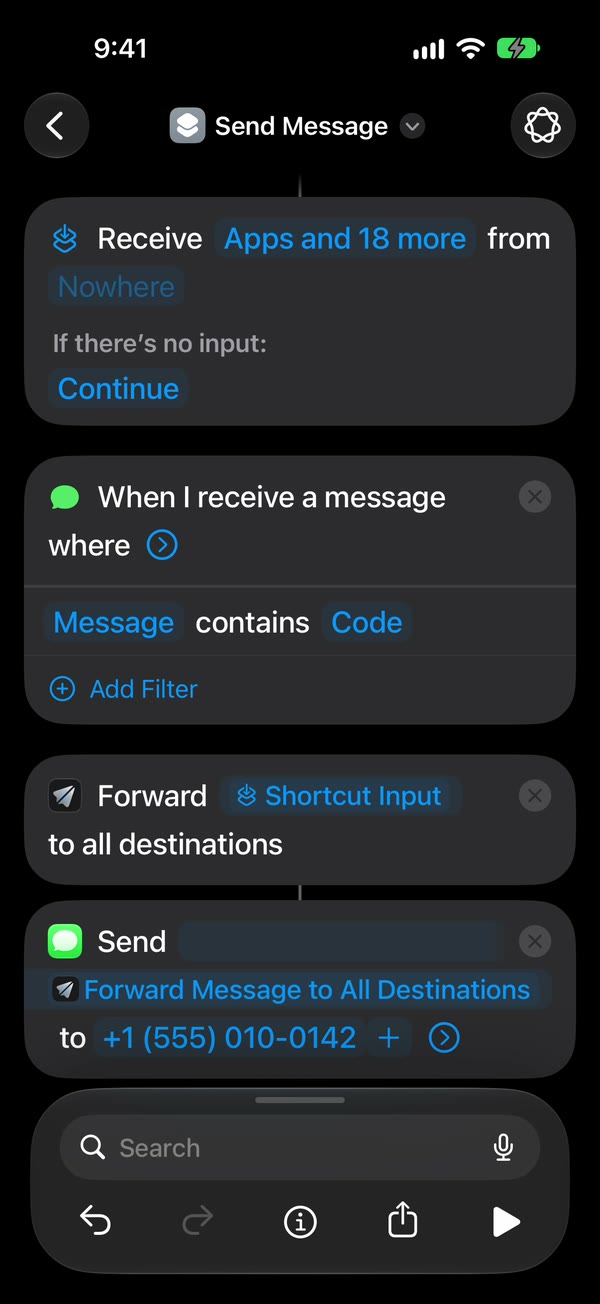
Das war's. Jede neue SMS auf dem zweiten iPhone erreicht jetzt von selbst das iPhone, das du dabeihast, mit einer Zeile
From:, bei entsperrtem und bei gesperrtem zweitem iPhone.
Die Anleitung für Telefon und iMessage zeigt jeden dieser Schritte im Video.
Deine Nachrichten-App oder ein eigener Posteingang?
An die eigene Nummer zu senden ist am einfachsten, aber die Weiterleitungen landen dann in einer einzigen langen Unterhaltung mit dem zweiten iPhone. Eine Chat-App hält sie auseinander.
| Die Nummer deines Haupt-iPhones | Ein Chat in Telegram, Slack oder Discord | |
|---|---|---|
| Was sendet | Apples „Nachricht senden“, nach Fwrd | Fwrd, direkt vom zweiten iPhone |
| Wo die Weiterleitungen landen | In einer Unterhaltung in „Nachrichten“ mit dem zweiten iPhone | In einem eigenen Chat |
| Filter | Auch die Filter von Fwrd, sobald „Nachricht senden“ in einem „Wenn“ steht | Auch die Filter von Fwrd, für Wörter, Codes oder Uhrzeiten |
| Gut für | Alles dort sehen, wo du ohnehin SMS liest | Die zweite Leitung aus deinen privaten SMS heraushalten |
Für einen Chat fügst du ihn in Fwrd statt „Another Phone“ hinzu und lässt „Nachricht senden“ weg. Fwrd postet dann selbst dorthin oder an alle acht Ziele auf einmal, und eine SMS zählt einmal, egal an wie viele Orte sie geht.
So leitet das zweite iPhone weiter
- Lass es am Strom und im WLAN. Es darf in einer Schublade liegen, aber nicht mit leerem Akku.
- Entsperre es nach jedem Neustart. Solange niemand es einmal entsperrt hat, kann Fwrd nicht weiterleiten. Ein iPhone, das 3 Tage lang nicht entsperrt wird, startet sich selbst neu, also nimm es alle paar Tage in die Hand.
- Schalte automatische iOS-Updates aus. Öffne in „Einstellungen“ „Allgemein“, dann „Softwareupdate“ und „Automatische Updates“. Ein Update startet das Handy neu.
Zum kostenlosen Plan: Fwrd leitet 15 SMS pro Monat kostenlos weiter, und wer von einer stark genutzten Leitung alles weiterleitet, liegt meist binnen weniger Tage darüber. Der Hinweis erscheint auf dem zweiten iPhone, nicht auf dem, das du dabeihast. Fwrd Pro hebt die Grenze auf, für $4.99 im Monat oder $29.99 im Jahr in den USA, mit einem Probezeitraum von 7 Tagen im Jahresplan für berechtigte Kunden. Du kaufst es auf dem zweiten iPhone.
Was das Weiterleiten aller SMS nicht kann
- Es kann nicht mit der zweiten Nummer antworten. Eine Antwort von deinem Haupt-iPhone kommt von dessen eigener Nummer und geht an das zweite iPhone, nicht an die Person, die geschrieben hat. Weil die Regel alles weiterleitet, kommt diese Antwort dann direkt wieder bei dir an.
- Es leitet keine alten SMS weiter, nur neue, und nur ihren Text: Bilder bleiben zurück.
- Es leitet keine Anrufe weiter. Die Rufweiterleitung ist eine Einstellung deines Anbieters; der Beitrag zur Rufweiterleitung erklärt sie.
- Die Filter von Fwrd brauchen für „Another Phone“ einen zusätzlichen Schritt. Setze „Nachricht senden“ in ein „Wenn“, das auf „Forward Message to All Destinations“ „hat einen beliebigen Wert“ steht, und schalte dann „I Added the If“ („Wenn“ hinzugefügt) im Bereich „Which Texts“ (Welche SMS) ein. Bis dahin entscheidet die Regel der Automation, was weitergeleitet wird.
Fragen zum Weiterleiten aller SMS auf ein anderes iPhone
Kann ein iPhone alle SMS automatisch an ein anderes iPhone weiterleiten?
Ja. Eine Nachricht-Automation in „Kurzbefehle“ mit einem einzelnen Leerzeichen läuft für fast jede neue SMS, und Apples „Nachricht senden“ gibt jede ohne Rückfrage an das andere iPhone weiter. Apples eigene Nachrichtenweiterleitung erreicht dagegen nur einen Mac, ein iPad oder Apple Vision Pro mit demselben Apple Account.
Was kostet das Weiterleiten aller SMS?
Fwrd ist für 15 Weiterleitungen pro Monat kostenlos, und jede Weiterleitung kann mit dem Absender beginnen. Fwrd Pro hebt die Grenze auf, für $4.99 im Monat oder $29.99 im Jahr.
Sehe ich, wer jede weitergeleitete SMS geschickt hat?
Ja, wenn „Include Who Sent It“ (Absender anzeigen) in den Einstellungen von Fwrd eingeschaltet ist und in der Aktion von Fwrd „Absender:in“ gewählt ist. Jede Weiterleitung beginnt dann mit einer Zeile From:, die den Absender nennt, über dem Originaltext.
Braucht das iPhone, das ich dabeihabe, auch Fwrd?
Nein. Nur das zweite iPhone führt Fwrd und die Automation aus. Das iPhone, das du dabeihast, empfängt gewöhnliche SMS von der Nummer des zweiten iPhones.
Hol dir jede SMS von deinem anderen iPhone
Fwrd gibt jede neue SMS deines zweiten iPhones an das weiter, das du dabeihast, auf Wunsch mit dem Absender. Starte mit 15 kostenlosen Weiterleitungen pro Monat.
Kostenlos für 15 Weiterleitungen im Monat. Pro hebt die Grenzen für Weiterleitungen und Filter auf und bringt eine Liste „Never Forward“ (Nie weiterleiten) mit, für $4.99 im Monat oder $29.99 im Jahr, mit einem 7-tägigen kostenlosen Probezeitraum im Jahresplan für berechtigte Kunden.
iPhone · iOS 26 oder neuer