
Transférer tous les SMS d’un iPhone vers un autre
Par Fwrd · · Mis à jour le
Pour transférer tous les SMS d’un iPhone vers un autre, créez une automatisation Message dans Raccourcis sur l’iPhone qui les reçoit, faites-la s’exécuter pour tout SMS qui contient une espace, et terminez-la par l’action Envoyer un message d’Apple vers l’iPhone que vous gardez sur vous. Placez l’action de Fwrd au milieu : chaque transfert commence alors par son expéditeur, au lieu de ressembler à un SMS de votre autre numéro. Seuls les nouveaux SMS sont transférés, dans un seul sens, et l’iPhone qui transfère doit rester allumé et connecté.
Ce qu’il vous faut : le deuxième iPhone (téléphone pro, ligne professionnelle ou ancien numéro) sous iOS 26 ou version ultérieure, avec sa carte SIM et en Wi-Fi ou en données cellulaires ; le numéro de l’iPhone que vous gardez sur vous ; et Fwrd sur le deuxième iPhone. L’iPhone que vous gardez sur vous n’a besoin de rien de nouveau.
Pourquoi tout transférer plutôt que quelques SMS ?
Parce que le but est de laisser le deuxième iPhone de côté sans rien manquer. La plupart des transferts trient les SMS par un mot comme code. Cela convient aux codes de connexion, mais une deuxième ligne que vous n’emportez pas reçoit de tout : clients, livraisons, rappels de rendez-vous, un SMS personnel de temps en temps. Une seule espace comme règle transfère presque tout.
Si vous voulez plutôt déplacer vos anciens messages vers un nouvel iPhone, c’est un autre sujet : Messages sur iCloud d’Apple garde vos messages à jour sur vos propres appareils (Apple). Cet article parle des nouveaux SMS sur un téléphone que vous continuez d’utiliser.
Si le deuxième iPhone appartient à votre employeur, demandez avant d’en transférer quoi que ce soit. L’article sur le téléphone pro explique quoi vérifier.
Comment transférer tous les SMS vers l’iPhone que vous gardez sur vous
Ajoutez votre iPhone principal dans Fwrd. Sur le deuxième iPhone, ouvrez Fwrd, touchez + et choisissez Another Phone (Autre téléphone). Faites défiler jusqu’à Recipient Reference (Destinataire [pour mémoire]), saisissez le numéro de l’iPhone que vous gardez sur vous et enregistrez avec la coche.
Activez Include Who Sent It (Inclure l’expéditeur) dans les Réglages de Fwrd. Sans cela, chaque transfert n’affiche que le numéro du deuxième iPhone.
Créez une automatisation Message. Sur iOS 27, ouvrez Raccourcis, touchez Bibliothèque, puis Automatisation, puis +. Si vous voyez Décrire un raccourci, touchez Modifier. Touchez Automatisation, puis Message, et remplacez Expéditeur par Message. Sur iOS 26, ouvrez l’onglet Automatisation, touchez + et choisissez Message.
Saisissez une seule espace. Cela transfère tout SMS qui contient une espace, c’est-à-dire presque tous. Une réponse d’un seul mot comme « OK » n’a pas d’espace et reste sur place.
Faites-la s’exécuter sans demander. Sur iOS 27, touchez la flèche à côté du déclencheur et vérifiez que Confirmer avant l’exécution est désactivé, puis, sous ⓘ, dans Confidentialité, qu’Autoriser l’exécution en mode verrouillé est activé. Sur iOS 26, choisissez Exécuter immédiatement, puis touchez Suivant et Créer un raccourci.
Ajoutez l’action de Fwrd. Recherchez Forward et ajoutez Forward Message to All Destinations (Transférer le message vers toutes les destinations). Réglez son champ Message sur Entrée de raccourci (sur iOS 26, Entrée de raccourci, puis Message), et choisissez Sender (Expéditeur) dans l’action de Fwrd.
Ajoutez en dessous l’action Envoyer un message d’Apple. Réglez son message sur Forward Message to All Destinations, la sortie de Fwrd, et ses Destinataires sur le numéro de votre iPhone principal. Touchez la flèche et vérifiez qu’Afficher la feuille de composition est désactivé, sinon Messages attend que vous touchiez Envoyer. Revenez en arrière pour enregistrer (OK sur iOS 26).
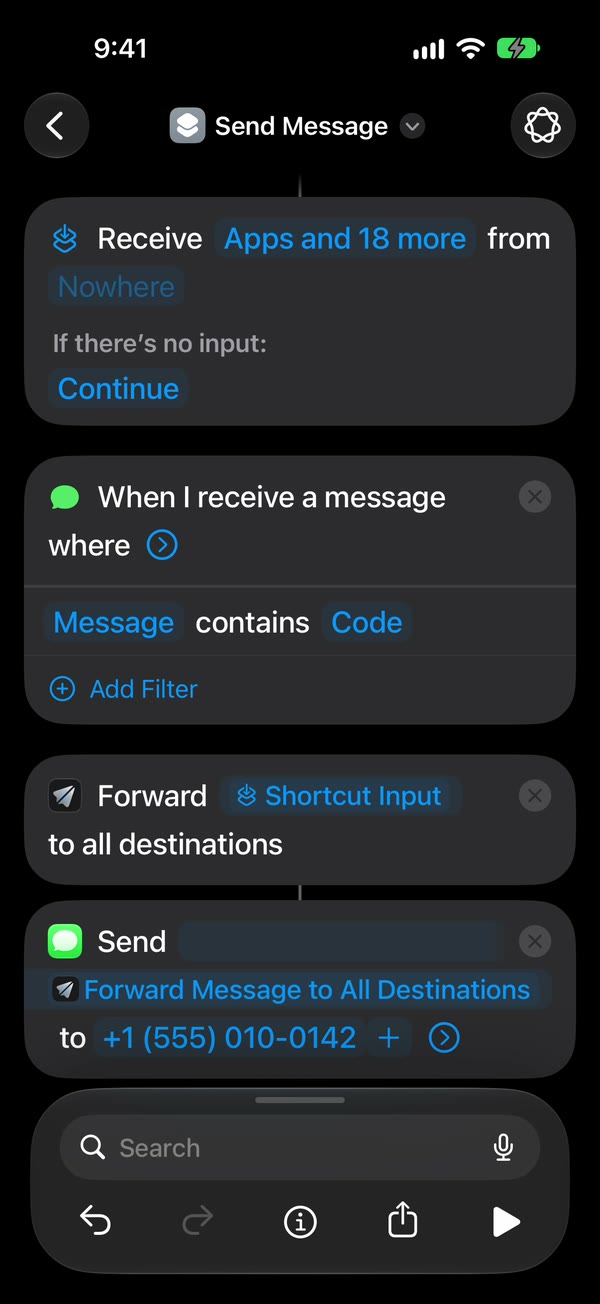
C’est tout : chaque nouveau SMS reçu par le deuxième iPhone arrive désormais tout seul sur celui que vous gardez sur vous, avec une ligne From:, que le deuxième iPhone soit verrouillé ou déverrouillé.
Le guide du téléphone montre chacun de ces gestes en vidéo.
Votre app Messages, ou une boîte à part ?
Envoyer vers votre propre numéro est le plus simple, mais les transferts s’empilent dans une seule longue conversation avec le deuxième iPhone. Une app de messagerie les garde à part.
| Le numéro de votre iPhone principal | Une discussion Telegram, Slack ou Discord | |
|---|---|---|
| Ce qui l’envoie | Envoyer un message d’Apple, après Fwrd | Fwrd, directement depuis le deuxième iPhone |
| Où arrivent les transferts | Une conversation Messages avec le deuxième iPhone | Leur propre discussion |
| Filtres | Aussi les filtres de Fwrd, une fois Envoyer un message placé dans un Si | Aussi les filtres de Fwrd, par mots, codes ou horaires |
| Idéal pour | Tout voir là où vous écrivez déjà | Garder la deuxième ligne à l’écart de vos SMS personnels |
Pour une discussion, ajoutez-la dans Fwrd à la place d’Another Phone et sautez Envoyer un message. Fwrd y publie lui-même, ou vers n’importe laquelle de ses huit destinations à la fois, et un SMS ne compte qu’une fois, quel que soit le nombre de destinations.
Faire durer le transfert sur le deuxième iPhone
- Laissez-le branché et en Wi-Fi. Il peut rester dans un tiroir, mais pas avec une batterie vide.
- Déverrouillez-le après tout redémarrage. Tant que personne ne l’a déverrouillé une fois, Fwrd ne peut pas transférer. Un iPhone qui n’est pas déverrouillé pendant 3 jours redémarre tout seul : prenez-le en main tous les deux jours.
- Désactivez les Mises à jour automatiques d’iOS. Dans Réglages, ouvrez Général, puis Mise à jour logicielle, puis Mises à jour automatiques. Une mise à jour redémarre le téléphone.
À propos de l’offre gratuite : Fwrd transfère 15 SMS par mois gratuitement, et tout transférer depuis une ligne active dépasse en général cette limite en quelques jours. L’alerte s’affiche sur le deuxième iPhone, pas sur celui que vous gardez sur vous. Fwrd Pro supprime la limite pour $4.99 par mois ou $29.99 par an aux États-Unis (prix en dollars américains, USD), avec un essai gratuit de 7 jours sur l’offre annuelle pour les clients éligibles. Vous l’achetez sur le deuxième iPhone.
Ce que le transfert de tous les SMS ne peut pas faire
- Répondre avec le deuxième numéro. Une réponse depuis votre iPhone principal part de son propre numéro et va au deuxième iPhone, pas à la personne qui vous a écrit. Comme la règle transfère tout, cette réponse vous revient aussitôt.
- Transférer les anciens SMS. Seuls les nouveaux le sont, et seulement leurs mots : les images restent sur place.
- Transférer les appels. Le renvoi d’appel est un réglage de votre opérateur ; l’article sur le renvoi l’explique.
- Appliquer les filtres de Fwrd à Another Phone sans une étape de plus. Placez Envoyer un message dans un Si réglé sur « Forward Message to All Destinations possède n’importe quelle valeur », puis activez I Added the If (J’ai ajouté le Si) dans Which Texts (Quels SMS). D’ici là, la règle de l’automatisation décide de ce qui part.
Questions sur le transfert de tous les SMS vers un autre iPhone
Un iPhone peut-il transférer automatiquement tous les SMS vers un autre iPhone ?
Oui. Une automatisation Message réglée sur une seule espace s’exécute pour presque chaque nouveau SMS, et Envoyer un message d’Apple le fait suivre à l’autre iPhone sans demander. Le Transfert de SMS d’Apple, lui, n’atteint qu’un Mac, un iPad ou un Apple Vision Pro connecté au même compte Apple.
Combien coûte le transfert de tous les SMS ?
Fwrd est gratuit jusqu’à 15 transferts par mois, et chaque transfert peut commencer par l’expéditeur. Fwrd Pro supprime la limite pour $4.99 par mois ou $29.99 par an (USD).
Verrai-je qui a envoyé chaque SMS transféré ?
Oui, avec Include Who Sent It (Inclure l’expéditeur) activé dans les Réglages de Fwrd et Sender (Expéditeur) choisi dans l’action de Fwrd. Chaque transfert commence alors par une ligne From: qui nomme l’expéditeur, au-dessus du texte d’origine.
L’iPhone que je garde sur moi a-t-il aussi besoin de Fwrd ?
Non. Seul le deuxième iPhone utilise Fwrd et l’automatisation. L’iPhone que vous gardez sur vous reçoit des SMS ordinaires venant du numéro du deuxième iPhone.
Recevez tous les SMS de votre autre iPhone
Fwrd fait suivre chaque nouveau SMS de votre deuxième iPhone vers celui que vous gardez sur vous, avec l’expéditeur si vous activez l’option. Commencez avec 15 transferts gratuits par mois.
Gratuit jusqu’à 15 transferts par mois. Pro supprime les limites de transferts et de filtres et ajoute une liste Never Forward (Ne jamais transférer), pour $4.99 par mois ou $29.99 par an aux États-Unis (USD), avec un essai gratuit de 7 jours sur l’abonnement annuel pour les clients éligibles. L’App Store affiche le prix dans votre propre devise.
iPhone · iOS 26 ou version ultérieure