
Deux iPhone peuvent-ils partager le même numéro de téléphone ?
Par Fwrd · · Mis à jour le
Pas au sens où on l’entend d’habitude : un numéro vit sur un seul iPhone à la fois. Pour recevoir les mêmes SMS sur un deuxième iPhone, transférez-les avec Fwrd et une automatisation Message de Raccourcis, qui envoie une copie à sens unique des SMS de votre choix vers le numéro de ce téléphone ou vers une app de discussion. Les réponses partent du propre numéro du deuxième téléphone.
Ce qu’il vous faut : l’iPhone qui a le numéro, le numéro du deuxième téléphone ou une app de discussion installée dessus, et un mot que contiennent les SMS voulus. Fwrd nécessite iOS 26 ou version ultérieure.
Pourquoi deux iPhone ne peuvent-ils pas partager un numéro ?
Un numéro de téléphone est lié à une seule carte SIM ou eSIM, et Apple indique que le forfait cellulaire d’un nouvel iPhone désactive l’ancienne carte SIM au moment de son activation (Apple). Le deuxième iPhone ne peut donc pas simplement avoir le même numéro. Il peut en revanche avoir une copie des SMS de votre choix, envoyée depuis le premier iPhone.
Pourquoi ne pas connecter les deux iPhone au même compte Apple ?
Si le deuxième iPhone appartient à quelqu’un d’autre, il partage bien plus que les SMS, et Apple le déconseille. Apple indique qu’avec un compte Apple partagé, vous pouvez recevoir des SMS et des messages vocaux destinés à l’autre personne, que votre historique d’appels comprend ses appels, et que certaines de vos données personnelles peuvent lui être accessibles (Apple). Apple prévient aussi que vous ne pouvez pas l’empêcher de voir vos conversations (Apple). La solution d’Apple : un compte Apple distinct par personne, tous réunis par le partage familial. Si les deux iPhone sont à vous, Apple indique que Messages sur iCloud tient vos messages, SMS compris, à jour sur les deux.
Transfert de SMS (dans Réglages, puis Apps, puis Messages) affiche les SMS de votre iPhone sur un Mac, un iPad ou un Apple Vision Pro connecté au même compte Apple (Apple). Un autre iPhone ne fait pas partie de cette liste. Si le deuxième appareil est votre propre iPad ou Mac, il peut afficher vos SMS et vous pouvez répondre depuis votre numéro.
Que donne chaque option au deuxième iPhone ?
Seul le transfert met vos SMS sur un deuxième iPhone sans partager de compte.
| Option | Ce que reçoit le deuxième iPhone | L’inconvénient |
|---|---|---|
| Un seul compte Apple partagé | Les messages synchronisés via iCloud, selon Apple | Apple le déconseille pour deux personnes |
| Transfert de SMS | Rien : Mac, iPad et Vision Pro uniquement | Même compte Apple |
| Transfert avec Fwrd | Une copie des SMS de votre choix | À sens unique, depuis le numéro du premier iPhone |
Comment recevoir vos SMS sur un deuxième iPhone
Configurez-le sur votre propre iPhone, pour des SMS que vous voulez partager. Ces étapes utilisent la destination Another Phone (Autre téléphone) de Fwrd.
Ajoutez le deuxième téléphone dans Fwrd. Ouvrez Fwrd, touchez + et choisissez Another Phone. Faites défiler jusqu’à Recipient Reference (Destinataire [pour mémoire]), saisissez le numéro du deuxième iPhone et enregistrez avec la coche.
Créez une automatisation Message sur le premier iPhone. Sur iOS 27, ouvrez Raccourcis, touchez Bibliothèque, puis Automatisation, puis +. Si vous voyez Décrire un raccourci, touchez Modifier. Touchez Automatisation, puis Message. Sur iOS 26, ouvrez l’onglet Automatisation, touchez + et choisissez Message.
Choisissez les SMS à partager. Choisissez Le message contient (sur iOS 27, remplacez Expéditeur par Message) et saisissez un mot que seuls ces SMS contiennent, comme code. Une seule espace partage tout SMS qui contient une espace, c’est-à-dire presque tous.
Faites-la s’exécuter sans demander. Sur iOS 27, touchez la flèche à côté du déclencheur et vérifiez que Confirmer avant l’exécution est désactivé. Sous ⓘ, puis Confidentialité, vérifiez qu’Autoriser l’exécution en mode verrouillé est activé. Sur iOS 26, choisissez Exécuter immédiatement, puis touchez Suivant et Créer un raccourci.
Ajoutez l’action de Fwrd. Recherchez Forward et ajoutez l’action Forward Message to All Destinations (Transférer le message vers toutes les destinations) de Fwrd. Touchez son champ Message et choisissez Entrée de raccourci (sur iOS 26, Entrée de raccourci, puis Message).
Ajoutez en dessous l’action Envoyer un message d’Apple. Réglez son message sur Forward Message to All Destinations, la sortie de Fwrd, et ses Destinataires sur le numéro du deuxième iPhone. Touchez la flèche et vérifiez qu’Afficher la feuille de composition est désactivé, sinon Messages attend que vous touchiez Envoyer. Revenez en arrière pour enregistrer (OK sur iOS 26).
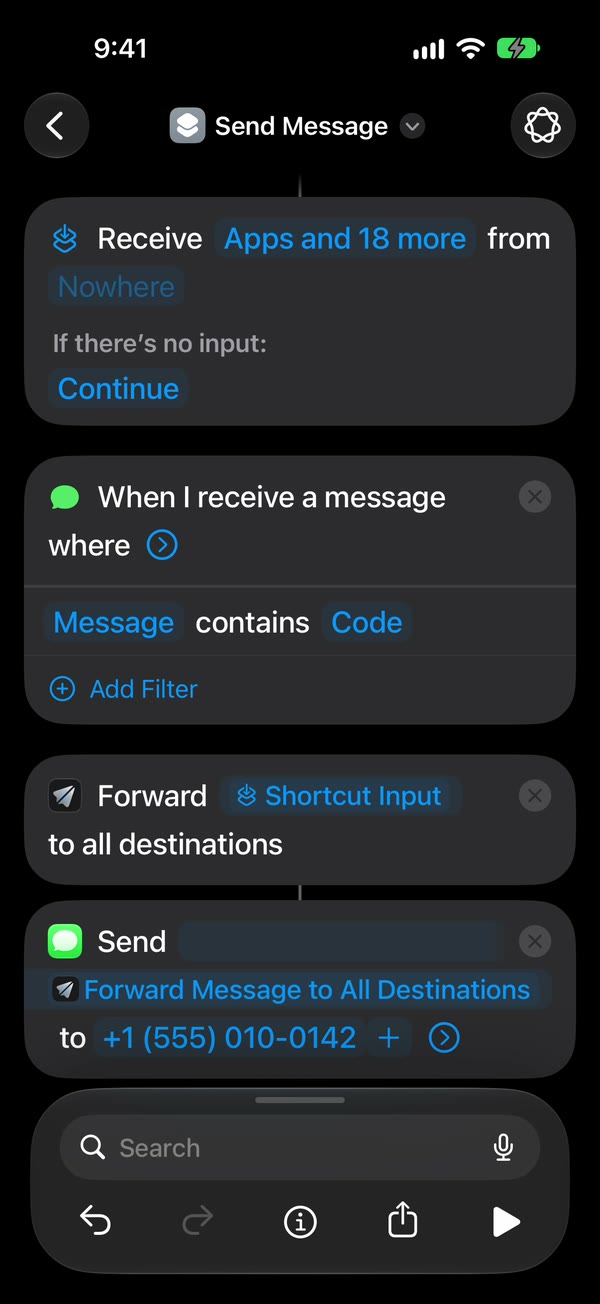
C’est tout : les nouveaux SMS contenant votre mot arrivent désormais tout seuls sur le deuxième iPhone, avec le premier iPhone verrouillé ou déverrouillé.
Pour indiquer l’expéditeur de chaque SMS, activez Include Who Sent It (Inclure l’expéditeur) dans les Réglages de Fwrd et choisissez Sender (Expéditeur) dans l’action de Fwrd. Le guide du téléphone montre chaque geste en vidéo, et la page sur l’autre téléphone donne les détails. Le deuxième téléphone n’a pas besoin d’être un iPhone : les mêmes étapes transfèrent les SMS vers un téléphone Android.
Vous préférez les lire dans une discussion Telegram ou Slack sur le deuxième téléphone ? Ajoutez cette discussion dans Fwrd et laissez de côté Envoyer un message. Fwrd y publie lui-même, sans compte Fwrd, et un filtre peut ne garder que les SMS contenant les mots de votre choix, les codes de vérification, ou les SMS reçus à certaines heures.
Ce que le transfert ne peut pas faire
- Il ne partage pas le numéro. Le deuxième iPhone reçoit des copies venant du numéro du premier iPhone. Il ne peut pas envoyer de SMS avec ce numéro.
- Les réponses partent du propre numéro du deuxième téléphone. Elles arrivent sur le premier iPhone, pas chez la personne qui a écrit, et une règle à une seule espace les retransfère aussitôt.
- Le filtre d’Another Phone demande un Si autour d’Envoyer un message ; d’ici là, il reçoit chaque SMS.
- Seuls les nouveaux SMS sont transférés, et seulement leurs mots : les images restent sur place.
- Le premier iPhone doit rester allumé et connecté. Après un redémarrage, déverrouillez-le une fois.
Questions sur deux iPhone et un seul numéro
Puis-je garder mon numéro actif sur mon ancien iPhone après le changement ?
Non. Le forfait cellulaire de votre nouvel iPhone désactive l’ancienne carte SIM au moment de son activation : l’ancien iPhone perd donc votre numéro. Pour y lire aussi vos SMS, faites-les transférer par Fwrd depuis le nouvel iPhone vers une app de discussion ouverte sur les deux, comme Telegram.
Le deuxième iPhone recevra-t-il aussi mes iMessages ?
Oui. L’automatisation Message s’exécute pour les messages qui arrivent dans l’app Messages, iMessages compris. Dans tous les cas, seuls les mots voyagent, et chaque copie vient du premier iPhone.
Puis-je répondre depuis le deuxième iPhone avec mon numéro ?
Non. Une réponse envoyée depuis le deuxième iPhone part de son propre numéro et arrive sur le premier iPhone, pas chez l’expéditeur d’origine. Pour répondre avec votre numéro, utilisez le premier iPhone, ou votre propre Mac ou iPad avec Transfert de SMS.
Que coûte le transfert vers un deuxième iPhone ?
Fwrd est gratuit jusqu’à 15 transferts par mois, et un SMS ne compte qu’une fois, quel que soit le nombre de destinations vers lesquelles il part. Fwrd Pro supprime la limite pour $4.99 par mois ou $29.99 par an aux États-Unis (prix en dollars américains, USD). L’App Store affiche le prix dans votre propre devise. Les tarifs SMS habituels de votre forfait peuvent s’appliquer à ce qu’envoie Envoyer un message.
Recevez vos SMS sur un deuxième iPhone
Fwrd envoie les nouveaux SMS que vous choisissez depuis votre iPhone vers un autre téléphone, Telegram, Slack et plus encore, avec leur expéditeur si vous le souhaitez. Commencez avec 15 transferts gratuits par mois.
Gratuit jusqu’à 15 transferts par mois. Pro supprime les limites de transferts et de filtres et ajoute une liste Never Forward (Ne jamais transférer), pour $4.99 par mois ou $29.99 par an aux États-Unis (USD), avec un essai gratuit de 7 jours sur l’abonnement annuel pour les clients éligibles. L’App Store affiche le prix dans votre propre devise.
iPhone · iOS 26 ou version ultérieure