
ส่งข้อความไปแชทกลุ่มจากแอปคำสั่งลัด
โดย Fwrd · · อัปเดตเมื่อ
วิธีที่ง่ายที่สุดในการส่งข้อความไปแชทกลุ่มจากแอปคำสั่งลัดคือกลุ่มที่มีที่อยู่ของตัวเอง ได้แก่กลุ่ม Telegram ผ่านบอทและ chat ID ของกลุ่ม หรือช่อง Discord, Slack หรือ Microsoft Teams ผ่าน webhook ของช่อง การทำงานของ Fwrd ในแอปคำสั่งลัดโพสต์ข้อความใหม่ที่ตรงเงื่อนไขไปที่นั่นตรงจาก iPhone หน้าของ Apple และ WhatsApp ที่ตรวจดูแล้วไม่ได้ระบุว่าการทำงาน “ส่งข้อความ” ของทั้งสองโพสต์เข้ากลุ่มที่มีอยู่แล้วได้หรือไม่ บทความนี้จึงไม่ได้อ้างว่าทำได้
สิ่งที่คุณต้องมี: iPhone ที่ใช้ iOS 26 ขึ้นไปพร้อม Fwrd และแชทกลุ่มที่คุณเพิ่มบอทหรือสร้าง webhook ได้
“ส่งข้อความ” ของ Apple โพสต์ไปแชทกลุ่มได้ไหม
คู่มือผู้ใช้แอปคำสั่งลัด ของ Apple (ข้อมูล ณ วันที่ 19 ตุลาคม 2026) ไม่ได้อธิบายผู้รับของการทำงาน “ส่งข้อความ” จึงบอกไม่ได้ว่าส่งถึงกลุ่มที่มีอยู่แล้วหรือไม่
บทความเรื่องการตั้งชื่อ ของ Apple (ข้อมูล ณ วันที่ 19 ตุลาคม 2026) ระบุว่าคุณตั้งชื่อกลุ่ม iMessage ได้เมื่อทุกคนใช้อุปกรณ์ Apple และระบุด้วยว่าตั้งชื่อข้อความกลุ่มแบบ SMS หรือ MMS ไม่ได้ บทความนั้นไม่ได้พูดถึงคำสั่งลัด
การทำงานของ WhatsApp ในแอปคำสั่งลัดส่งไปกลุ่มได้ไหม
หน้าช่วยเหลือของ WhatsApp ไม่ได้ระบุว่าการทำงานของ WhatsApp ส่งไปยังกลุ่มได้หรือไม่ บทความนี้จึงไม่ได้อ้างว่าทำได้ ในคู่มือ WhatsApp ของ Fwrd การทำงาน “Send Message” ของ WhatsApp ตั้งค่าไว้กับรายชื่อหรือหมายเลขหนึ่งรายการใน “ผู้รับ”
แอปคำสั่งลัดโพสต์ไปแชทกลุ่มแบบไหนได้บ้าง
กลุ่มใดก็ตามที่ให้บอทหรือ webhook ได้ เพราะแต่ละอย่างชี้ไปที่กลุ่มเดียว
| แชทกลุ่ม | เข้าถึงอย่างไร | ใครเป็นผู้ส่ง |
|---|---|---|
| กลุ่ม Telegram | บอทในกลุ่ม และ chat ID ของกลุ่ม | Fwrd |
| ช่อง Discord | webhook ของช่องนั้น | Fwrd |
| ช่อง Slack | incoming webhook ของช่องนั้น | Fwrd |
| ช่อง Microsoft Teams | Workflow ของช่องจากเทมเพลตการแจ้งเตือนด้วย webhook | Fwrd |
Telegram เหมาะกับครอบครัวหรือคนไม่กี่คนที่ใช้โทรศัพท์ของตัวเอง บอทโพสต์ในกลุ่มได้เมื่อเป็นสมาชิกแล้ว หน้า Telegram ของ Fwrd ตอบคำถามที่พบบ่อย
วิธีส่งข้อความไปแชทกลุ่มด้วยแอปคำสั่งลัด
ตั้งค่ากลุ่ม สำหรับ Telegram สร้างบอทด้วย BotFather เพิ่มบอทเข้ากลุ่ม และส่ง /start@your_bot ที่นั่น แล้วอ่าน chat ID ของกลุ่ม ซึ่งเป็นค่าติดลบ และของ supergroup ขึ้นต้นด้วย -100 โดยเครื่องหมายลบเป็นส่วนหนึ่งของค่า สำหรับ Discord, Slack หรือ Teams ให้สร้าง webhook สำหรับช่อง คู่มือ Telegram, Discord, Slack และ Microsoft Teams แสดงทุกขั้นตอนเป็นวิดีโอ
เพิ่มใน Fwrd เปิด Fwrd แตะ + เลือก Telegram, Discord, Slack หรือ Microsoft Teams แล้ววาง URL ของ webhook หรือโทเค็นบอทและ chat ID แตะ “Send Test Message” แล้วบันทึกด้วยเครื่องหมายถูก
สร้างการทำงานอัตโนมัติ “ข้อความ” บน iOS 27 เปิดแอปคำสั่งลัด แตะ “คลัง” แล้ว “การทำงานอัตโนมัติ” แล้วแตะ + จากนั้นแตะ “การทำงานอัตโนมัติ” แล้ว “ข้อความ” เปลี่ยน “ผู้ส่ง” เป็น “ข้อความ” แล้วพิมพ์คำที่ข้อความของคุณมี เช่น OTP บน iOS 26 เปิดแท็บ “การทำงานอัตโนมัติ” แตะ + เลือก “ข้อความ” ใส่คำใน “ข้อความประกอบด้วย” แล้วแตะ “ถัดไป”

ตั้งให้สั่งทำงานโดยไม่ต้องถาม บน iOS 27 แตะลูกศรข้างตัวสั่งทำงาน แล้วดูว่า “ยืนยันก่อนสั่งทำงาน” ปิดอยู่ จากนั้นแตะ ⓘ แล้วแตะ “ความเป็นส่วนตัว” และดูว่า “อนุญาตให้ทำงานในระหว่างล็อค” เปิดอยู่ บน iOS 26 เลือก “สั่งทำงานทันที” แล้วแตะ “ถัดไป” และ “สร้างคำสั่งลัดใหม่”
เพิ่มการทำงานของ Fwrd ค้นหา “Forward” เพิ่ม “Forward Message to All Destinations” ของ Fwrd และตั้งช่อง “Message” เป็น “ข้อมูลเข้าของคำสั่งลัด” แตะย้อนกลับเพื่อบันทึก (“เสร็จสิ้น” บน iOS 26)
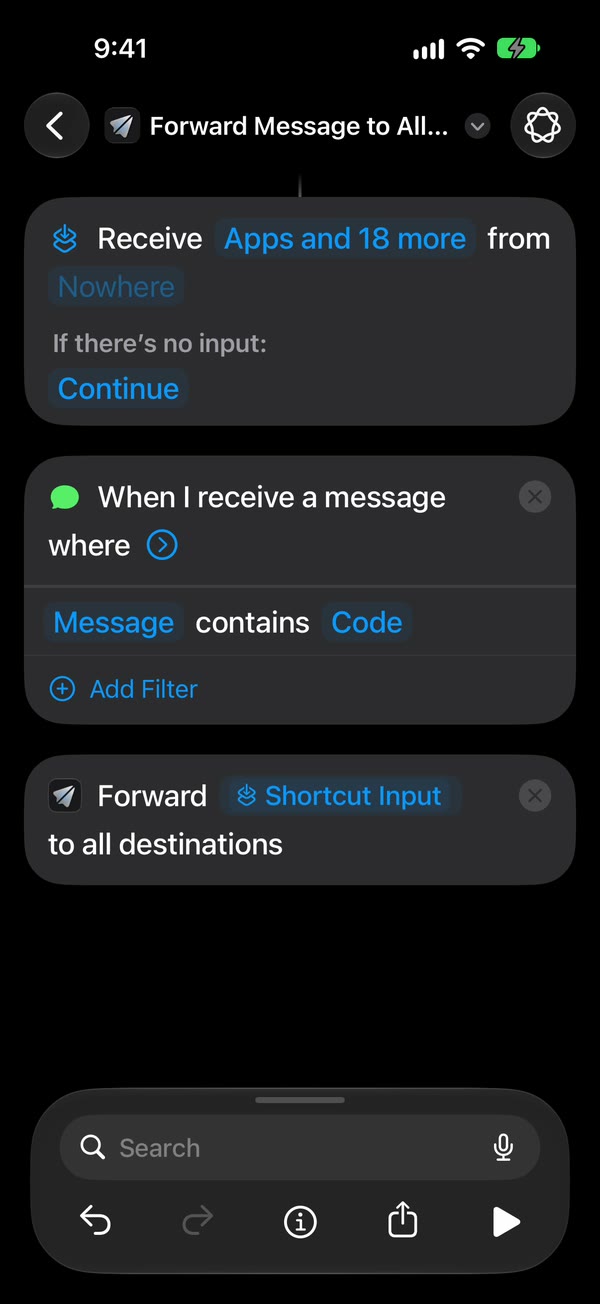
เรียบร้อย ต่อจากนี้ข้อความใหม่ที่มีคำของคุณจะไปยังกลุ่มโดยอัตโนมัติ ไม่ว่า iPhone จะล็อคอยู่หรือไม่
หากต้องการส่งไปสองกลุ่ม ให้เพิ่มทั้งสองใน Fwrd การทำงานนี้ส่งไปยังทุกปลายทางที่ใช้งานอยู่ ดังที่การส่งต่อไปหลายแอป แสดงไว้ สำหรับการแจ้งเตือนจากตู้แช่แข็งหรือปั๊มน้ำ ดูการแชร์ข้อความสัญญาณเตือนไปแชทกลุ่ม
Fwrd ทำอะไรให้กลุ่ม
สำหรับข้อความที่เข้ามา Fwrd เป็นผู้โพสต์ การส่ง webhook จากแอปคำสั่งลัด แสดงว่าคำขอหน้าตาเป็นอย่างไร และ การส่งต่อ SMS ไป Telegram ครอบคลุมฝั่งบอท สิ่งที่ Fwrd เพิ่มให้มีดังนี้
- ไม่ต้องมีบัญชี ข้อความถูกประมวลผลบน iPhone และไปถึงกลุ่มของคุณโดยตรง โดยไม่มีเซิร์ฟเวอร์ของ Fwrd อยู่ตรงกลาง
- ฟิลเตอร์ แต่ละปลายทางตั้งให้ส่งต่อเฉพาะข้อความที่มีคำที่คุณเลือก, ข้อความที่ดูเหมือนรหัสยืนยัน หรือข้อความที่เข้ามาในบางช่วงเวลา
- ข้อความเดียว หลายกลุ่ม การทำงานเดียวส่งถึงทุกกลุ่มที่คุณเพิ่มไว้ และข้อความหนึ่งข้อความนับเป็นหนึ่งครั้งไม่ว่าจะส่งไปกี่แห่ง
- ส่งซ้ำและประวัติ หากการส่งล้มเหลวด้วยเหตุชั่วคราว Fwrd จะส่งอีกครั้ง สูงสุดสองครั้ง และแสดงว่าแต่ละการส่งต่อถึงปลายทางแล้วหรือไม่
ทำอะไรไม่ได้บ้าง
- ส่งต่อเฉพาะข้อความใหม่ ข้อความที่เข้ามาก่อนที่คุณตั้งค่าจะอยู่ในแอปข้อความ
- ต้องมีกฎ แอปคำสั่งลัดทำงานกับข้อความที่มีคำที่คุณเลือก หรือที่มาจากคนใน “รายชื่อ” ของคุณ
- โทรศัพท์ต้องเปิดเครื่องและออนไลน์อยู่ หลังจากเริ่มการทำงานใหม่ ให้ปลดล็อคหนึ่งครั้งก่อนที่การส่งต่อจะเริ่มอีกครั้ง
- เฉพาะข้อความตัวอักษร และทางเดียว รูปภาพไม่ถูกส่งต่อ และข้อความตอบในกลุ่มไม่ย้อนกลับมาเป็นข้อความ SMS
- ทุกคนในกลุ่มเห็น ควรคิดให้ดีก่อนส่งรหัสเข้าสู่ระบบไปยังกลุ่มใหญ่
คำถามเกี่ยวกับแชทกลุ่มในแอปคำสั่งลัด
ส่งต่อข้อความไปกลุ่ม WhatsApp ได้ไหม
การทำงาน “Send Message” ของ WhatsApp ระบุไว้สำหรับรายชื่อหรือหมายเลขหนึ่งรายการ บทความนี้จึงไม่ได้อ้างว่าส่งไปกลุ่มได้ กลุ่ม Telegram หรือช่อง Discord หรือ Slack มีที่อยู่ของตัวเองที่ Fwrd โพสต์ถึงได้ตรงจาก iPhone
แอปคำสั่งลัดส่งไปกลุ่ม iMessage ที่มีชื่อได้ไหม
หน้าของ Apple ที่ตรวจดูแล้วไม่ได้ระบุว่าคำสั่งลัดโพสต์ไปยังกลุ่มที่คุณมีอยู่แล้วได้หรือไม่ มีเพียงกลุ่ม iMessage เท่านั้นที่ตั้งชื่อได้ ส่วนกลุ่ม SMS หรือ MMS ตั้งชื่อไม่ได้
กลุ่มจะเห็นไหมว่าใครเป็นผู้ส่งแต่ละข้อความ
เฉพาะเมื่อคุณเปิดไว้ ให้เปิด “Include Who Sent It” ใน “Settings” ของ Fwrd แล้วเลือก “Sender” ในการทำงานของ Fwrd ในแอปคำสั่งลัด แต่ละโพสต์จะขึ้นต้นด้วยบรรทัด From: ที่แสดงหมายเลขของผู้ส่ง หรือชื่อหากอยู่ใน “รายชื่อ” ของคุณ โดยค่าเริ่มต้น Fwrd ส่งข้อความตรงตามที่เข้ามา
มีค่าใช้จ่ายไหม
Fwrd ส่งต่อได้ฟรี 15 ครั้งต่อเดือน และข้อความหนึ่งข้อความนับเป็นหนึ่งครั้งไม่ว่าจะส่งถึงกี่กลุ่ม Fwrd Pro ไม่จำกัดจำนวนครั้ง
ส่งข้อความที่ตรงเงื่อนไขไปแชทกลุ่มของคุณ
Fwrd โพสต์ข้อความใหม่ที่ตรงเงื่อนไขจาก iPhone ของคุณไปยังกลุ่ม Telegram ช่อง Slack, Discord หรือ Teams หรือ webhook ของคุณเอง เริ่มต้นด้วยการส่งต่อฟรี 15 ครั้งต่อเดือน
ส่งต่อได้ฟรี 15 ครั้งต่อเดือน Pro ไม่จำกัดจำนวนการส่งต่อและฟิลเตอร์ และเพิ่มรายการ “Never Forward” โดยแผนรายปีมีช่วงทดลองใช้ฟรีสำหรับผู้มีสิทธิ์
iPhone · iOS 26 ขึ้นไป