
Chuyển tiếp tin nhắn SMS iPhone đến một điện thoại khác
Chuyển tiếp tin nhắn iPhone đến điện thoại khác
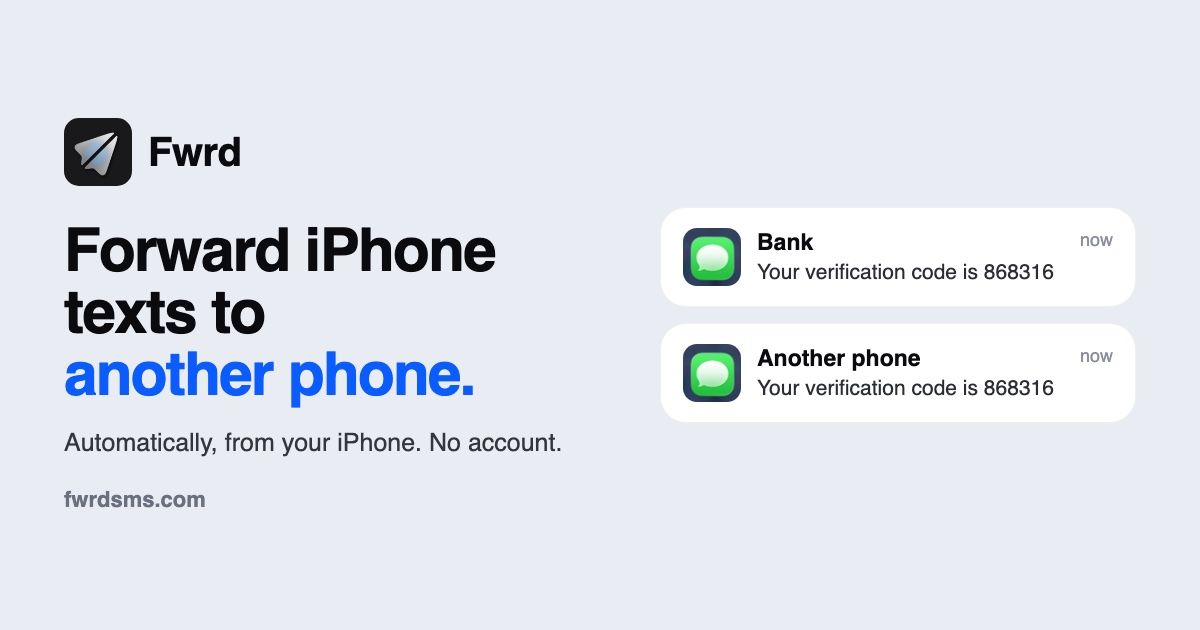
Tự động chuyển tiếp tin nhắn iPhone đến điện thoại khác, kể cả Android. Fwrd chuyển mỗi tin nhắn phù hợp cho tác vụ “Gửi tin nhắn” của Apple, gửi nó đi.
iPhone · iOS 26 trở lên. iPhone nhận tin nhắn của bạn luôn bật và có kết nối internet. Không cần tài khoản Fwrd hay số điện thoại mới.
Đường chuyển tiếp
Thiết lập một lần. Tin nhắn tự động chuyển tiếp.
Fwrd không tự gửi đến điện thoại khác. Phần thiết lập của Fwrd đưa cho bạn một phím tắt dựng sẵn, chạy tác vụ của Fwrd trước, rồi đến tác vụ “Gửi tin nhắn” của Apple, tác vụ này gửi từng tin nhắn phù hợp từ ứng dụng Tin nhắn trên iPhone của bạn.
Chọn “Another Phone” trong phần thiết lập của Fwrd
Trên iPhone, mở Fwrd và chạm vào “Set Up Forwarding” ở cuối phần giới thiệu. Khi Fwrd hỏi tin nhắn của bạn sẽ đi đâu, hãy chọn “Another Phone”.
Nhập số
Trong “Send To”, nhập số sẽ nhận tin nhắn của bạn, rồi tiếp tục.
Thêm phím tắt “Fwrd to Phone”
Chọn tin nhắn cần chuyển tiếp. Chạm vào “Get Shortcut”. Trong Phím tắt, chạm vào “Thêm phím tắt”, rồi ◀ Fwrd ở trên cùng bên trái. Phím tắt “Fwrd to Phone” đã có sẵn tác vụ “Gửi tin nhắn”, gửi đến số bạn đã nhập trong Fwrd.
Bật lên
Trên iOS 27, chạm vào “Open Shortcut”. Trong Phím tắt, chạm vào “Sửa”, rồi chạm vào mũi tên › nhỏ ở cuối dòng đầu tiên, “Khi tôi nhận được tin nhắn” (không phải dấu ×), và bật “Tự động hóa”, như trong hình. Trên iOS 26, Fwrd gọi bước này là “Make it automatic”: chạm vào “Open Shortcuts”, rồi “Tự động hóa mới” hoặc +, rồi “Tin nhắn”. Nhập một dấu cách vào “Tin nhắn chứa” và chạm vào “Xong”. Chọn “Chạy ngay lập tức”, chạm vào “Tiếp”, rồi chạm vào phím tắt bạn vừa thêm, trong “Phím tắt của tôi”.
Cho phép lần chạy đầu tiên
Fwrd chạy phím tắt một lần với một tin nhắn mẫu. Lần đầu, Phím tắt hỏi hai lần: chạm vào “Cho phép”, rồi “Luôn cho phép”.
Mọi thứ đã sẵn sàng
Xong. Từ giờ, tin nhắn mới phù hợp sẽ tự động được chuyển tiếp đến chiếc điện thoại kia, dù iPhone đang khóa hay không. Sau khi iPhone khởi động lại, hãy mở khóa một lần và việc chuyển tiếp sẽ chạy tiếp.
Tự dựng
Muốn tự tạo mục tự động hóa? Hãy làm theo các bước này.
Thêm “Another Phone” trong Fwrd
Trên iPhone, mở Fwrd, chạm vào + ở cuối màn hình và chọn “Another Phone”. Chọn số sẽ nhận tin nhắn của bạn, rồi lưu. Fwrd liệt kê các bước trong Phím tắt dưới dạng danh sách việc cần làm, để bạn đánh dấu từng bước khi tạo phím tắt.
Tạo mục tự động hóa Tin nhắn
Trên iPhone nhận tin nhắn, mở Phím tắt. Trên iOS 27, vào “Thư viện” → “Tự động hóa” và chạm vào +. Nếu bạn thấy “Mô tả phím tắt”, hãy chạm vào “Sửa”. Chạm vào “Tự động hóa”, rồi “Tin nhắn”, và đổi “Người gửi” thành “Tin nhắn”. Nhập một từ mà tin nhắn của bạn chứa, như mã hoặc OTP: lọc theo nội dung tin nhắn sẽ bắt được cả đầu số ngắn và người gửi không có trong Danh bạ của bạn, điều mà “Người gửi” không làm được. Rồi chạm vào mũi tên bên cạnh điều kiện kích hoạt và xem “Xác nhận trước khi chạy” đã tắt chưa. Trong ⓘ, rồi “Quyền riêng tư”, xem “Cho phép chạy khi bị khóa” đã bật chưa. Trên iOS 26, chạm vào “Tự động hóa”, rồi +, rồi “Tin nhắn”, và chọn “Chạy ngay lập tức”.
Tin nhắn chứa ← từ của bạn · Xác nhận trước khi chạy ← Tắt · Cho phép chạy khi bị khóa ← Bật
Thêm tác vụ của Fwrd trước
Thêm “Forward Message to All Destinations” của Fwrd ngay sau điều kiện kích hoạt, và đặt “Message” của nó thành “Đầu vào phím tắt”. Trên iOS 26, hãy chạm vào “Tạo phím tắt mới” trước, rồi thêm tác vụ và đặt “Message” của nó thành “Đầu vào phím tắt”.
“Message” = “Đầu vào phím tắt”
Thêm “Gửi tin nhắn” sau đó
Thêm tác vụ “Gửi tin nhắn” của Apple ngay sau tác vụ của Fwrd. Chạm vào “Tin nhắn” → “Chọn biến” và chọn kết quả màu xanh bên dưới tác vụ của Fwrd. Chọn người nhận, rồi tắt “Hiển thị trang soạn thảo” để tin nhắn được gửi mà không chờ bạn. Lưu mục tự động hóa.
Tin nhắn = đầu ra của tác vụ của Fwrd
Cần biết
- Bạn tự thêm mục tự động hóa Tin nhắn vào Phím tắt, và bạn kiểm soát nó ở đó.
- iPhone phải nhận được tin nhắn SMS, luôn bật nguồn và có kết nối internet. Hãy mở khóa một lần sau khi khởi động lại.
- Nếu bạn tự dựng, hãy xem “Hiển thị trang soạn thảo” đã tắt chưa trong “Gửi tin nhắn”. Khi nó bật, ứng dụng Tin nhắn mở ra và chờ bạn chạm gửi.
Nếu tin nhắn của bạn không đến
Nếu phím tắt hoàn toàn không chạy, hãy xem mục tự động hóa của nó: nó phải đang bật, từ khóa “Tin nhắn chứa” phải đúng, đầu vào “Message” của Fwrd phải đúng, và nó phải chạy mà không hỏi. Nếu bạn tự dựng, hãy xem “Gửi tin nhắn” có nằm ngay sau tác vụ của Fwrd không, “Tin nhắn” của nó có dùng đầu ra màu xanh dưới tác vụ của Fwrd không, và bạn đã tắt “Hiển thị trang soạn thảo” chưa.
Ứng dụng Tin nhắn là bên gửi, nên các lượt chuyển tiếp của bạn hiện trong Tin nhắn chứ không hiện trong “Activity” của Fwrd. Nếu bạn đã khởi động lại iPhone, hãy mở khóa một lần.
Xem mọi cách khắc phục lỗi Điện thoại khác trong hướng dẫnDữ liệu và quyền kiểm soát
Fwrd chuyển nội dung tin nhắn trở lại phím tắt của bạn trên iPhone, và tác vụ “Gửi tin nhắn” của Apple gửi nó từ ứng dụng Tin nhắn trên iPhone. Không có máy chủ, relay hay tài khoản Fwrd nào tham gia. Apple và nhà mạng của bạn xử lý tin nhắn được chuyển tiếp theo điều khoản của riêng họ. Fwrd không bao giờ lưu người gửi, và chỉ thêm dòng From: nếu bạn bật “Include Who Sent It”. Vì ứng dụng Tin nhắn là bên gửi, lượt chuyển tiếp không hiện trong nhật ký “Activity” của Fwrd.
Bắt đầu với 15 lượt chuyển tiếp miễn phí mỗi tháng
Không cần gói đăng ký trả phí. Mức cho phép được đặt lại mỗi tháng dương lịch. Pro bỏ giới hạn hằng tháng của Fwrd.
Gói theo năm có thời gian dùng thử miễn phí cho người đủ điều kiện, sau đó tự động gia hạn hằng năm cho đến khi bị hủy. Ứng dụng hiển thị giá trước khi bạn thanh toán.
Xem toàn bộ thông tin giáChuyển tiếp tin nhắn iPhone đến điện thoại khác: câu hỏi thường gặp
Tôi có thể tự động chuyển tiếp tin nhắn đến một điện thoại khác không?
Có. Fwrd và Phím tắt của Apple có thể tự động chuyển tiếp các tin nhắn đến mà bạn chọn tới một số điện thoại khác. Phím tắt của bạn chạy tác vụ của Fwrd trước, rồi đến tác vụ “Gửi tin nhắn” của Apple, tác vụ gửi mỗi tin nhắn phù hợp từ ứng dụng Tin nhắn trên iPhone của bạn. Bạn chỉ thiết lập một lần, và mọi tin nhắn phù hợp sau đó đều được gửi tự động.
Làm sao để chuyển tiếp tin nhắn từ iPhone đến một số điện thoại khác?
Mở Fwrd và làm theo phần thiết lập: chọn “Another Phone”, nhập số sẽ nhận tin nhắn của bạn, và chọn những tin nhắn cần chuyển tiếp. Sau đó chạm vào “Get Shortcut” và thêm “Fwrd to Phone” trong Phím tắt. Trên iOS 27, bật mục tự động hóa của nó; trên iOS 26, tạo một mục tự động hóa Tin nhắn chạy nó. “Fwrd to Phone” đã có sẵn tác vụ “Gửi tin nhắn” của Apple, tác vụ này gửi đến số bạn đã nhập trong Fwrd. Sau đó Fwrd chạy phím tắt một lần với một tin nhắn mẫu, và Phím tắt hỏi quyền hai lần: chạm vào “Cho phép”, rồi “Luôn cho phép”. Muốn tự tạo? Thêm “Another Phone” trong Fwrd, rồi tạo một mục tự động hóa Tin nhắn trong Phím tắt chạy mà không hỏi: “Forward Message to All Destinations” của Fwrd, rồi “Gửi tin nhắn” của Apple với “Hiển thị trang soạn thảo” tắt. Xong. Từ giờ, các tin nhắn phù hợp sẽ tự động được chuyển tiếp đến điện thoại kia.
Tôi có thể chuyển tiếp tin nhắn iPhone đến điện thoại Android hoặc một iPhone khác không?
Có. Tác vụ “Gửi tin nhắn” của Apple gửi mỗi tin nhắn phù hợp từ ứng dụng Tin nhắn trên iPhone của bạn: dưới dạng iMessage đến thiết bị Apple, và dưới dạng SMS hoặc RCS đến Android và các điện thoại khác. Điện thoại kia không cần Fwrd hay cùng Tài khoản Apple. Cước nhắn tin thông thường của nhà mạng có thể được áp dụng.
Tôi có nên dùng Fwrd để xem tin nhắn trên iPad hoặc Mac của mình không?
Không, hãy dùng “Chuyển tiếp tin nhắn văn bản” của Apple cho việc đó. Nó hiển thị tin nhắn của iPhone trên Mac hoặc iPad đăng nhập cùng Tài khoản Apple. Hãy chuyển tiếp đến điện thoại khác khi đó là điện thoại của người khác, một điện thoại Android, hoặc một iPhone dùng Tài khoản Apple khác.
Ảnh có được chuyển tiếp đến điện thoại kia không?
Không. Fwrd chỉ chuyển nội dung văn bản của mỗi tin nhắn, nguyên văn như lúc nhận được, nên ảnh và các tệp đính kèm khác ở lại trên iPhone của bạn. Tin nhắn được chuyển tiếp được gửi từ số của chính bạn.
Chuyển tiếp đến một điện thoại khác có chạy khi iPhone của tôi đang khóa không?
Có, miễn là “Hiển thị trang soạn thảo” trong tác vụ “Gửi tin nhắn” của Apple đang tắt, để Tin nhắn gửi mà không chờ bạn. iPhone phải luôn bật và có kết nối internet, và sau khi khởi động lại, bạn cần mở khóa một lần để việc chuyển tiếp chạy lại.
Chuyển tiếp tin nhắn trên iPhone đến điện thoại khác có miễn phí không?
Miễn phí tối đa 15 lượt chuyển tiếp mỗi tháng dương lịch, không cần tài khoản Fwrd và không cần gói đăng ký. Một tin nhắn chỉ tính một lần, dù được gửi đến bao nhiêu nơi nhận. Fwrd Pro bỏ giới hạn đó, và gói theo năm có thời gian dùng thử miễn phí cho người đủ điều kiện. Cước nhắn tin thông thường của nhà mạng có thể áp dụng cho những gì ứng dụng Tin nhắn gửi.
Điện thoại kia có thấy ai đã gửi tin nhắn gốc không?
Mặc định thì không. Fwrd chỉ chuyển nội dung gốc của tin nhắn, nên bản chuyển tiếp đến từ số hoặc Tài khoản Apple của chính bạn, không phải của người gửi gốc. Nếu bạn bật “Include Who Sent It” trong “Settings” của Fwrd và chọn “Sender” ở tác vụ của Fwrd trong Phím tắt, tin nhắn được chuyển tiếp bắt đầu bằng dòng From: ghi tên người gửi, nhưng nó vẫn đến từ số của chính bạn.
Tôi có thể chọn tin nhắn nào được chuyển tiếp đến một điện thoại khác không?
Có, ở hai nơi. Chỉ những tin nhắn phù hợp với mục tự động hóa Tin nhắn trong Phím tắt của bạn mới đến Fwrd. Hãy đặt “Tin nhắn chứa” là một từ xuất hiện trong những tin nhắn bạn muốn, như mã, xác minh hoặc giao hàng. Hãy lọc theo “Tin nhắn chứa” thay vì “Người gửi”, vì ô chọn “Người gửi” chỉ cho chọn từ Danh bạ của bạn và bỏ sót các đầu số ngắn. Sau đó điện thoại khác có thể có bộ lọc riêng trong Fwrd, ở “Which Texts”: chỉ tin nhắn có những từ bạn chọn, chỉ tin nhắn giống mã xác minh, hoặc chỉ tin nhắn đến vào những giờ nhất định. Để bộ lọc hoạt động, hãy đặt tác vụ gửi trong phím tắt của bạn bên trong “Nếu” và bật “I Added the If”, như phần thiết lập của nơi nhận cho thấy. Cho đến lúc đó, điện thoại khác nhận mọi tin nhắn mà mục tự động hóa chuyển tiếp.
Fwrd có đọc hoặc lưu tin nhắn tôi chuyển tiếp đến một điện thoại khác không?
Fwrd chỉ xử lý tin nhắn trên iPhone của bạn, để chuyển nó cho tác vụ tiếp theo trong phím tắt: không có máy chủ, relay hay tài khoản Fwrd nào tham gia. Vì ứng dụng Tin nhắn là bên gửi, lượt chuyển tiếp không hiện trong nhật ký “Activity” của Fwrd. Fwrd không bao giờ lưu người gửi, và chỉ thêm dòng From: nếu bạn bật “Include Who Sent It”. Apple và nhà mạng của bạn xử lý tin nhắn được chuyển tiếp theo điều khoản của riêng họ.
Những cách dùng Fwrd phổ biến
- Trợ lý điều hành cần mã đăng nhập của lãnh đạo
- Sống ở nước ngoài và giữ số điện thoại Mỹ
- Người Ấn kiều nhận OTP ngân hàng Ấn Độ ở nước ngoài
- Giữ số điện thoại Anh khi ở nước ngoài để nhận mã ngân hàng
- Giúp bố mẹ nhận mã ngân hàng khi ở xa
- Gia đình chia sẻ mã xác minh
- Chuyển tiếp tin nhắn đến một iPhone dùng ID Apple khác
- Chuyển tiếp tin nhắn iPhone đến điện thoại nắp gập
- Chuyển tiếp tin nhắn của điện thoại công việc sang điện thoại cá nhân của bạn
- Cách chuyển tiếp mã 2FA và mã xác minh từ iPhone
- Tiếp tục nhận tin nhắn của số điện thoại ở nhà khi bạn sống hoặc đi nước ngoài
- Chuyển tiếp tin nhắn của iPhone công việc dùng chung đến nhóm của bạn
- Chuyển tiếp tin nhắn SMS từ iPhone đến Zapier, Make, n8n hoặc Google Sheets
- Cách biết tin nhắn trên iPhone của bạn có đang bị chuyển tiếp hay không