
ChatGPT, Claude หรือ Gemini อ่านข้อความ iPhone ได้ไหม
โดย Fwrd · · อัปเดตเมื่อ
บน iPhone เองไม่ได้ ChatGPT อ่านแอปข้อความของคุณได้ผ่านแอปเดสก์ท็อปบน Mac เท่านั้น Claude บน iPhone เขียนข้อความใหม่ได้แต่ไม่อ่านข้อความเก่า และ Google บอกว่า Gemini อ่านหรือสรุปข้อความของคุณไม่ได้ จาก iPhone การทำงานอัตโนมัติข้อความในแอปคำสั่งลัดส่งเฉพาะข้อความที่คุณเลือกให้ตัวใดก็ได้ในนี้
สิ่งที่คุณต้องมี: iPhone ที่ใช้ iOS 26 ขึ้นไป แอปคำสั่งลัด และที่ที่จะส่งข้อความไป เช่นเวิร์กโฟลว์ n8n, Make หรือ Zapier ที่มีขั้นตอน AI
ChatGPT อ่านข้อความของคุณได้ไหม
บน Mac ได้ เมื่อคุณติดตั้งปลั๊กอิน Messages ของ ChatGPT และสั่งให้อ่าน บน iPhone ไม่ได้: ไม่มีแอปไหนอ่านแอปข้อความได้ รวมถึง ChatGPT
หน้าปลั๊กอิน ของ OpenAI (ข้อมูล ณ วันที่ 18 ตุลาคม 2026) ระบุว่าปลั๊กอิน Apple Messages ในแอปเดสก์ท็อป ChatGPT สำหรับ Mac ที่ใช้ชิป Apple silicon อ่านและค้นหา “iMessage, SMS, and RCS chats on your Mac” ได้ และส่งข้อความได้ โดยค่าเริ่มต้นจะให้คุณอนุมัติข้อความและผู้รับก่อน ปลั๊กอินนี้ใช้ได้ในแชท Codex และ ChatGPT Work และไม่ได้ใช้ได้โดยตรงใน ChatGPT บนเว็บหรือมือถือ
ปลั๊กอินอ่านและค้นหาแชทบน Mac ของคุณได้เมื่อถูกสั่ง ดังนั้นควรตัดสินใจก่อนให้สิทธิ์ macOS ที่มันขอ บน iPhone นั้น iOS ไม่ให้แอปใดเข้าถึงแอปข้อความ แอปอ่านข้อความของคุณได้ไหม อธิบายเหตุผล
Claude อ่าน iMessage ของคุณได้ไหม
บน iPhone ไม่ได้ คู่มือแอป iOS ของ Anthropic ระบุว่าแอป Claude ร่างข้อความและเปิดในแอปข้อความให้คุณส่งได้ แต่ “does not read existing messages or emails, only creates new content”
บน Mac หน้า Claude Desktop ของ Anthropic ระบุว่าคุณเรียกดูส่วนขยายที่คัดไว้ให้ภายในแอปได้ “including options like filesystem access and iMessage” (ทั้งสองข้อมูล ณ วันที่ 18 ตุลาคม 2026) สำหรับข้อความใหม่บน iPhone ให้ใช้ Claude เป็นขั้นตอน AI ในเส้นทาง webhook ด้านล่าง ตัวเลือกต่างๆ เทียบกันได้ดังนี้:
| วิธี | สิ่งที่ AI เห็น | หมายเหตุด้านความเป็นส่วนตัว |
|---|---|---|
| ปลั๊กอินข้อความของ ChatGPT (Mac) | ประวัติข้อความบน Mac ของคุณ เมื่อคุณสั่ง | ส่งหลังจากคุณอนุมัติเท่านั้น ตามค่าเริ่มต้น |
| คำสั่งลัดกับ Fwrd และ webhook | แต่ละข้อความใหม่ที่ตรงเงื่อนไข | เครื่องมือเวิร์กโฟลว์และผู้ให้บริการ AI ของคุณต่างประมวลผลข้อความนั้น |
ส่งข้อความ iPhone ไปยังเอเจนต์ AI อย่างไร
ชี้ปลายทาง “Webhook” ของ Fwrd ไปยังเวิร์กโฟลว์ที่มีขั้นตอน AI Fwrd โพสต์แต่ละข้อความที่ตรงเงื่อนไขจาก iPhone เป็น JSON แล้วเวิร์กโฟลว์ของคุณส่งต่อให้ ChatGPT, Claude, Gemini หรือโมเดลอื่น และโพสต์ผลลัพธ์ไปที่ที่คุณต้องการ
สร้างเวิร์กโฟลว์ ใน n8n เพิ่มโหนด Webhook ที่ตั้งเป็น POST ใน Make ใช้ “Custom webhook” ใน Zapier ใช้ “Catch Hook” เพิ่มขั้นตอน AI ที่อ่านฟิลด์
contentแล้วเพิ่มขั้นตอนที่โพสต์คำตอบ เช่นไปที่ Telegram หรือ Slack ใน n8n ให้คัดลอก production URL และเผยแพร่เวิร์กโฟลว์ ไม่เช่นนั้นจะไม่ตอบกลับเพิ่ม webhook ใน Fwrd เปิด Fwrd แตะ + แล้วเลือก “Webhook” วางที่อยู่ HTTPS ทั้งหมด แตะ “Send Test Message” เพื่อให้เวิร์กโฟลว์ของคุณเห็นฟิลด์ต่างๆ แล้วบันทึกด้วยเครื่องหมายถูก
สร้างการทำงานอัตโนมัติข้อความ บน iOS 27 เปิดแอปคำสั่งลัด แตะ “คลัง” แล้วแตะ “การทำงานอัตโนมัติ” แล้วแตะ + จากนั้นแตะ “การทำงานอัตโนมัติ” แล้วแตะ “ข้อความ” บน iOS 26 เปิดแท็บ “การทำงานอัตโนมัติ” แตะ + แล้วเลือก “ข้อความ”
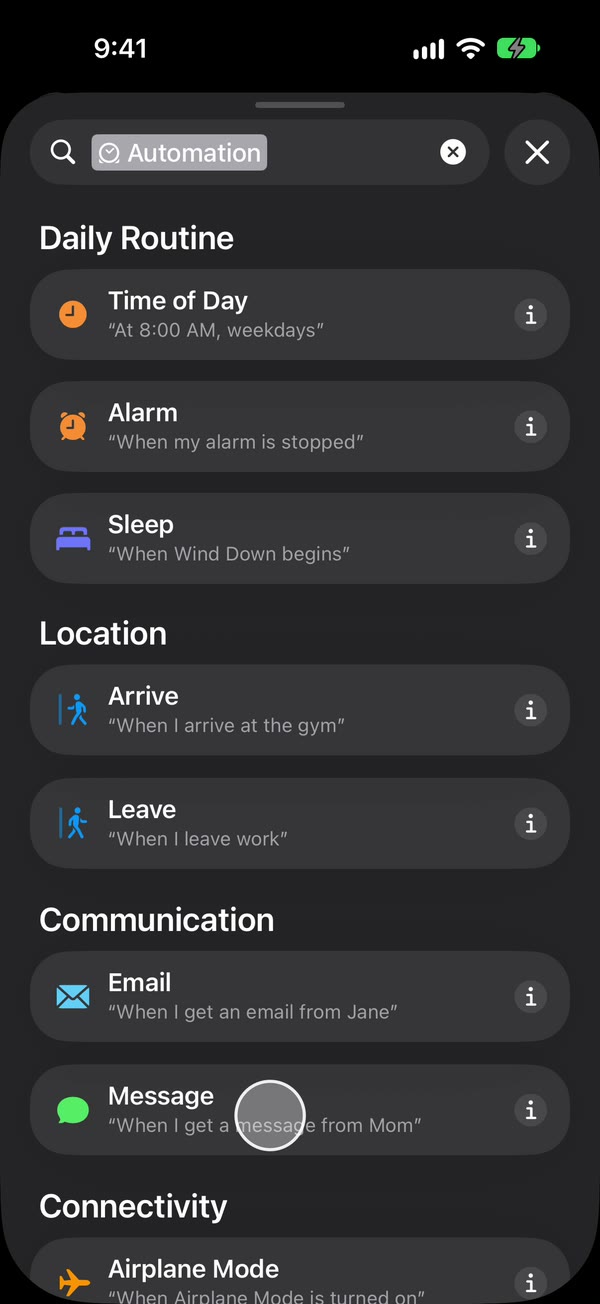
เลือกข้อความที่จะส่ง เลือก “ข้อความประกอบด้วย” (บน iOS 27 เปลี่ยน “ผู้ส่ง” เป็น “ข้อความ”) แล้วพิมพ์คำที่ข้อความของคุณมี เช่น “คำสั่งซื้อ” หรือ “จัดส่ง”
ตั้งให้สั่งทำงานโดยไม่ต้องถาม บน iOS 27 แตะลูกศรข้างตัวสั่งทำงาน แล้วดูว่า “ยืนยันก่อนสั่งทำงาน” ปิดอยู่ แตะ ⓘ แล้วแตะ “ความเป็นส่วนตัว” และดูว่า “อนุญาตให้ทำงานในระหว่างล็อค” เปิดอยู่ บน iOS 26 เลือก “สั่งทำงานทันที” แล้วแตะ “ถัดไป” และ “สร้างคำสั่งลัดใหม่”
เพิ่มการทำงานของ Fwrd ค้นหา “Forward” (บน iOS 26 แตะ “เพิ่มการทำงาน” ก่อน) แล้วเพิ่ม “Forward Message to All Destinations” ของ Fwrd แตะช่อง “Message” แล้วเลือก “ข้อมูลเข้าของคำสั่งลัด” แตะปุ่มย้อนกลับเพื่อบันทึก (บน iOS 26 คือ “เสร็จสิ้น”)
เรียบร้อย ต่อจากนี้ข้อความใหม่ที่มีคำของคุณจะไปถึงเวิร์กโฟลว์ AI ของคุณโดยอัตโนมัติ ไม่ว่า iPhone จะล็อคอยู่หรือไม่
เวิร์กโฟลว์ของคุณได้รับ {"content": "…", "text": "…"} ซึ่งทั้งสองฟิลด์เก็บข้อความตามที่เข้ามาทุกประการ และจะได้ฟิลด์ sender ก็ต่อเมื่อคุณเปิด “Include Who Sent It” ใน “Settings” ของ Fwrd และเลือก “Sender” ในการทำงานของ Fwrd หน้า Zapier, Make และ n8n มีเคล็ดลับสำหรับแต่ละเครื่องมือ และ คู่มือ webhook ครอบคลุมฝั่งปลายทาง
ทำไมใช้ Fwrd กับเรื่องนี้
Fwrd ส่งเฉพาะข้อความที่คุณเลือก ตรงจาก iPhone ของคุณ โดยไม่ต้องมีบัญชี เป็นคนทำ Fwrd เอง จึงขอบอกเหตุผลของตัวเอง:
- เฉพาะข้อความที่คุณเลือก การทำงานอัตโนมัติส่งข้อความใหม่ที่ตรงกับคำของคุณ ไม่เคยส่งประวัติข้อความ และแต่ละ webhook ยังเลือกเก็บเฉพาะข้อความที่มีคำ รหัส หรือช่วงเวลาที่กำหนดได้
- ไม่ต้องมีบัญชี และไม่มีเซิร์ฟเวอร์ของ Fwrd แต่ละข้อความส่งตรงจาก iPhone ของคุณไปยัง webhook ของคุณ และที่อยู่นั้นเก็บอยู่ในพวงกุญแจของ iPhone
- แปดปลายทางจากการทำงานเดียว การทำงานเดียวกันนี้ส่งไปยัง Slack, Discord, Telegram และ Microsoft Teams ได้ด้วย และส่งต่อข้อความให้การทำงานของ Apple หรือของ WhatsApp เองสำหรับอีเมล โทรศัพท์เครื่องอื่นหรือ iMessage และ WhatsApp
ข้อจำกัดที่ควรรู้: AI เก็บอะไรไว้
AI เห็นทุกอย่างที่คุณส่งให้ ภายใต้กฎของบริการนั้น Fwrd เก็บบันทึกการส่งต่อล่าสุด รวมข้อความ ไว้บน iPhone ของคุณนานสูงสุด 30 วัน และไม่มีเซิร์ฟเวอร์ ตามที่ นโยบายความเป็นส่วนตัว ระบุ แต่เมื่อข้อความไปถึงเวิร์กโฟลว์ของคุณ เครื่องมืออัตโนมัติและผู้ให้บริการ AI ของคุณต่างประมวลผลและอาจเก็บข้อความนั้นไว้
- ไม่ต้องส่งรหัสไปถ้าไม่จำเป็น ใช้คำที่ตรงกับข้อความที่คุณอยากให้วิเคราะห์ ไม่ใช้ช่องว่างหนึ่งตัวที่จับทุกข้อความ
- ปลายทางต้องเป็น HTTPS สาธารณะ Fwrd ไม่ส่งส่วนหัวสำหรับเข้าสู่ระบบ ดังนั้น webhook ที่ต้องใช้ความลับต้องรับความลับนั้นในที่อยู่
- รับอย่างเดียว Fwrd ส่งข้อความตอบกลับแทน AI ไม่ได้ คุณยังต้องตอบจาก iPhone เอง
คำถามที่คนมักถามต่อ
Gemini อ่านข้อความของฉันได้ไหม
ไม่ได้จากแอปแชทของคุณ คู่มือข้อความของ Gemini จาก Google ระบุว่า Gemini บนโทรศัพท์หรือแท็บเล็ต Android ส่งข้อความได้ แต่ไม่สามารถ “read or summarize your messages directly from your messaging app” (ข้อมูล ณ วันที่ 18 ตุลาคม 2026) บน iPhone Fwrd ส่งข้อความใหม่ไปยังเวิร์กโฟลว์ที่มีขั้นตอน Gemini ได้
ChatGPT ตอบข้อความของฉันได้ไหม
บน Mac ปลั๊กอินส่งผ่านแอปข้อความได้ หลังจากคุณอนุมัติแต่ละข้อความตามค่าเริ่มต้น เส้นทางของ Fwrd เป็นทางเดียว: ข้อความส่งออกไปยัง AI ของคุณ และไม่มีอะไรถูกส่งกลับมาเป็นข้อความ
iMessage นับด้วยไหม
นับ การทำงานอัตโนมัติข้อความทำงานกับข้อความที่เข้ามาในแอปข้อความ รวมถึง iMessage ดังนั้น iMessage ที่ตรงเงื่อนไขจะไปถึงเวิร์กโฟลว์ของคุณแบบเดียวกับ SMS
ราคาเท่าไร
Fwrd ส่งต่อได้ฟรี 15 ครั้งต่อเดือน และข้อความหนึ่งข้อความนับเป็นหนึ่งครั้งไม่ว่าจะส่งไปกี่ที่ Fwrd Pro ไม่จำกัดจำนวน เครื่องมืออัตโนมัติและผู้ให้บริการ AI ของคุณอาจคิดค่าบริการสำหรับการทำงานของตัวเอง
ส่งเฉพาะข้อความที่คุณเลือกไปยัง AI ของคุณ
Fwrd โพสต์แต่ละข้อความที่ตรงเงื่อนไขจาก iPhone ไปยัง webhook ของคุณเอง พร้อมให้ขั้นตอน AI ใช้งานต่อ ไม่ต้องมีบัญชี ไม่มีเซิร์ฟเวอร์ของ Fwrd เริ่มต้นด้วยการส่งต่อฟรี 15 ครั้งต่อเดือน
ส่งต่อได้ฟรี 15 ครั้งต่อเดือน Pro ไม่จำกัดจำนวนการส่งต่อและฟิลเตอร์ และเพิ่มรายการ “Never Forward” โดยแผนรายปีมีช่วงทดลองใช้ฟรีสำหรับผู้มีสิทธิ์
iPhone · iOS 26 ขึ้นไป