
SMS von der Heimatnummer im Ausland empfangen
Von Fwrd · · Aktualisiert am
Um SMS an deine Heimatnummer im Ausland zu empfangen, lässt du ein iPhone mit deiner Heimat-SIM oder -eSIM zu Hause und lässt Fwrd jede SMS, etwa einen Bankcode, an WhatsApp, Telegram, eine E-Mail oder eines seiner acht Ziele weiterleiten, die du überall lesen kannst. Dafür muss jemand zu Hause das Telefon alle paar Tage entsperren, denn ein iPhone, das 3 Tage gesperrt bleibt, startet sich selbst neu und leitet erst wieder weiter, wenn es entsperrt wurde.
Was du brauchst: ein zweites iPhone mit iOS 26 oder neuer und deiner Heimat-SIM, einen Platz zu Hause, an dem es am Strom und im WLAN bleibt, jemanden vor Ort, der es alle 2 oder 3 Tage entsperren kann, Fwrd und einen Ort, an dem die SMS ankommen, etwa Telegram, Slack, WhatsApp oder E-Mail.
Wie erreicht dich ein Telefon, das zu Hause bleibt, im Ausland?
Das iPhone zu Hause empfängt weiter SMS in deinem Heimatland, genau wie bisher. Fwrd sendet auf diesem iPhone jede passende neue SMS über dessen WLAN an die Chat-App oder das Postfach, das du liest. Nichts läuft über einen Fwrd-Server, und du brauchst kein Roaming, weil die SMS dich nie übers Mobilfunknetz erreichen muss.
| iPhone zu Hause mit Fwrd | |
|---|---|
| Was es braucht | Ein zweites iPhone an Strom und WLAN und jemanden, der es alle paar Tage entsperrt |
| Kosten | Kostenlos für 15 Weiterleitungen pro Monat; Fwrd Pro für mehr |
| Antworten von deiner Heimatnummer | Nein, Antworten kommen weiter vom Telefon zu Hause |
| Wo die SMS erscheinen | In einer Chat-App oder einem Postfach, das du liest |
SMS von der Heimatnummer im Ausland empfangen, mit einem Telefon zu Hause
Wähle ein Ziel, das du ohnehin liest. Telegram funktioniert über jede Verbindung; Discord, Slack, WhatsApp und E-Mail gehen auch. Richte zuerst den Bot oder Webhook ein; der Beitrag zu Telegram erklärt es Schritt für Schritt.
Füge es in Fwrd auf dem iPhone zu Hause hinzu. Öffne Fwrd, tippe auf +, wähle das Ziel und trage seine Angaben ein. Tippe auf „Send Test Message“ (Testnachricht senden) und sichere dann mit dem Häkchen.
Lege eine Nachricht-Automation an. Unter iOS 27 öffnest du „Kurzbefehle“ und tippst auf „Mediathek“, dann auf „Automation“ und auf +. Siehst du „Kurzbefehl beschreiben“, tippe auf „Bearbeiten“. Tippe auf „Automation“, dann auf „Nachricht“, und ändere „Absender:in“ in „Nachricht“. Unter iOS 26 öffnest du den Tab „Automation“, tippst auf + und wählst „Nachricht“.
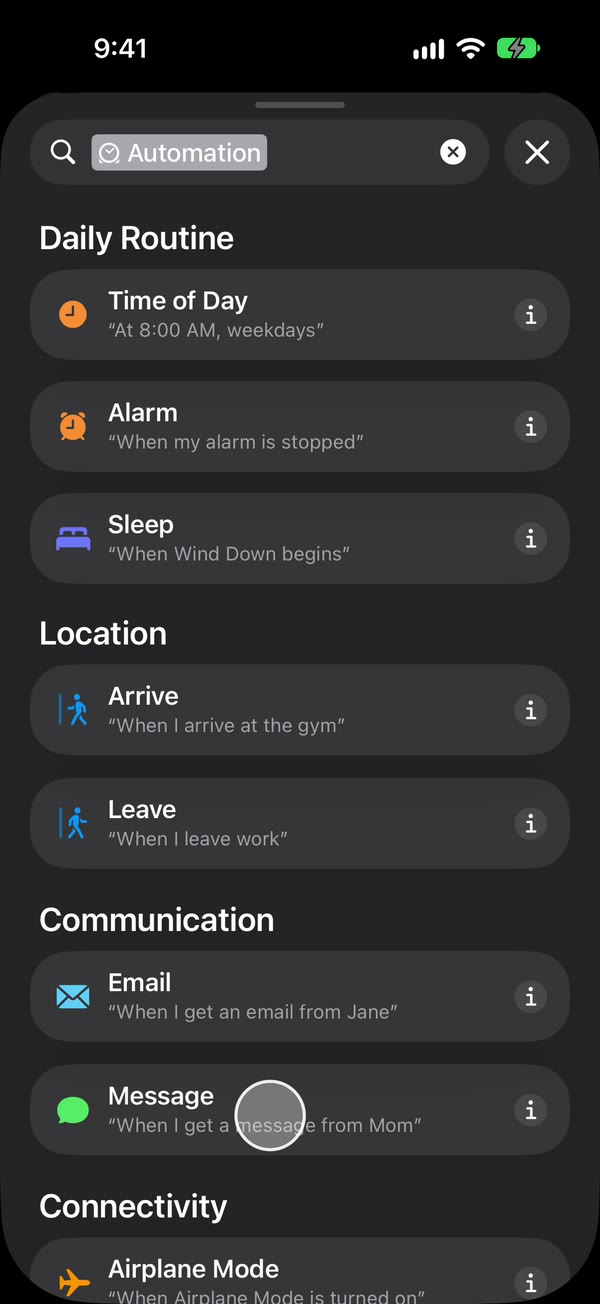
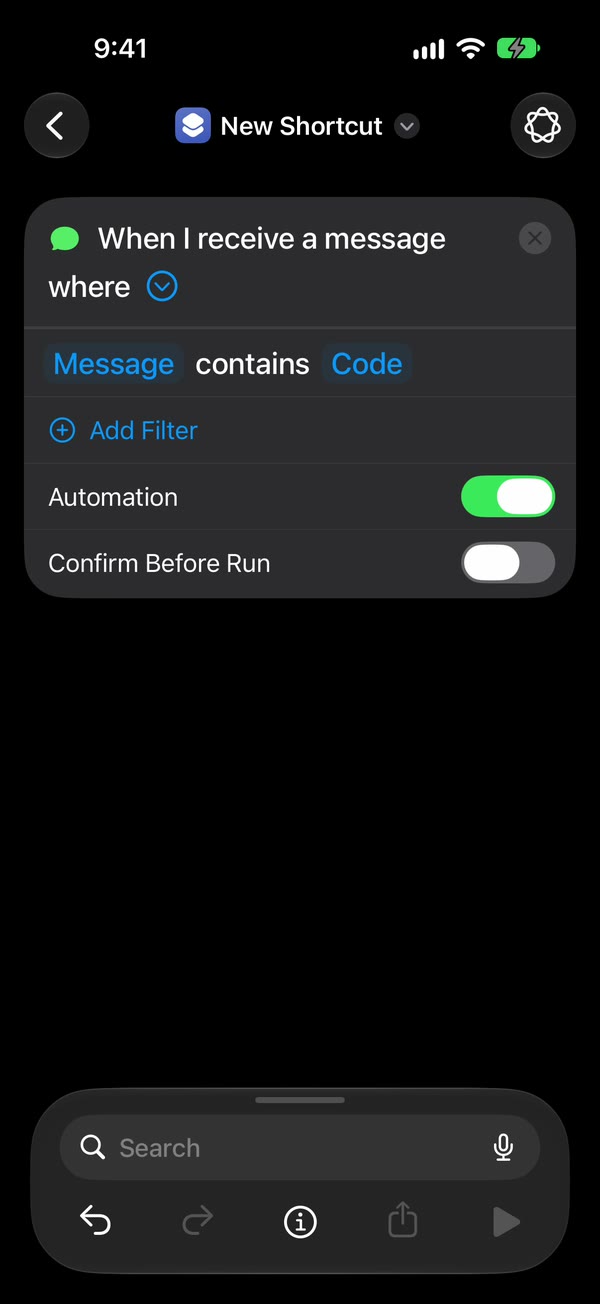
Wähle, welche SMS weitergeleitet werden. Tippe ein Wort ein, das die SMS deiner Bank enthalten, etwa code. Um jede SMS mit einem Leerzeichen weiterzuleiten, tippe stattdessen ein einzelnes Leerzeichen ein. Damit gehen viel mehr SMS weiter, lies also unten den Hinweis zum kostenlosen Plan.
Lass sie ohne Rückfrage laufen. Unter iOS 27 tippst du auf den Pfeil neben dem Trigger und stellst sicher, dass „Vor dem Ausführen bestätigen“ ausgeschaltet ist. Unter ⓘ, dann „Datenschutz“, stellst du sicher, dass „Ausführung im Sperrzustand erlauben“ eingeschaltet ist. Unter iOS 26 wählst du „Sofort ausführen“, tippst dann auf „Weiter“ und auf „Neuen Kurzbefehl erstellen“.
Füge die Aktion von Fwrd hinzu. Suche nach „Forward“, füge „Forward Message to All Destinations“ (Nachricht an alle Ziele weiterleiten) hinzu und setze ihr Feld „Nachricht“ auf „Kurzbefehleingabe“ (unter iOS 26 „Kurzbefehleingabe“, dann „Nachricht“). Tippe zum Sichern auf „Zurück“ (unter iOS 26 auf „Fertig“).
Das war's. Neue SMS mit deinem Wort erreichen dich jetzt von selbst im Ausland, bei entsperrtem und bei gesperrtem iPhone zu Hause.
So läuft es weiter, während du weg bist
- Jemand muss es alle paar Tage entsperren. Seit iOS 18.1 startet sich ein iPhone, das 3 Tage lang nicht entsperrt wird, selbst neu, und das lässt sich nicht ausschalten. Nach jedem Neustart kann Fwrd erst wieder weiterleiten, wenn jemand das iPhone entsperrt.
- Schalte automatische iOS-Updates aus. Öffne „Einstellungen“, dann „Allgemein“, „Softwareupdate“ und „Automatische Updates“. Auch ein Update startet das Telefon neu.
- Schalte die SIM-PIN aus, falls du eine nutzt. Mit einer SIM-PIN bleibt das Telefon nach einem Neustart ohne Netz, bis jemand die PIN eingibt.
- Lass es an einer zuverlässigen Steckdose hängen. Ein leerer Akku bedeutet einen Neustart.
Zum kostenlosen Plan: Fwrd leitet 15 SMS pro Monat kostenlos weiter. Mit einem einzelnen Leerzeichen als Regel kann eine viel genutzte Heimatnummer diese Grenze überschreiten, und der Hinweis darauf erscheint auf dem Telefon zu Hause, wo du ihn nicht siehst. Nutze ein Stichwort oder richte Fwrd Pro ein, bevor du fährst.
Was hilft sonst auf einem Telefon, auf das niemand schaut?
Ein paar Funktionen von Fwrd zählen am meisten auf einem Telefon, auf das niemand schaut:
- Das Bot-Token oder der Webhook bleibt im Schlüsselbund des iPhones, nicht in einem Kurzbefehl.
- Ein Senden mit Zeitüberschreitung wird bis zu zweimal wiederholt.
- Ein Verlauf auf dem Telefon zeigt, was weitergeleitet und ob es zugestellt wurde.
- Filter für jedes Ziel behalten nur SMS mit deinen Wörtern, Bestätigungscodes oder bestimmten Uhrzeiten, damit eine viel genutzte Heimatnummer deinen Chat nicht überflutet. Eine SMS, die der Filter überspringt, verbraucht keine deiner kostenlosen Weiterleitungen.
- Mehrere Orte gleichzeitig. Sende denselben Code an Telegram und zur Sicherheit auch an E-Mail; eine SMS zählt einmal, egal an wie viele Orte sie geht.
- Bei E-Mail oder WhatsApp übergibt Fwrd den Text an „E‑Mail senden“ von Apple oder an „Send Message“ von WhatsApp, die du nach der Aktion von Fwrd hinzufügst. Gib „E‑Mail senden“ einen Betreff und schalte „Bereich zum Erstellen anzeigen“ aus, sonst hält „Kurzbefehle“ an und wartet auf dich.
Was es nicht kann
- Es antwortet nicht für dich. Fwrd leitet nur weiter, Antworten kommen also weiter vom Telefon zu Hause. Um zu sehen, von wem jede SMS kam, schalte in den Einstellungen von Fwrd „Include Who Sent It“ (Absender anzeigen) ein und wähle in „Kurzbefehle“ bei der Aktion von Fwrd „Absender:in“.
- Es hält keine abgeschaltete Leitung am Leben. Sperrt der Anbieter die Nummer oder verliert das Telefon das Netz, kommen keine SMS zum Weiterleiten an.
- Es leitet keine Bilder weiter, nur den Text.
Mehr zu Banken und dem Neustart nach 3 Tagen steht auf der Seite zum Reisen. Dieselbe Einrichtung schickt SMS stattdessen an ein einfaches Handy, das du dabeihast: siehe den Beitrag zum Klapphandy.
Fragen zu SMS von zu Hause im Ausland
Muss Roaming eingeschaltet sein?
Nein. Das iPhone zu Hause empfängt die SMS in deinem Heimatland und leitet sie über sein WLAN weiter, und du liest sie in Telegram, Discord oder Slack über jede Verbindung.
Was passiert, wenn das Telefon zu Hause neu startet?
Die Weiterleitung stoppt, bis jemand es einmal entsperrt. Das passiert nach Updates, bei Stromausfällen und von selbst, wenn es 3 Tage lang niemand entsperrt. Deshalb brauchst du jemanden zu Hause.
Braucht das Telefon zu Hause mobile Daten?
Nein, WLAN reicht für die Weiterleitung. Es braucht aber seine SIM und normalen Empfang, denn so erreichen es die SMS.
Wie viele SMS kann ich kostenlos weiterleiten?
Fwrd leitet 15 SMS pro Monat kostenlos weiter. Fwrd Pro hebt die Grenze auf und kostet in den USA $4.99 im Monat oder $29.99 im Jahr, mit einem kostenlosen Probezeitraum von 7 Tagen im Jahresplan für berechtigte Kunden.
Ausgewählte SMS im Ausland lesen
Mit deiner Heimat-SIM in einem iPhone, das eingeschaltet und online bleibt, kann Fwrd ausgewählte neue Nachrichten an eine Chat-App senden, die du im Ausland liest. Starte mit 15 kostenlosen Weiterleitungen pro Monat.
Kostenlos für 15 Weiterleitungen im Monat. Pro hebt die Grenzen für Weiterleitungen und Filter auf und bringt eine Liste „Never Forward“ (Nie weiterleiten) mit, für $4.99 im Monat oder $29.99 im Jahr, mit einem 7-tägigen kostenlosen Probezeitraum im Jahresplan für berechtigte Kunden.
iPhone · iOS 26 oder neuer