

iPhoneのショートカット、オートメーションの通知をオフにする方法
Fwrd ·
ショートカットのオートメーションの通知は、たいてい「実行してもいいですか」と尋ねる通知で、オートメーションを尋ねずに実行する設定にすると止まります。iOS 26では「すぐに実行」を選び、iOS 27では「実行前に確認」をオフにします。Appleは、尋ねずに実行する設定のオートメーションは、起動したときに通知しない、としています。
必要なもの: ショートカットアプリが入ったiPhone(最初から入っています)と、通知が出るオートメーションです。
どの通知が出ていますか?
「オートメーションの通知」と呼ばれるものは3種類あり、止め方がそれぞれ違います。
| 通知の内容 | 出る理由 | 止める方法 |
|---|---|---|
| 実行するかどうかを尋ねてくる。タップするまで何も起きない | オートメーションが、先に尋ねる設定になっている | 尋ねずに実行する設定にする(下の手順) |
| 「オートメーションを実行できませんでした」 | オートメーションの中のあるステップが、エラーで止まった | 止まっているステップを直す |
| 「完了」など、自分で書いた文言 | ショートカットに「通知を表示」アクションが入っている | そのアクションを削除する |
Appleのオートメーションのショートカットのガイド(2026年11月18日閲覧)には、イベントが起きるとオートメーションの実行を尋ねる通知が届く、と書かれています。尋ねずに実行する設定にしている場合は別です。「通知を表示」アクションのページには、このアクションがシステム通知を作り、すぐに次のアクションへ進む、とあります。
iOS 27で、尋ねる通知を止めるには
iOS 27では、オートメーションはショートカットで、設定はトリガーのステップにあります。
オートメーションを開きます。 ショートカットアプリを開き、「ライブラリ」>「オートメーション」の順にタップして、通知が出るものをタップします。ステップではなく概要が表示される場合は、「編集」をタップします。
トリガーを開きます。 最初のステップであるトリガーの横の矢印をタップします。
「実行前に確認」をオフにします。 「オートメーション」はオンのままにします。
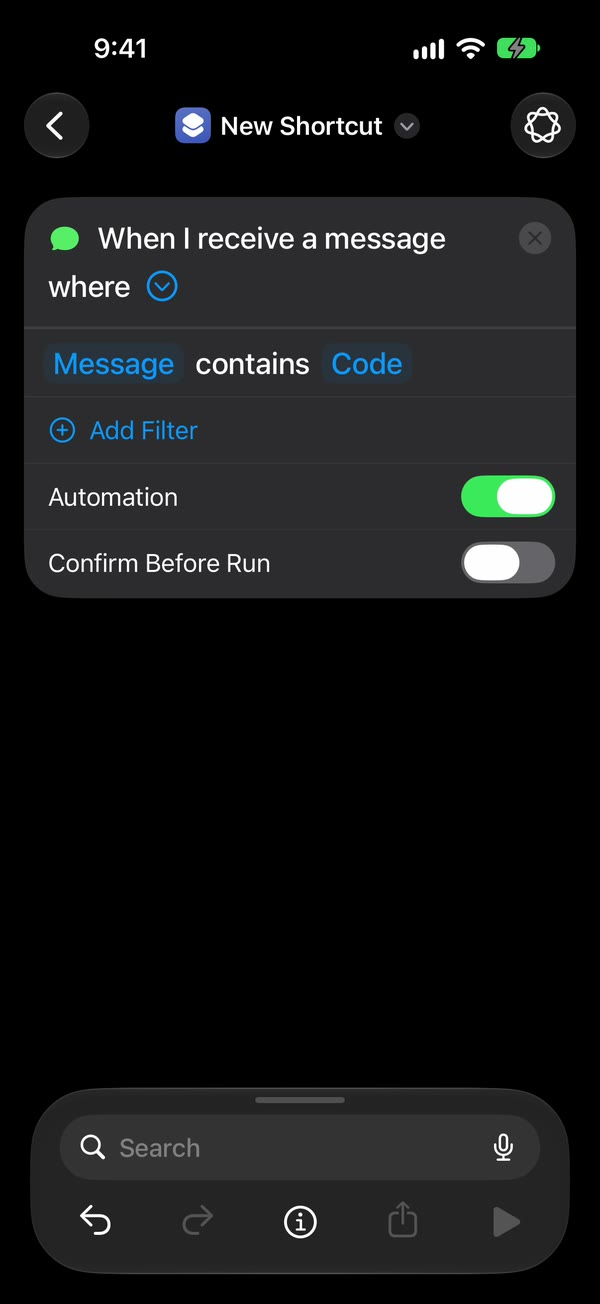
ロック中のスイッチを確認します。 下のⓘ>「プライバシー」をタップして、「ロック中に実行を許可」がオンになっていることを確認します。Appleのオートメーションを追加するのページは、尋ねずに実行するオートメーションで、このスイッチを案内しています。
保存します。 戻るをタップします。
オートメーションが見つからないときは、iOS 27のショートカットで「オートメーション」タブはどこ?で、iOS 27での場所を説明しています。
iOS 26で止めるには
iOS 26では、オートメーションに専用のタブがあります。
- オートメーションを開きます。 ショートカットアプリを開き、下の「オートメーション」をタップして、そのオートメーションをタップします。
- 「すぐに実行」を選びます。 通知が出るのは、「確認後に実行」を選んでいるときです。
- 「実行時に通知」が表示されていたら、オフにします。 Appleは、Shortcuts 15.4で、オートメーションの通知をオフにできるようにしました。Appleのページによると、これは「実行の前に尋ねる」がオフのときに使えます。10月に確認したiOS 26.5の画面には「実行時に通知」のスイッチがなかったので、表示されるのは一部のバージョンだけです。
- 保存します。 「完了」をタップします。
2つの選択肢の違いは、ショートカットの「すぐに実行」と「確認後に実行」の違いで説明しています。
オートメーションそのものをオフにしてもいいですか?
できますが、そのオートメーションも動かなくなります。Appleのオートメーションを有効または無効にするのページには、無効にしたオートメーションは通知もせず、自動でも実行されない、とあります。iOS 26では、オートメーションの設定にある「起動しない」です。iOS 27では、トリガーの矢印の下にある「オートメーション」のスイッチで、「ライブラリ」>「オートメーション」で各オートメーションの横に出るスイッチと同じです。
自分で入れた通知を消すには
「通知を表示」アクションは、実行されるたびに通知を出します。オートメーションが尋ねずに実行されるときも同じです。オートメーションを開き(iOS 27では先に「編集」をタップします)、「通知を表示」のステップを見つけて、削除します。そのあとのステップは、これまでどおり動きます。
この手順でできないこと
- 「オートメーションを実行できませんでした」の通知は消せません。 この通知は、あるステップが止まったことを知らせるものです。ステップの探し方は、ショートカットで「オートメーションを実行できませんでした」と出る時の対処法で説明しています。
- すべてのトリガーを尋ねずに実行することはできません。 Appleは、「通勤/通学する前」だけが、自動では実行できないトリガーだとしています。「メッセージ」は、自動で実行できるトリガーに入っています。
- すべての通知を消すことはできません。 私が確認したiOS 26.5とiOS 27.0の画面では、スイッチは上のものだけでした。Appleのページにも、ほかのスイッチの説明は見つけられませんでした。ほかの通知がまだ出る場合は、止めるスイッチをお伝えできません。トリガーやiOSのバージョンによって違うかもしれません。
- 自分で尋ねるアクションは飛ばせません。 「メッセージを送信」と「メールを送信」には「作成シートを表示」があり、本文を開いて、あなたのタップを待ちます。
オートメーションでSMSを転送しているとき
SMSを転送するオートメーションには、尋ねずに実行する設定が必要です。ですから、消したい通知は、SMSが自動で転送されない理由でもあります。先に尋ねる転送のオートメーションでは、タップしたSMSしか転送されません。
私は、このためにFwrdを作りました。Fwrdのアクションを、尋ねずに動く「メッセージ」のオートメーションに入れると、条件に合う新着SMSを、Slack、Discord、Telegram、Microsoft Teams、ご自分のWebhookへ、iPhoneからFwrdが直接投稿します。メールや別の電話の場合は、Fwrdのあとに、Appleの「メールを送信」または「メッセージを送信」が動くので、「作成シートを表示」もオフにします。WhatsAppの場合は、WhatsApp自身の「メッセージを送信」が送信します。アカウントは不要で、FwrdにはiOS 26以降が必要です。オートメーションのガイドでは、iOS 26とiOS 27のすべての操作を紹介しています。
オートメーションの通知についてのよくある質問
ショートカットのオートメーションが、通知を出し続けるのはなぜですか?
オートメーションが、実行する前に尋ねる設定になっているからです。トリガーが働くたびに通知が出て、あなたのタップを待ちます。iOS 26では「すぐに実行」を選びます。iOS 27では、トリガーの横の矢印をタップして、「実行前に確認」をオフにします。
通知をオフにしても、オートメーションは動きますか?
尋ねずに実行する設定にしてオフにした場合は動きます。アクションは自動で始まります。反対に、オートメーションそのものをオフにした場合は、iOS 26の「起動しない」でも、iOS 27の「オートメーション」のスイッチでも、動かなくなります。
「オートメーションを実行できませんでした」の通知は、どうすれば止まりますか?
止まっているステップを直せば、通知も止まります。オートメーションのショートカットを手で実行すると、止まる場所がわかります。
Fwrdは有料ですか?
Fwrdの無料プランには毎月の上限があります。1通のSMSは、いくつの送り先に届いても1件として数えます。Fwrd Proなら上限がなくなります。
メッセージのオートメーションでSMSを転送しませんか?
尋ねずに動く「メッセージ」のオートメーションにFwrdのアクションを加えると、条件に合う新着SMSがSlack、メール、Discordなどへ届きます。無料で始められます。
毎月の上限まで無料。Fwrd Proなら、転送とフィルタの上限がなくなり、「転送しない」リストも使えます。年額プランには、対象の方向けに無料トライアルがあります。
iPhone · iOS 26以降