
iOS 27 und SMS-Weiterleitung: Was sich geändert hat
Von Fwrd · · Aktualisiert am
SMS automatisch weiterzuleiten funktioniert unter iOS 27 weiterhin, aber die Automation in „Kurzbefehle“, die das erledigt, ist umgezogen. Es gibt keinen Tab „Automation“ mehr: Automationen sind Kurzbefehle und stehen unter „Mediathek“ und dann „Automation“, der Trigger ist der erste Schritt des Kurzbefehls, und ohne Rückfrage zu laufen heißt „Vor dem Ausführen bestätigen“ aus und „Ausführung im Sperrzustand erlauben“ ein. Apples Einstellung „Nachrichtenweiterleitung“, die deine SMS auf deinem eigenen Mac oder iPad zeigt, steht weiter unter „Einstellungen“.
Was du brauchst: ein iPhone mit iOS 27, die App „Kurzbefehle“ (sie ist schon auf deinem Handy) und, um SMS an andere Menschen oder Apps weiterzuleiten, Fwrd und einen Ort, an den du sie sendest.
Was hat sich für die SMS-Weiterleitung in iOS 27 geändert?
Geändert haben sich die Bildschirme von „Kurzbefehle“, nicht das, was eine Nachricht-Automation kann. Der Trigger, die Stichwort-Regel und die Aktion von Fwrd funktionieren wie unter iOS 26; du findest und schaltest sie nur an anderen Stellen.
Apples iOS-27-Anleitung zu Automation-Kurzbefehlen (Stand: 25. Oktober 2026) sagt, dass Kurzbefehle mit Automationen Aktionen auf Grundlage von Ereignissen ausführen, dass Automation-Kurzbefehle gerätespezifisch sind und dass sie in iCloud gesichert werden, sich aber mit ausgeschalteter Automation auf deine anderen Geräte synchronisieren.
| iOS 26 | iOS 27 | |
|---|---|---|
| Wo Automationen stehen | Im Tab „Automation“ | Unter „Mediathek“, dann „Automation“ |
| Eine neue starten | +, dann „Nachricht“ | +, dann „Bearbeiten“, wenn du „Kurzbefehl beschreiben“ siehst, dann „Automation“, dann „Nachricht“ |
| Ein Wort abgleichen | „Nachricht enthält“ | „Absender:in“ in „Nachricht“ ändern, dann das Wort eintippen |
| Der Trigger | Ein eigener Schritt vor dem Kurzbefehl | Der erste Schritt des Kurzbefehls |
| Ohne Rückfrage laufen | „Sofort ausführen“ (schalte „Bei Ausführung benachrichtigen“ aus, wenn du es siehst) | „Vor dem Ausführen bestätigen“ aus, „Ausführung im Sperrzustand erlauben“ ein |
| Das Feld „Message“ von Fwrd | „Kurzbefehleingabe“, dann „Nachricht“ | „Kurzbefehleingabe“ |
| Speichern | „Fertig“ | Auf „Zurück“ tippen |
So richtest du die SMS-Weiterleitung unter iOS 27 ein
Lege zuerst das Ziel in Fwrd an, dann die Automation. Diese Schritte entsprechen der Anleitung zur Automation, die auch die Schritte für iOS 26 zeigt. Sie sind auf dem iPhone Duo dieselben, das mit iOS 27.1 kommt; siehe SMS auf dem iPhone Duo weiterleiten: So geht's.
Füge ein Ziel in Fwrd hinzu. Öffne Fwrd, tippe auf + und wähle, wohin die SMS gehen sollen. Füge die Adresse, nach der es fragt, in das Feld „Configuration“ (Konfiguration) ein, tippe auf „Send Test Message“ (Testnachricht senden) und speichere mit dem Häkchen.
Öffne die Liste der Automationen. Öffne „Kurzbefehle“ und tippe auf „Mediathek“, dann auf „Automation“. Automationen werden unter iOS 27 als Kurzbefehle gespeichert, und hier stehen sie.
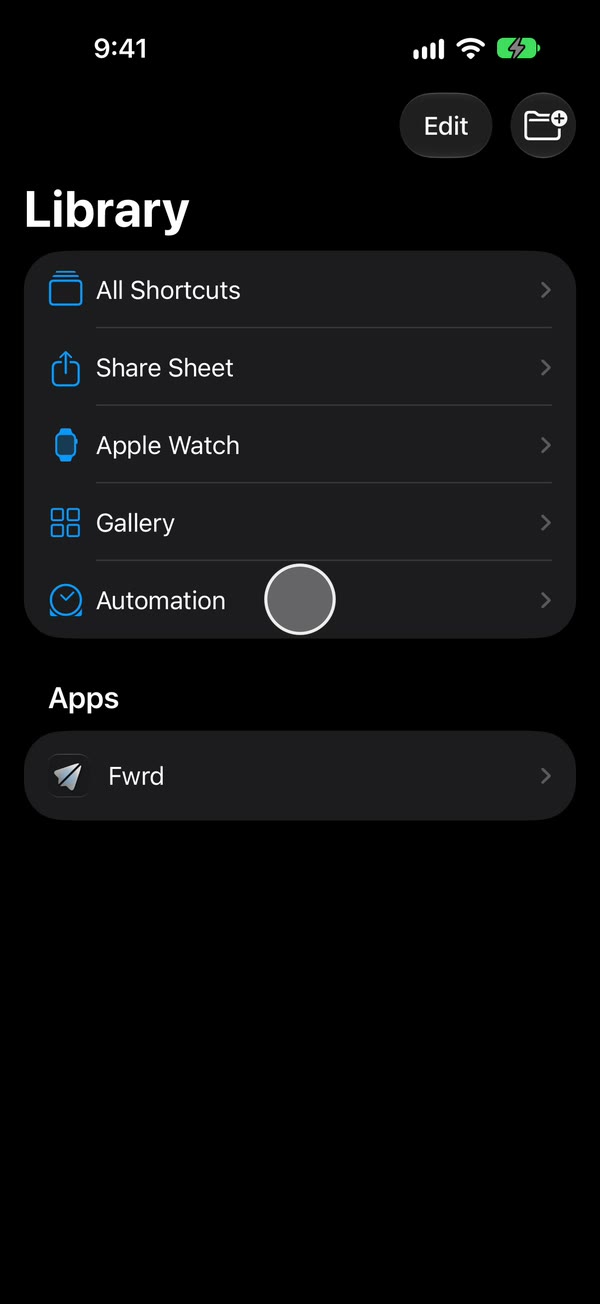
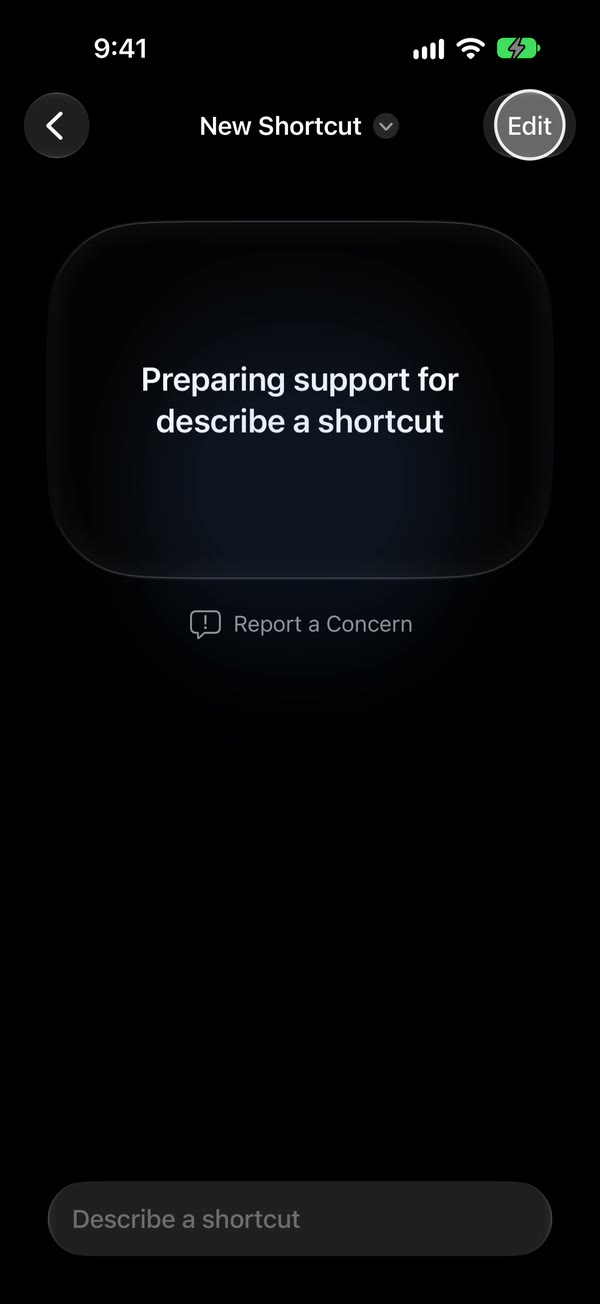
Starte eine neue Automation. Tippe auf +. Öffnet sich „Kurzbefehl beschreiben“, tippe auf „Bearbeiten“, um stattdessen die Schritte zu sehen.
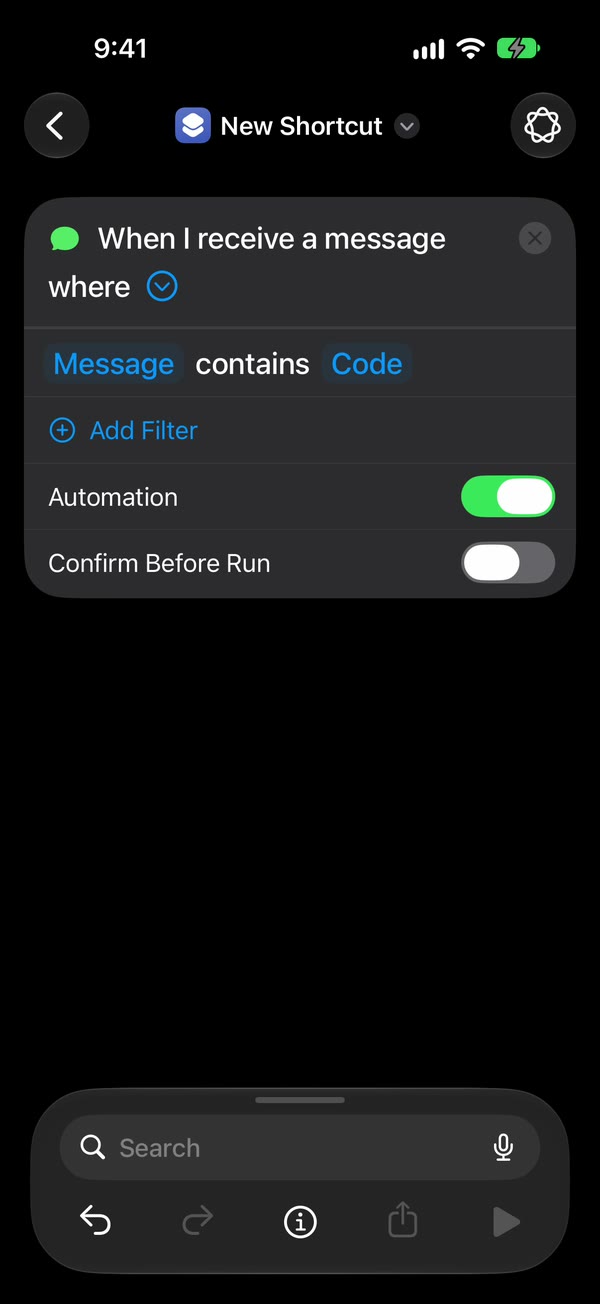
Wähle den Trigger „Nachricht“. Tippe auf „Automation“, dann auf „Nachricht“. Ändere „Absender:in“ in „Nachricht“ und tippe ein Wort ein, das deine SMS enthalten, etwa code. Der Trigger wird zum ersten Schritt des Kurzbefehls: „Wenn ich eine Nachricht empfange, in der Nachricht enthält …“.

Lass sie ohne Rückfrage laufen. Tippe auf den Pfeil neben dem Trigger. Lass „Automation“ eingeschaltet und „Vor dem Ausführen bestätigen“ ausgeschaltet. Tippe dann unten auf ⓘ, dann auf „Datenschutz“, und stelle sicher, dass „Ausführung im Sperrzustand erlauben“ eingeschaltet ist. Es ist zu Beginn eingeschaltet.
Füge die Aktion von Fwrd hinzu. Suche nach „Forward“ und füge „Forward Message to All Destinations“ (Nachricht an alle Ziele weiterleiten) unter dem Trigger hinzu. Tippe darin auf „Message“ (Nachricht), tippe auf „Variable auswählen“ und wähle „Kurzbefehleingabe“. „Kurzbefehle“ fügt dabei oben einen Block „… als Eingabe empfangen“ hinzu; lass ihn, wie er ist. Tippe auf „Zurück“, um zu speichern.
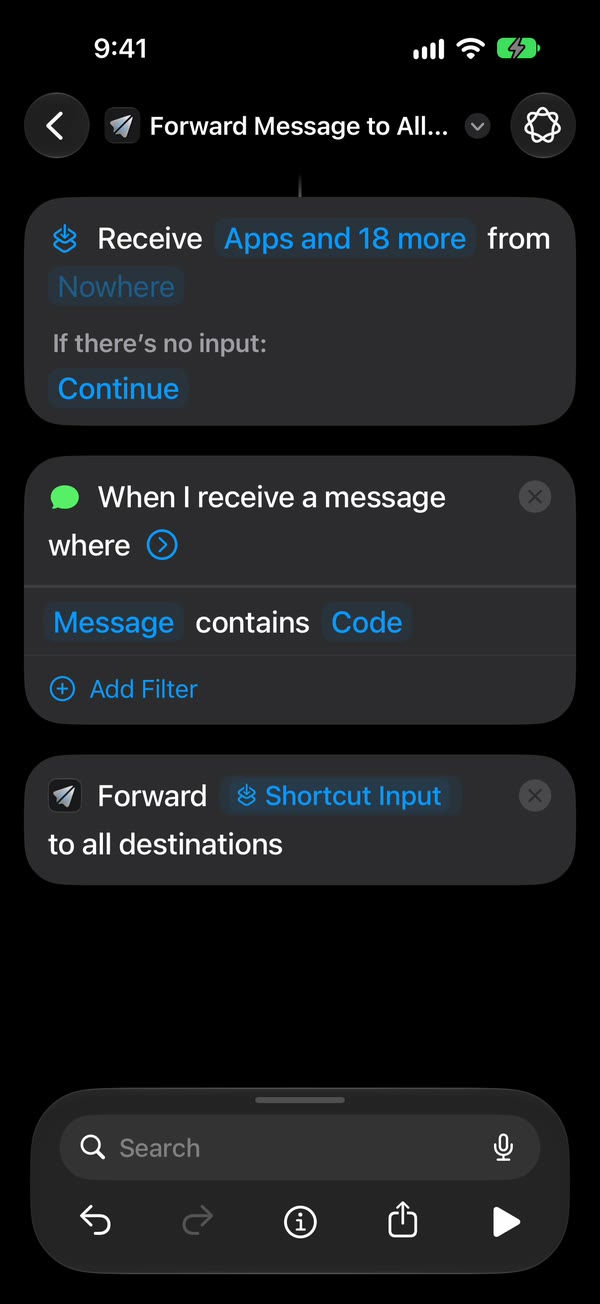
Das war's. Neue SMS mit deinem Wort gehen jetzt von selbst an deine Ziele, bei entsperrtem und bei gesperrtem iPhone.
Apples Seite Automationen hinzufügen (Stand: 25. Oktober 2026) nennt „Nachricht“ unter den Triggern, die ohne Rückfrage laufen können, und verweist für diesen Schalter auf „Datenschutz“ und dann „Ausführung im Sperrzustand erlauben“.
Von iOS 26 gekommen? Schau dir diese drei Dinge an
Hört eine Automation, die du unter iOS 26 angelegt hast, nach dem Update auf zu leiten, sieh sie dir unter „Mediathek“ und dann „Automation“ an.
- „Vor dem Ausführen bestätigen“ ist aus. Fragt dich eine Mitteilung, ob die Automation laufen soll, wurde es eingeschaltet.
- „Ausführung im Sperrzustand erlauben“ ist ein, unter ⓘ und dann „Datenschutz“.
- Das Feld „Message“ von Fwrd nutzt weiter „Kurzbefehleingabe“. Unter iOS 27 ist es allein „Kurzbefehleingabe“.
Kurzbefehle: Automation läuft nicht? Lösungen geht jedes Symptom durch.
Und Apples Einstellung „Nachrichtenweiterleitung“?
Sie steht weiter unter „Einstellungen“, „Apps“ und „Nachrichten“. Apples Supportartikel (Stand: 25. Oktober 2026) sagt, du öffnest „Einstellungen“, „Apps“, „Nachrichten“ und „Nachrichtenweiterleitung“ und schaltest jeden Mac, jedes iPad und jeden Apple Vision Pro ein, die mit demselben Apple Account angemeldet sind.
Sie zeigt deine SMS nur auf deinen eigenen Apple-Geräten. Um SMS an eine andere Person, eine E-Mail-Adresse oder eine Chat-App zu senden, brauchst du die Automation in „Kurzbefehle“ von oben. Fehlt die Einstellung, erklärt Nachrichtenweiterleitung fehlt auf dem iPhone? Lösung, woran das liegt.
Was iOS 27 weiterhin nicht kann
- Es leitet keine SMS weiter, die schon früher angekommen sind. Die Automation beginnt mit der nächsten passenden SMS.
- Es erfasst nicht jede SMS ohne Regel. Ein einzelnes Leerzeichen als Wort fängt jede SMS mit einem Leerzeichen ab; eine Ein-Wort-Antwort passt nicht.
- Es läuft nicht, wenn das iPhone aus ist. Das Handy muss eingeschaltet und online sein. Nach einem Neustart wartet Fwrd, bis du es einmal entsperrst.
- Es überträgt eine Automation nicht auf deine anderen Geräte. Laut Apple kommen synchronisierte Automationen ausgeschaltet an, also führt das iPhone, das die SMS bekommt, sie aus.
Fragen zum Weiterleiten von SMS unter iOS 27
Warum öffnet sich meine neue Automation auf „Kurzbefehl beschreiben“?
Das ist der neue Startbildschirm für Kurzbefehle unter iOS 27. Tippe auf „Bearbeiten“, um die Schritte zu sehen, und füge den Trigger „Nachricht“ dann von Hand hinzu.
Wo ist der Tab „Automation“ geblieben?
iOS 27 hat ihn entfernt. Automationen sind jetzt Kurzbefehle und stehen unter „Mediathek“ und dann „Automation“.
Funktioniert Fwrd unter iOS 27?
Ja. Fwrd braucht iOS 26 oder neuer, und seine Aktion „Forward Message“ funktioniert unter einem Trigger „Nachricht“ in iOS 27 genauso.
Was kostet Fwrd?
Stand Oktober 2026 ist Fwrd für 15 Weiterleitungen pro Monat kostenlos, und eine SMS zählt einmal, egal an wie viele Ziele sie geht. Fwrd Pro hebt das Limit auf und kostet in den USA $4.99 im Monat oder $29.99 im Jahr. Der App Store zeigt dir den Preis in deiner eigenen Währung an.
SMS unter iOS 27 weiterleiten
Fwrd fügt deiner Nachricht-Automation unter iOS 27 eine Aktion hinzu, die passende neue SMS an eines von acht Zielen sendet, ohne Konto. Starte mit 15 kostenlosen Weiterleitungen pro Monat.
Kostenlos für 15 Weiterleitungen im Monat. Pro hebt die Grenzen für Weiterleitungen und Filter auf und bringt eine Liste „Never Forward“ (Nie weiterleiten) mit, für $4.99 im Monat oder $29.99 im Jahr, mit einem 7-tägigen kostenlosen Probezeitraum im Jahresplan für berechtigte Kunden.
iPhone · iOS 26 oder neuer